
Microsoft Authenticator podporuje import hesel z libovolného prohlížeče, který umožňuje exportovat uložená hesla.
Poznámka
Od července 2025 přestane funkce automatického vyplňování v aplikaci Authenticator fungovat a od srpna 2025 už nebudou hesla v aplikaci Authenticator dostupná. Další informace.
Krok 1 – Export hesel z aktuálního správce hesel
V následujících nadpisech vyberte existujícího správce hesel, kde najdete postup exportu hesel. Pokud váš stávající správce hesel momentálně nepodporujeme, vyberte postup exportu pomocí souboru s hodnotami oddělenými čárkami (CSV).
Další informace získáte kliknutím na nadpisy níže.
Export hesel z Apple iCloudu
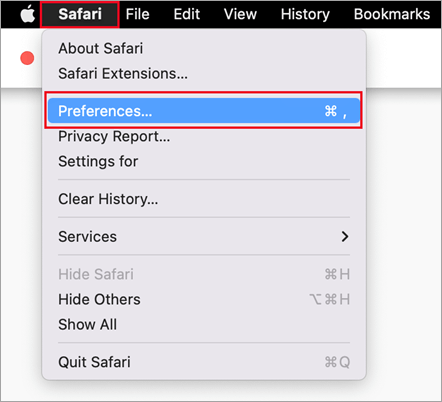
Otevřete prohlížeč Safari, klikněte na Safari a otevřete Předvolby.
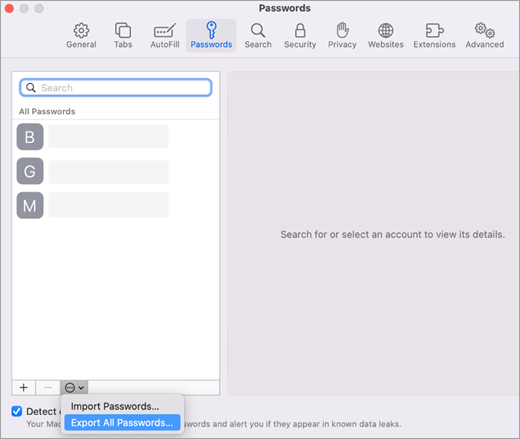
Vyberte kartu Hesla a potvrďte svou identitu zadáním PIN kódu, hesla zařízení, otisků prstů nebo rozpoznávání obličeje.
Klikněte na ikonu se třemi tečkami a klikněte na Exportovat hesla.
Uložte soubor CSV do počítače.
Až to budete hotovi, pokračujte krokem 2 a importem hesel.
Export hesel z Google Chrome na Androidu
Uživatelé Google Chrome na Androidu můžou importovat hesla přímo ze svého telefonu pomocí několika jednoduchých kroků.
- Na telefonu se přihlaste do prohlížeče Google Chrome.
- Na panelu nástrojů klepněte na
 a pak klepněte na Nastavení.
 - V Nastavení vyberte Správce hesel.
- Klepněte na
 Nastavení a pak klepněte na Exportovat hesla.
 - Klepnutím na Exportovat zahájíte export.
- Zvolte, kam chcete soubor CSV uložit, a klepněte na Uložit.
Až to budete hotovi, pokračujte krokem 2 a importem hesel.
Export hesel z Google Chrome v iOSu
Uživatelé prohlížeče Google Chrome na telefonech Apple můžou pomocí několika jednoduchých kroků importovat svá hesla přímo ze svého telefonu.
Přihlaste se na telefonu do prohlížeče Google Chrome.
Na panelu nástrojů klepněte na
a pak klepněte na Nastavení.Klepněte na Správce hesel.
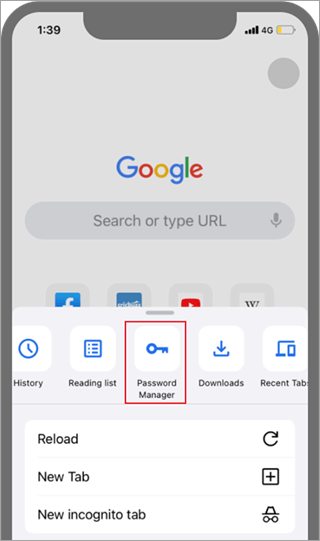
Posuňte se dolů a klepněte na Exportovat hesla.

Potvrďte svoji identitu pomocí PIN kódu, otisku prstu nebo rozpoznávání obličeje, abyste mohli začít exportovat.
Až to budete hotovi, pokračujte krokem 2 a importem hesel.
Export hesel z Microsoft Edge
- Otevřete Microsoft Edge a přejděte do Nastavení.
- Na kartě Profily v části Peněženka Microsoft vyberte Hesla.
- Klikněte na ikonu se třemi tečkami a zvolte Exportovat hesla.
- Zvolte umístění a název souboru s heslem, kterým bude soubor CSV.
Až to budete hotovi, pokračujte krokem 2 a importem hesel.
Export hesel z 1password
Důležité
1Password umožňuje exportovat hesla jenom z desktopové aplikace (Windows, Mac nebo Linux).
Otevřete v počítači aplikaci 1Password a přihlaste se ke svému účtu.
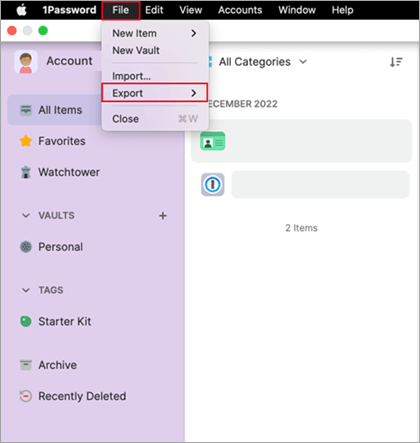
Vyberte Soubor, zvolte Exportovat a vyberte účet, ze kterého chcete exportovat data.
Potvrďte svoji identitu pomocí hesla k účtu 1Password.
Jako formát souboru exportu zvolte CSV a klikněte na Exportovat data.
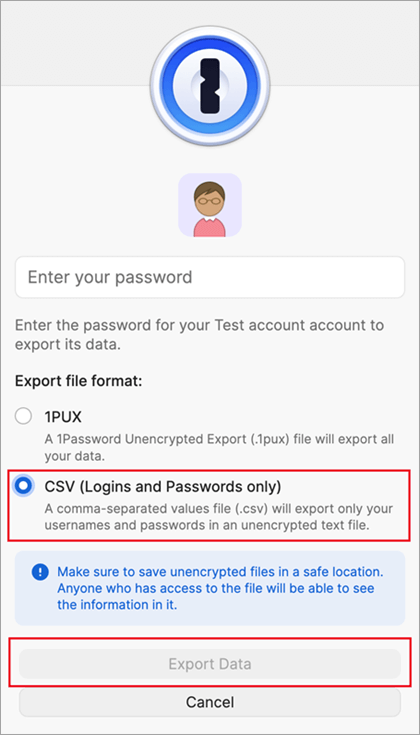
Zvolte, kam chcete data 1Password uložit, a vyberte Otevřít.
Až to budete hotovi, pokračujte krokem 2 a importem hesel.
Export hesel z Firefoxu
Důležité
Firefox umožňuje exportovat hesla jenom z desktopového prohlížeče, takže k tomu budete potřebovat desktopový prohlížeč Firefox.
Přihlaste se k nejnovější verzi Firefoxu na ploše a v pravém horním rohu vyberte tlačítko nabídky
 .
.Vyberte Hesla.

Na přihlašovací stránce Firefoxu vyberte
, vyberte Exportovat přihlášení a potvrďte svůj záměr výběrem možnosti Exportovat.
Potvrďte svou identitu zadáním PIN kódu, hesla zařízení nebo skenováním otisků prstů. Po úspěšné identifikaci firefox exportuje vaše hesla ve formátu CSV do vybraného umístění.
Až to budete hotovi, pokračujte krokem 2 a importem hesel.
Export hesel z LastPassu
Důležité
LastPass umožňuje exportovat hesla jenom z desktopového prohlížeče.
Přihlaste se k webu LastPass , vyberte Upřesnit možnosti a pak vyberte Exportovat.
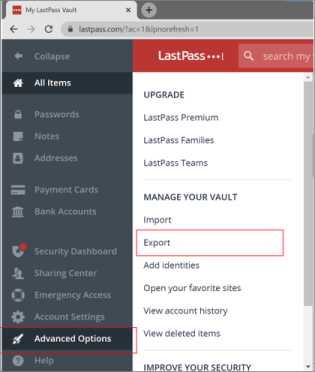
Potvrďte svou identitu pomocí hlavního hesla LastPass.
Soubor CSV se uloží do vašeho počítače.
Až to budete hotovi, pokračujte krokem 2 a importem hesel.
Export hesla z Bitwardenu
Důležité
Bitwarden podporuje jenom export hesel z desktopového prohlížeče.
Přihlaste se k Bitwardenu a vyberte Nástroje>Exportovat trezor.
Jako formát souboru zvolte CSV.
Zadejte své hlavní heslo Bitwarden a pak vyberte Exportovat trezor , abyste mohli začít exportovat.

Až to budete hotovi, pokračujte krokem 2 a importem hesel.
Export hesla z Dashlane
Důležité
Dashlane podporuje jenom export hesel z desktopového prohlížeče.
Přihlaste se k Dashlane a v pravém horním rohu vyberte nabídku Můj účet .
Vyberte Nastavení.
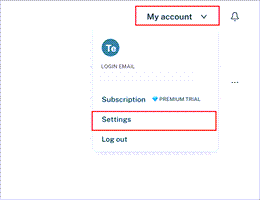
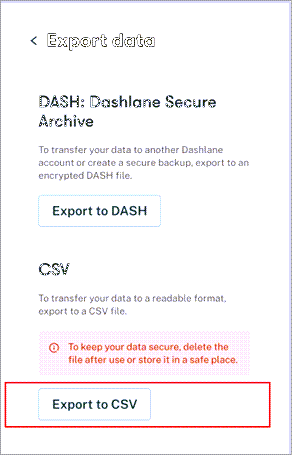
Vyberte Exportovat data a potvrďte svou identitu pomocí hlavního hesla Dashlane.
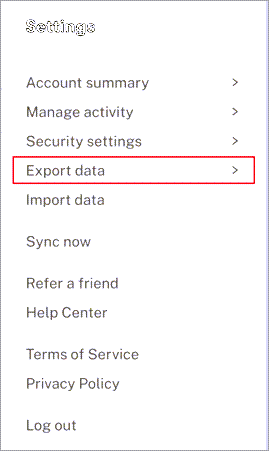
Vyberte Exportovat do souboru CSV. Dashlane uloží soubor ZIP obsahující soubor CSV do vašeho výchozího umístění pro stahování.
Až to budete hotovi, pokračujte krokem 2 a importem hesel.
Pochází z NordPass
Důležité
NordPass podporuje jenom export hesel z desktopového prohlížeče.
Přihlaste se k NordPassu a vyberte Nastavení.
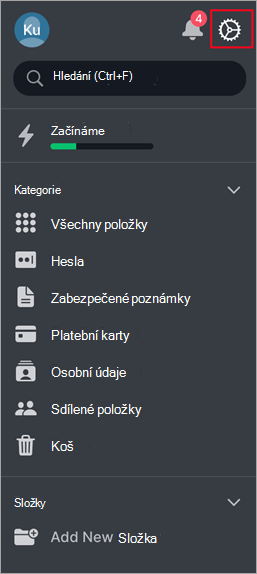
Vyberte Exportovat položky a potvrďte svou identitu pomocí hlavního hesla NordPass.

Uložte soubor CSV do počítače.
Až to budete hotovi, pokračujte krokem 2 a importem hesel.
Export hesel z RoboFormu
Důležité
RoboForm umožňuje exportovat jenom hesla z aplikace pro Windows nebo Mac.
Spusťte RoboForm z počítače a přihlaste se ke svému účtu.
V nabídce RoboForm vyberte Možnosti .

Vyberte Účet & Export dat>.

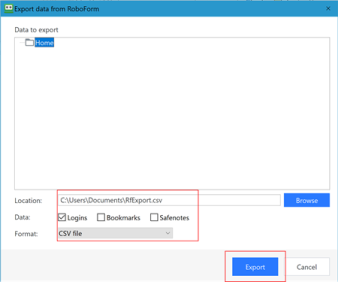
Zvolte bezpečné umístění pro uložení exportovaného souboru. Jako Datový typ vyberte Přihlášení, jako formát vyberte soubor CSV a pak vyberte Exportovat.
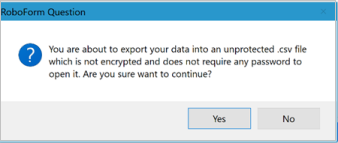
V potvrzovací zprávě vyberte Ano a soubor CSV se uloží do vybraného umístění.
Až to budete hotovi, pokračujte krokem 2 a importem hesel.
Export hesel vytvořením souboru CSV
Pokud váš prohlížeč není uvedený, vyexportujte hesla do nešifrovaného souboru CSV podle pokynů v prohlížeči.
Krok 2 – Import hesel do aplikace Microsoft Authenticator
Kliknutím na následující nadpisy zobrazíte další informace.
Import hesel pomocí aplikace Microsoft Authenticator
Přeneste exportovaný soubor s heslem z kroku 1 výše do telefonu s Androidem nebo iOS.
Důležité
Když jste ve sdíleném svazku clusteru, budou vaše hesla viditelná všem uživatelům, kteří mají soubor CSV. K přenosu vždy používejte zabezpečenou metodu, například OneDrive.
Stáhněte si soubor se sdíleným heslem do svého mobilního telefonu.
Otevřete Authenticator a klepněte na
 hesla.
Klepněte na
a pak na Nastavení.Posuňte se dolů na Importovat hesla a zvolte, jak chcete importovat.
Podle pokynů vyberte soubor CSV a naimportujte hesla.
Důležité
Po úspěšném importu hesel odstraňte soubor CSV ze stolního počítače nebo mobilního telefonu.
Import hesel do aplikace Microsoft Authenticator sdílením
Přeneste exportovaný soubor s heslem z kroku 1 výše do telefonu s Androidem nebo iOS.
Důležité
Když jste ve sdíleném svazku clusteru, budou vaše hesla viditelná všem uživatelům, kteří mají soubor CSV. K přenosu vždy používejte zabezpečenou metodu, například OneDrive.
Stáhněte si soubor se sdíleným heslem do svého mobilního telefonu.
Nasdílejte stažený soubor hesla se službou Authenticator a spusťte import.
Důležité
Po úspěšném importu hesel odstraňte soubor CSV ze stolního počítače nebo mobilního telefonu.