Pokrok ve čtení je bezplatný nástroj integrovaný do Microsoft Teams určený k podpoře a sledování plynulosti čtení ve třídě. Studenti se natočí na kameru, jak čtou, a záznam vám potom pošlou. Když jim práci opravíte a pošlete zpátky, budou se data automaticky shromažďovat a organizovat v Přehledech, takže můžete trávit víc času se studenty a míň času analyzováním dat.
Vytvoření úkolu v Pokroku ve čtení
Podporujte nezávislé procvičování čtení díky úkolům, které můžete zadávat přes Pokrok ve čtení v aplikaci Teams.
- Přejděte na požadovanou třídu a pak vyberte Zadání.
- Vyberte Vytvořit>Zadání.
- Zadejte název tohoto úkolu, to je povinné.
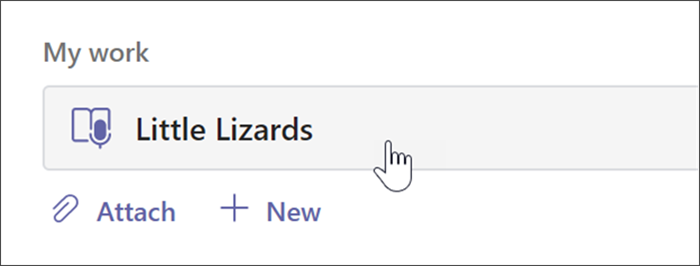
- Vyberte Learning Accelerators. Pak z rozevírací nabídky vyberte Pokrok ve čtení .
- Výběr pasáže pro studenty:
- Pokud chcete použít vlastní soubory, včetně souborů z poznámkového bloku předmětu, Teams nebo OneDrivu, zvolte Nahrát Word nebo PDF.
- Vyberte Procházet ukázkovou knihovnu a použijte pasáže poskytnuté ReadWorks.


6. (Volitelné) Pokud chcete umožnit obsáhlejší třízení dat na základě kontroly práce studentů, vyplňte doplňková pole.
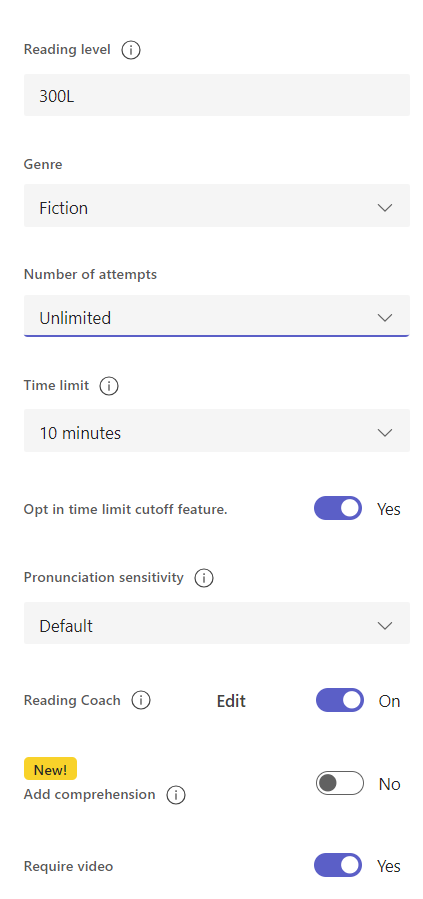
- Čtenářská úroveň: Určujte čtenářskou úroveň způsobem, který je pro vaši třídu nejvhodnější. Všechny čtenářské úrovně, které zadáte, bude možné dohledat v Přehledech.
- Žánr: Vyberte beletrii nebo literaturu faktu.
- Počet pokusů: VyberteNeomezený počet a dejte studentům spoustu příležitostí k procvičování, nebo můžete nastavit omezení na libovolný počet pokusů.
- Citlivost na výslovnost: Určete, jak přísná má být funkce Automatického rozpoznávání při poslechu a vyhodnocování chyb. Zvolte Méně citlivý, pokud chcete ponechat větší flexibilitu pro výslovnost, a Citlivější, pokud chcete vyžadovat přesnější výkon při čtení. Toto nastavení je možné upravit, až budete kontrolovat práci studentů.
Poznámka
Detekce výslovnosti pro každý jazyk je zobecněna na základě běžné výslovnosti a nemusí vhodně rozpoznávat přízvuky a regionální jazyky. Zatím jsme na začátku a pracujeme na tom, aby byly zahrnuté další anglické akcenty a dialekty. Podle svého uvážení označte chyby ručně, když rozpoznávání řeči neodpovídá potřebám studenta.
Porozumění: Když vytvoříte zadání Pokroku ve čtení, bude výchozí hodnota vypnutá. V případě potřeby přepněte srozumitelnost do polohy Zapnuto.
Vyžadovat video: Vyberte Ne , pokud chcete dát studentům možnost odeslat jenom zvuk.
Když vytvoříte zadání s Pokrokem ve čtení, bude Trenér čtení ve výchozím nastavení zapnutý. V případě potřeby přepněte Trenéra čtení do polohy Vypnuto.
Upravte svůj úryvek: Pokud jste nahráli vlastní dokument ve formátu Word nebo PDF, můžete úryvek upravit přímo v Pokroku ve čtení. Vyberte Upravit a pak v dokumentu proveďte všechny požadované změny.
Výběrem možnosti Upravit jazyk upravíte jazyk, který bude automatické rozpoznání vyhledávat.
Až skončíte s úpravami, vyberte políčko zaškrtnutí.
Poznámka
Úryvky ReadWorks se nedají upravovat. Podrobnosti pasáže, jako je název, úroveň čtení a žánr, se vyplní automaticky.
- Zobrazení pro studenty: Vyberte zobrazení pro studenty a vyzkoušejte si studentské prostředí.
7. Vyberte Další.
8. (Volitelné) Upravte další aspekty vašeho zadání přidáním pokynů, změnou bodů nebo prodloužením termínu odevzdání.
9. Vyberte, kteří z vašich studentů mají splnit toto zadání, a pak vyberte Zadat.
Studenti dostanou upozornění na nový úkol a zároveň se úkol zobrazí ve vašem seznamu úkolů.

Kontrola a vracení opravené práce studentům v Pokroku ve čtení
Během kontroly a vracení úkolů studentům v Pokroku ve čtení můžete shromažďovat cenná data.
- V požadované třídě přejděte na kanál Obecné a potom v horní části stránky vyberte kartuÚkoly.
- V části Nadcházející vyberte zadání, které chcete zkontrolovat.
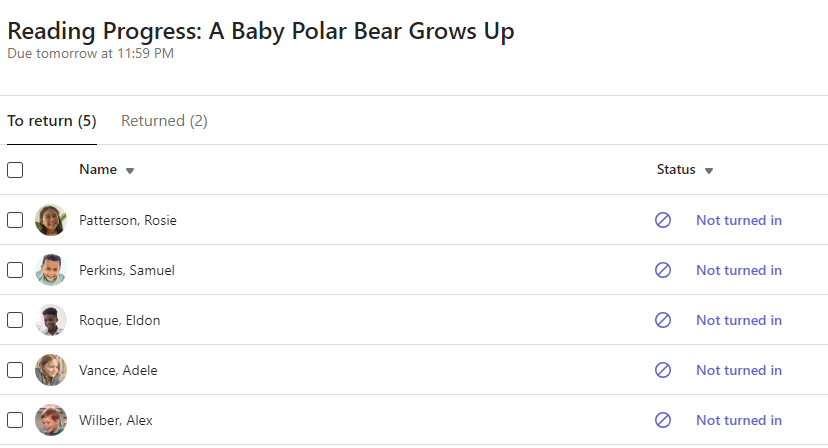
- Zadání jsou seřazena podle hodnot To return a Returned.
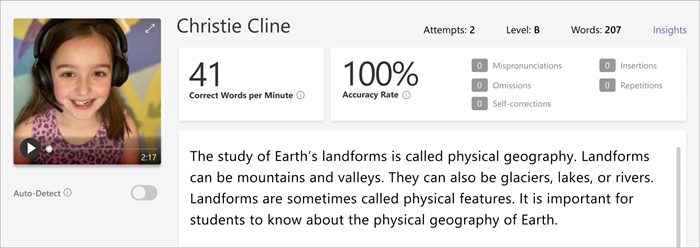
- V Odevzdanýchvyberte studenta, který už svůj zadaný úkol odevzdal. Na panelu známkování se vám otevře jeho záznam a text, který měl přiřazený.
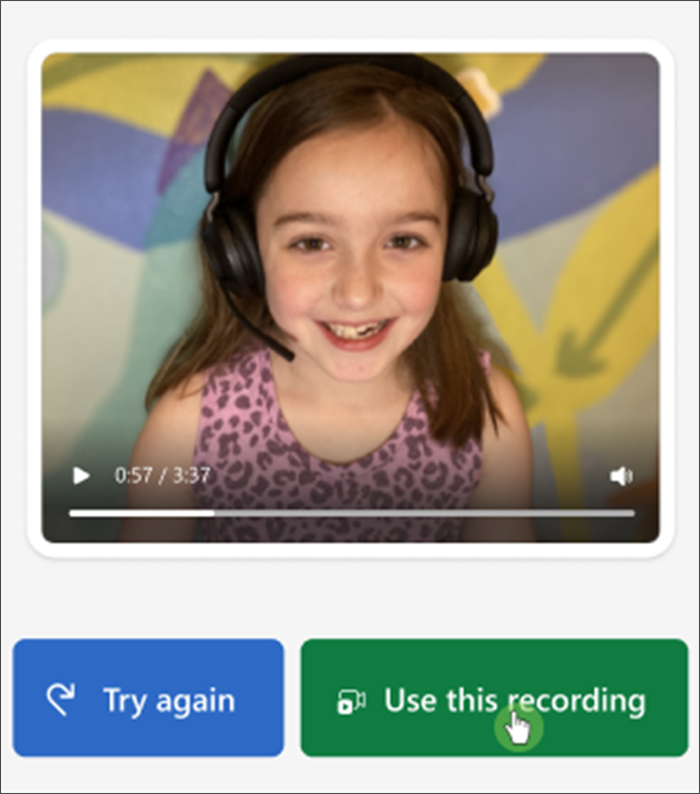
- Když stisknete tlačítko Přehrát v záznamu svého studenta, uslyšíte, jak čte vybraný text.
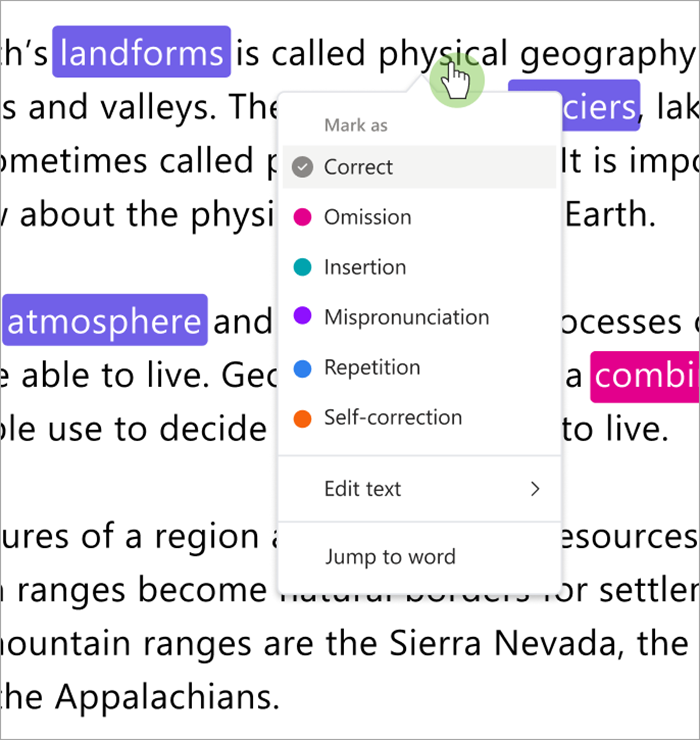
- Chyby studentů označíte a zařadíte do kategorií tak, že slovo, které přečetli špatně, vyberete. Pomocí rozevírací nabídky můžete označit slova jako správná nebo chyby kategorizovat. Pokrok ve čtení bude shromažďovat a uspořádávat chyby do tabulek v kartách Míra přesnosti a Počet správných slov za minutu v horní části panelu hodnocení.
Mezi typy chyb patří:
- Vynechání: Slovo v pasáži, které student přeskočil.
- Vložení: slovo, které není napsané v pasáži, kterou student přidal.
- Nesprávná výslovnost: slovo, které nebylo vyslovováno jasně nebo správně.
- Opakování: slovo, které student přečte více než jednou.
- Sebeoprava: když student čte špatně, rozpozná svou chybu a čte správně znovu.
- Pokud student přidal další slova, můžete je vložit do těla textu.
- Vyberte slovo, které je nejblíže bodu, kam chcete vložit text.
- V rozevírací nabídce zvolte Upravit text .
- Vyberte, kam chcete text vložit, a pak zadejte co jste slyšeli studenta říct.
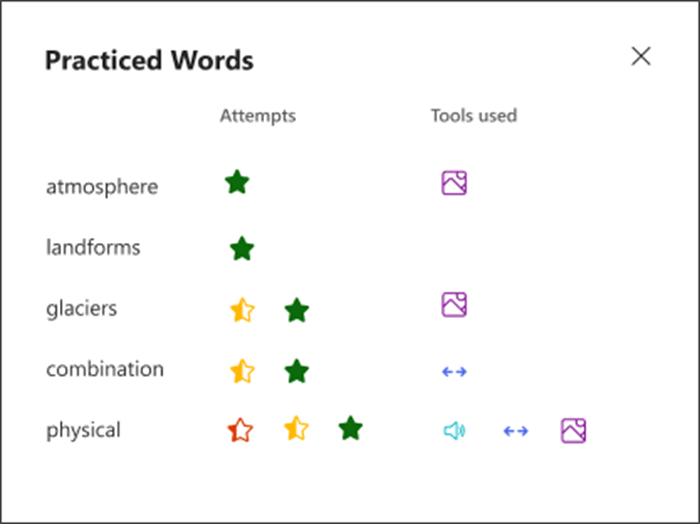
- Pokud chcete zobrazit slova, která student procvičoval s Trenérem čtení, vyberte Procvičená slova.
- Pokusy ukazují, kolikrát student procvičoval, a hvězdy ukazují, jak dobře si vedl.
- Použité nástroje označují, kde studenti používali nástroje, které jim pomohly cvičit a jaké nástroje používali.
9. Rozhodněte, co chcete, aby studenti ve své zprávě viděli.
- Vyberte Upravit vedle možnosti Vrátit celou sestavu studentovi.
- Zvolte Úplná zpráva, která bude obsahovat správná slova za minutu a míru přesnosti studenta spolu s jejich označenými chybami, nebo Zjednodušená zpráva, pokud chcete vrátit jenom barevně rozlišené chyby.
- Vyberte Vlastní sestavu , abyste si mohli přesně vybrat, které datové body se mají studentům zobrazit, a pak vyberte Uložit.
- Rozhodněte se, jestli chcete, aby se tato změna použila u budoucích zadání, nebo vyberte Jenom tentokrát.
- Vyberte Uložit.
10. Zadejte písemnou zpětnou vazbu a body za úkol a pak vyberte Vrátit.
11. Pokud chcete rychleji přejít na dalšího studenta, můžete použít šipky vedle jména studentů.
Poznámka
Můžete také vybrat možnost Vrátit k revizi a požádat studenty, aby zadání zkusili znovu.

Používání funkce Automatického rozpoznání, abyste ušetřili čas.
Využijte odhadnutí chyb studentů a ušetřete si čas. Automatické rozpoznání vyhodnocuje nahrávky studentů a identifikuje vyučující pravděpodobné chyby ve výslovnosti a další chyby při čtení. Pedagogové mohou chyby vždy upravit tak, aby odrážely výkon studentů.
- Přepněte automatické rozpoznání na Zapnuto. Odhadnuté chyby se označí a zařadí do kategorií jak v zadané části textu tak na kartách přehledu.
- Stiskněte na záznamu studenta Přehrát a poslechněte si, jak čte vybraný text.
- Vyberte slovo, které chcete upravit. Podle potřeby můžete měnit kategorie chyb, označovat další chyby nebo vybrat možnostOznačit jako správné. Shromážděné údaje se při úpravách budou znovu třídit do tabulek.
- Pokud chcete přejít přímo na slovo, vyberte ho v pasáži a v rozevírací nabídce zvolte Přejít na slovo .
- Pokud automatické rozpoznání nevhodně interpretuje slova vašeho studenta, zkuste upravit citlivost výslovnosti abyste změnili to, jak má být automatické rozpoznání pečlivě při poslechu a odhadu chyb.


Klávesové zkratky pro rychlé prohlížení
Jakmile vyberete libovolné slovo v textu, můžete použít klávesové zkratky k navigaci ve čtení a kategorizaci chyb.
1. Přecházejte ze slova do slova pomocí kláves Šipka vlevo a Šipka vpravo.
2. K přechodu na další chybové slovo použijte Ctrl+> . Od tohoto okamžiku se video začne znovu přehrávat.
3. Pomocí mezerníku můžete video přehrát nebo pozastavit podle potřeby.
4. Když narazíte na slovo, které chcete upravit, stiskněte klávesu Down nebo Enter a otevřete tak nabídku chyb.
- Stiskněte opakovaně klávesu dolů , dokud nebude požadovaný typ chyby ohraničen černým polem.
3. Vyberte Enter a označte chybu. Řídicí panel se po označení chyb přepočítá a rozevírací seznam se zavře.
- Pokud chcete rozevírací seznam zavřít bez označení chyby, vyberte klávesu Šipka nahoru.

Další informace
Spárování zadání Pokroku ve čtení s Trenérem čtení
Zobrazení dat Pokroku ve čtení v Přehledech
Příručka pro vyučující o aplikaci Insights v Microsoft Teams