
Správa a známkování zadání tříd je díky Microsoft Teams pro vzdělávání efektivnější než kdy dřív! Přidejte známky a zpětnou vazbu přímo do zadání, abyste vy a vaši studenti měli stejnou stránku. Požádejte o revize práce studentů, když ji vrátíte se zpětnou vazbou. Omluvte studenta ze zadání. Pokud se student při odesílání práce setká s technickými potížemi, jedněte jeho jménem a odešlete ho za něj!
Potřebujete hodnocení pozastavit, abyste se mohli postarat o další úkoly? Žádný problém. Komentáře a zpětná vazba k zadáním se ukládají na cestách a můžete se k nim rychle vrátit, i když zavřete kartu, ohodnotíte další zadání nebo přejdete na jinou stránku v Teams.
Přečtěte si níže další informace o známkování, vracení, opětovném přiřazení a omlouvání studentů z zadání.
V tomto článku:
Zobrazení neoznámkovaných zadání
Oznámkování a vrácení více zadání najednou
Oznámkování a vrácení zadání po jednom
Oznámkování skupinového zadání
Provedení akce jménem studenta / Zapnutí jménem studenta
Označení studentů jako omluvení ze zadání
Související téma:Oznámkování zadání s použitím sady hodnoticích kritérií
Zobrazení neoznámkovaných zadání
Přejděte ke třídě a vyberte Zadání.
Tip:
Jednotlivé zadání můžete vyhledat i podle klíčových slov na panelu hledání.
Zadání s prací, která zbývá do známky, jsou seřazená na kartě Připraveno ke známce .
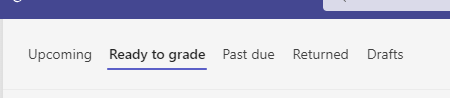
3. Přiřazení se seřadí podle karet To return (Návrat) a Return (Vráceno ).

Oznámkování a vrácení více zadání najednou
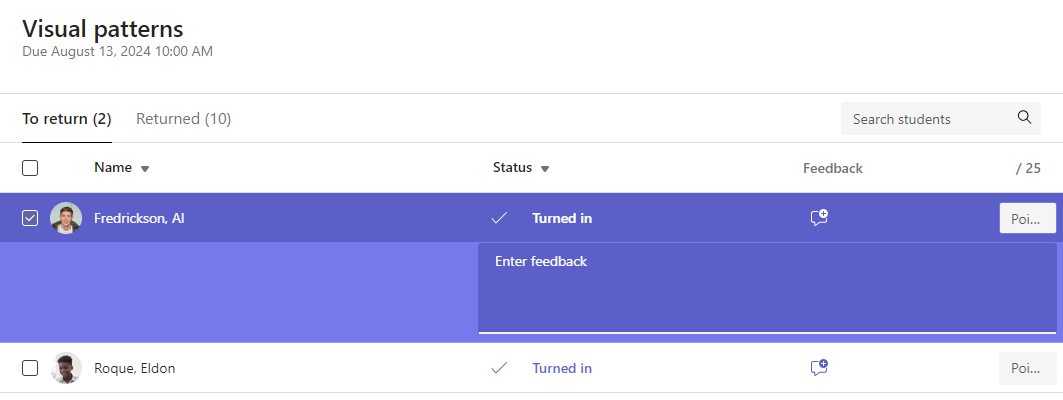
Přejděte na jméno studenta v seznamu K vrácení.
Tip:
Výběrem šipky seřaďte studenty vzestupně nebo sestupně podle abecedy.
Ve sloupci Stav zkontrolujte, jestli studenti odevzdali s tímto zadáním nějaký dokument. Uvidíte také, jestli je jejich práce opožděná, neodevzdaná nebo vrácená k revizi.
Výběrem ikony Váš názor napravo od stavu studenta otevřete pro daného studenta pole Váš názor . Tam můžete přidat rychlé komentáře. Komentáře se uloží, i když přejdete na jinou stránku v Teams, zavřete kartu nebo začnete s hodnocením zadání po jednom.
Poznámka
Pokud chcete připojit soubory jako zpětnou vazbu, budete muset ohodnotit a vrátit zadání po jednom. Můžete také provést akci nebo se odevzdat jménem studenta.
Pokud jste pro toto zadání určili body, přidejte body do pole napravo od textového pole Váš názor. Můžete také přidat schéma známkování. Přečtěte si další informace o nastavení vážených kategorií a schémat známkování.
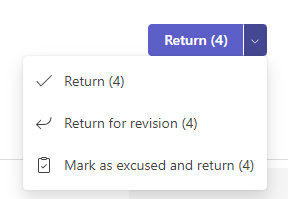
Výběrem možnosti Vrátit nebo Vrátit>návrat k revizi v horní části stránky vrátíte ohodnocená zadání všem studentům, jejichž zaškrtávací políčka jsou zaškrtnutá. Když k zadání studenta přidáte zpětnou vazbu nebo známku, zaškrtne se automaticky políčko vedle jména studenta. Pokud ještě nechcete vrátit zadání studenta, zrušte zaškrtnutí těchto políček.
Poznámka
Vybraní studenti dostanou oznámení, že jejich zadání bylo vráceno. Jejich jméno se teď zobrazí v seznamu Vráceno . Aktualizuje se také stav jejich zadání na kartě Známky .
Oznámkování a vrácení zadání po jednom
Práci studentů si můžete zobrazit na celé obrazovce a snadno můžete přecházet mezi studenty, aniž byste opustili podokno, v němž kontrolu provádíte.
Tip:
Výběrem ikony Rozbalit kartu (ikona se dvěma šipkami) si práci studentů zobrazíte na celé obrazovce.
Výběrem stavu studenta ve sloupci Stav si otevřete jeho práci.

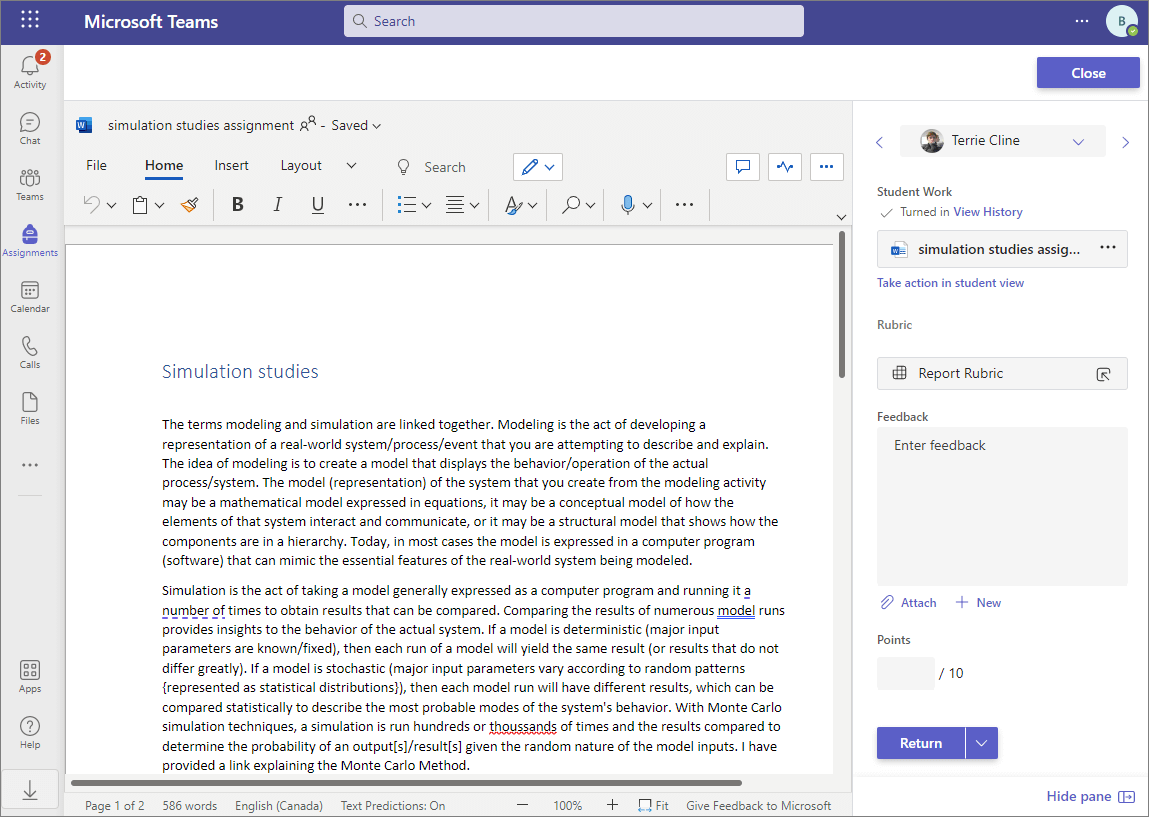
Projděte si práci a přidejte komentáře přímo na relevantní místa v dokumentu. Pokud student odeslal více než jeden soubor, můžete vpravo vybrat další soubory, které chcete zobrazit.
Poznámka
Nemůžete si zobrazit soubor v Teams? Soubory vytvořené v aplikacích jiných výrobců si možná budete muset otevřít samostatně. Starší soubory systém Microsoft Office s příponou .doc, .xls a .ppt se musí upravovat v desktopových verzích těchto aplikací.
Svůj názor můžete přidat zadáním do textového pole Váš názor . Připojte soubor tak, že vyberete Připojit soubor nebo + Nový.
Pokud jste pro toto zadání určili body, přidejte body do pole pod textovým polem Váš názor.
Pokud jste připraveni vrátit práci studentovi, vyberte Vrátit nebo vyberte Vrátit>návrat k revizi.
Pomocí šipek na obou stranách jména studenta na pravé straně můžete přecházet mezi studenty.
Poznámka
Pokud chcete pracovní prostor s větším zaměřením, skryjte podokno známkování výběrem možnosti Skrýt podokno v pravém dolním rohu podokna známkování. I tak budete moct pomocí šipek přejít na práci jiných studentů a vrátit práci tak, že vyberete Vrátit.
Volbou Zavřít se vrátíte do úplného seznamu studentů u tohoto zadání.
Zpětná vazba k videu
1. Zvolte zadání.
2. Vyberte studenta ze seznamu.
3. Otevře se zadání studenta. Přejděte dolů do části Váš názor .
4. Zvolte  s ikonou kamery a otevřete videokonferenci.

5. Když je okno videa otevřené, stiskněte prostřední tlačítko, abyste záznam nahráli i zastavili.

6. Až budete hotovi, zvolte tlačítko Zkontrolovat a zobrazte nahrávku. Pokud schválení schválíte, přejděte k dalšímu kliknutím na tlačítko Další .
7. K nahrání nahrávky se vyžaduje název souboru. Soubor se uloží jako přípona .webm.
8. Zvolte tlačítko Nahrát .
9. Po nahrání videa dokončete zpětnou vazbu k videu výběrem tlačítka Hotovo .
Oznámkování skupinového zadání
Pokud jste vytvořili skupinové zadání, udělte skupinovou známku nebo jednotlivé známky členům skupiny.
Po otevření zadání uvidíte každou skupinu a její členy na kartě To return (Návrat).

Oznámkování a vracení více skupinových zadání najednou
Přejděte do skupiny v seznamu Chcete se vrátit .
Tip:
Výběrem šipky seřaďte skupiny vzestupně nebo sestupně podle abecedy.
Ve sloupci Stav zkontrolujte, jestli skupiny odevzdaly dokument s tímto přiřazením. Uvidíte také, jestli je jejich práce opožděná, neodevzdaná nebo vrácená k revizi.
Vyberte ikonu Váš názor
 , otevřete pro danou skupinu pole Váš názor a pak přidejte komentáře. Komentáře se uloží, i když přejdete na jinou stránku v Teams, zavřete kartu nebo začnete s hodnocením zadání po jednom.
Poznámka
Pokud chcete připojit soubory jako zpětnou vazbu, budete muset ohodnotit a vrátit zadání po jednom. Můžete také provést akci nebo se odevzdat jménem studenta.
Pokud jste pro toto zadání určili body, přidejte body do pole napravo od textového pole Váš názor.
Poznámka
Pokud místo toho chcete členům skupiny udělit jednotlivé známky, vyberte tlačítko Další možnosti
 v řádku skupiny a pak Ohodnotit studenty jednotlivě.
Vyberte Vrátit, Vrátit k revizi nebo Označit jako omluvené a vrátit se v horní části stránky, aby se vrátila klasifikační zadání pro všechny skupiny, jejichž zaškrtávací políčka jsou zaškrtnutá. Když k zadání skupiny přidáte zpětnou vazbu nebo známku, zaškrtne se automaticky políčko vedle jména skupiny. Pokud ještě nechcete vrátit přiřazení skupiny, zrušte zaškrtnutí těchto políček.
Poznámka
Studenti ve skupinách, které jste vybrali, obdrží oznámení, že jejich zadání bylo vráceno nebo jestli byli označeni jako omluveni. Jejich jméno se teď zobrazí v seznamu Vráceno . Aktualizuje se také stav jejich zadání na kartě Známky .
Oznámkování a vrácení skupinových zadání 1:1
Výběrem stavu skupiny ve sloupci Stav otevřete jejich práci.
Projděte si práci a přidejte komentáře přímo na relevantní místa v dokumentu. Pokud skupina odeslala více než jeden soubor, můžete na pravé straně vybrat další soubory, které chcete zobrazit.
Poznámka
Nemůžete si zobrazit soubor v Teams? Soubory vytvořené v aplikacích jiných výrobců si možná budete muset otevřít samostatně. Starší soubory systém Microsoft Office s příponou .doc, .xls a .ppt se musí upravovat v desktopové verzi těchto aplikací.
Zpětnou vazbu můžete přidat zadáním do textového pole Váš názor nebo připojením souboru výběrem možnosti Připojit soubor nebo + Nový.
Poznámka
Pokud chcete členům skupiny udělit individuální známky, zvolte Známkovat studenty individuálně.
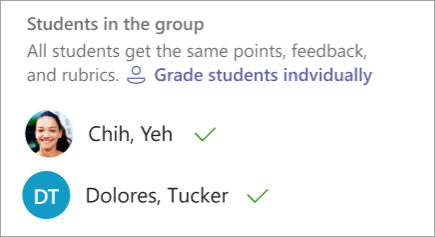
Pokud jste pro toto zadání určili body, přidejte body do pole pod textové pole Váš názor. Můžete také použít schéma známkování.
Pokud jste připravení vrátit práci do skupiny, vyberte Vrátit. Můžete také vybrat Vrácení pro revizi nebo Označit jako omluvené a vrátit.
Pomocí šipek na obou stranách názvu skupiny na pravé straně můžete přecházet mezi skupinami.
Poznámka
V případě více zaměřeného pracovního prostoru můžete podokno známkování skrýt výběrem možnosti Skrýt podokno v pravém dolním rohu podokna známkování. I když je podokno skryté, můžete pomocí šipek přejít na jinou skupinovou práci a vrátit práci pomocí tlačítka Šipka zpět .
Výběrem možnosti Zavřít se vraťte do úplného seznamu skupin pro toto přiřazení.
Vrácení zadání k revizi
Pokud chcete studenta požádat o revizi před zadáním konečné známky:
Pokud chcete vrátit zadání více studentům nebo jednomu po jednom, postupujte podle výše uvedených pokynů.
Vyberte šipku rozevíracího seznamu vedle položky Vrátit a pak vyberte Vrátit k revizi.
Zadání studenta bude ve vašem seznamu Vráceno a jeho stav se aktualizuje na Vyžaduje revizi. Student také obdrží oznámení o vaší žádosti o revizi a po provedení úprav bude moct zadání znovu odevzdat.
Tip:
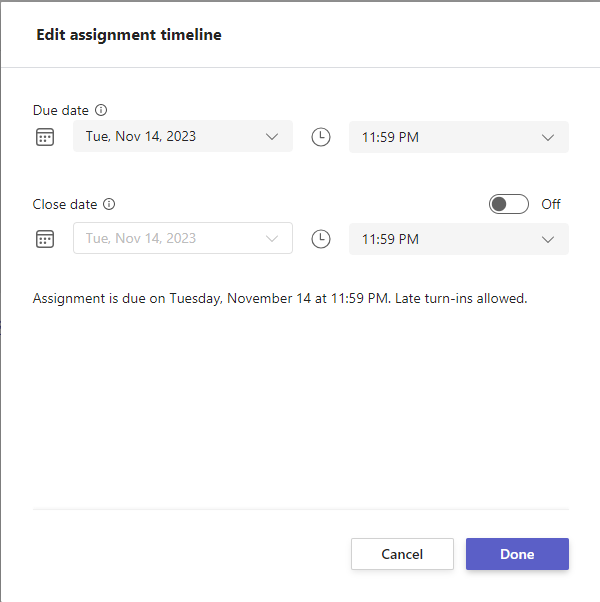
Vyberte zadání a pak vyberte Další možnosti > Upravit a aktualizujte, jak dlouho budete odevzdání kdykoli přijímat. Vyberte Upravit časovou osu zadání pod termínem a časem splnění a pak proveďte úpravy na časové ose zadání.
Provedení akce jménem studenta
Vyučující můžou zobrazovat zadání jako konkrétní student, nahrávat pro ně soubory a odevzdávat zadání jejich jménem.
Výběrem stavu studenta ve sloupci Stav otevřete jeho práci (vyberte zadání, které není odevzdané).
Poznámka
Jménem studenta můžete provést akci pro nadcházející zadání i zadání po splatnosti.
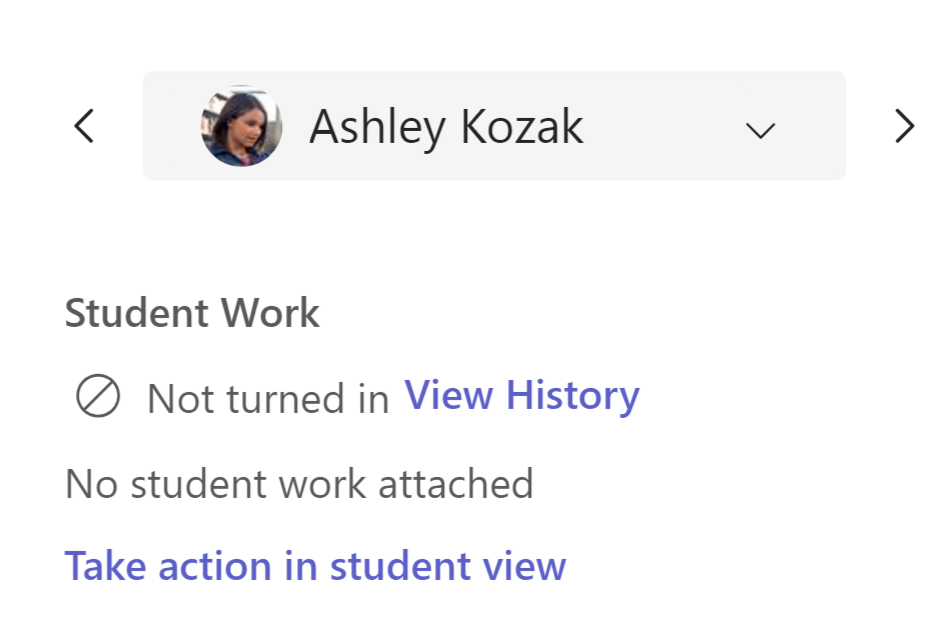
V části Práce studenta, kde jsou uvedené všechny soubory studenta, vyberte Provést akci v zobrazení studenta.
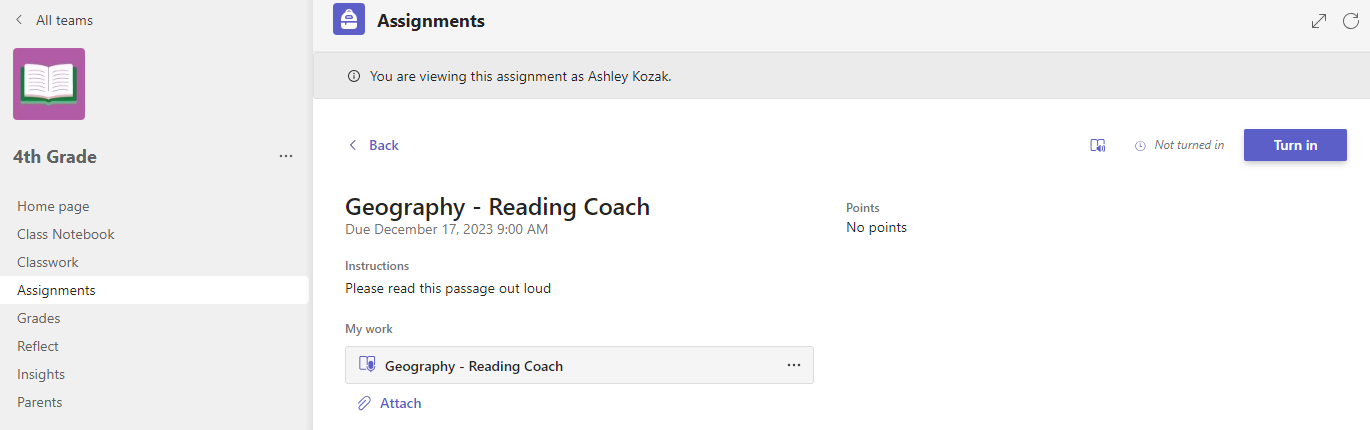
Na horním banneru je uvedeno, jako kterého studenta si zadání prohlížíte. Nahrajte soubory tak, že vyberete Připojit nebo odevzdat soubor výběrem Odevzdat.
Poznámka
- Při nahrávání dokumentů můžete nahrávat jenom z OneDrivu, nikoli z OneDrivu studenta.
- Nemůžete nahrát obsah Poznámkový blok předmětu, Vytvořit kód nebo Pokrok ve čtení, ale zadání můžete odevzdat, pokud už ho student přidal.
Označení studenta jako omluveného ze zadání
- Opakujte výše uvedené pokyny pro vrácení zadání více studentům nebo jednomu po jednom.
- Vyberte šipku rozevíracího seznamu vedle položky Vrátit a pak vyberte Vrátit k revizi.
- Zvolte možnost Označit jako omluvené a vrátit se.
4. Zobrazí se dialogové okno s dotazem, jestli chcete toto odeslání označit jako omluvené. Mějte na paměti, že všechna data a body rubriky budou odebrány. Zpětná vazba se bude dál sdílet se studentem.
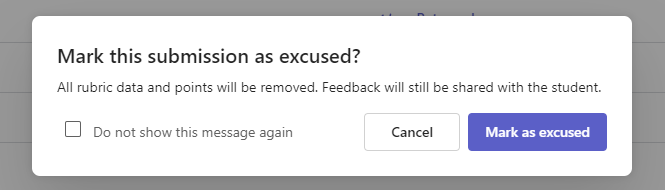
5. Zvolte tlačítko Označit jako omluvené .
6. U studentů, kteří mají zadání označená jako omluvená, se jejich stav změní na "Omluveni".

Označit jako neaktivní
Všechna přiřazení se dají označit jako neaktivní a odebrat ho ze seznamu.
1. Vyberte Zadání.
2. Najděte zadání, které chcete deaktivovat, a zvolte tlačítko Další možnosti... .
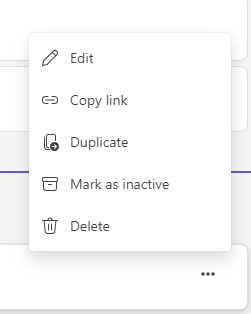
3. Vyberte Označit jako neaktivní.
Přiřazení se okamžitě deaktivuje a odebere ze seznamu zadání.