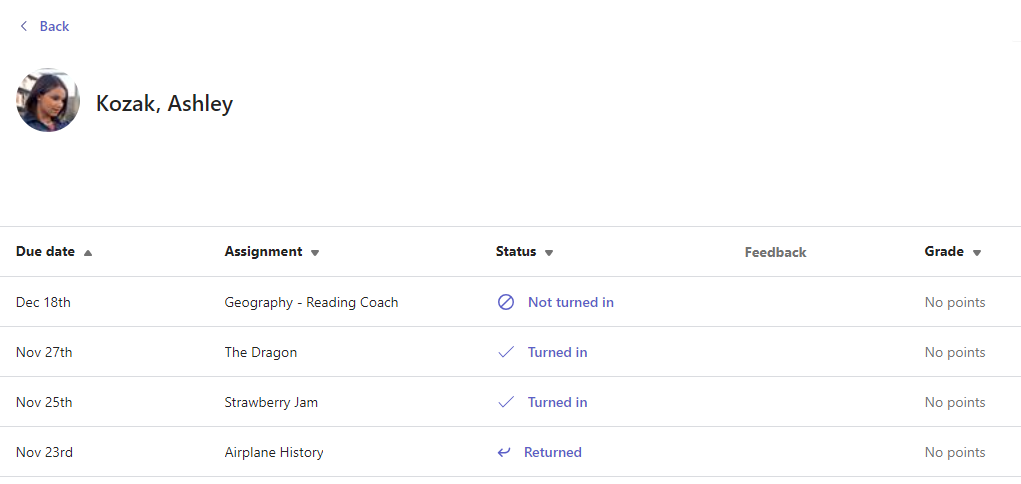
Každý tým předmětu má kartu Známky , kde vyučující můžou zobrazit zadání a sledovat, jak jednotliví studenti ve třídě postupují. Karta Známky slouží k zobrazení přehledu předmětu, rychlému přístupu k datům a otevření nebo vrácení práce studentů.
Navigace na kartě Známky
Pokud chcete otevřít kartu Známky, přejděte do požadovaného týmu předmětu a vyberte Známky.
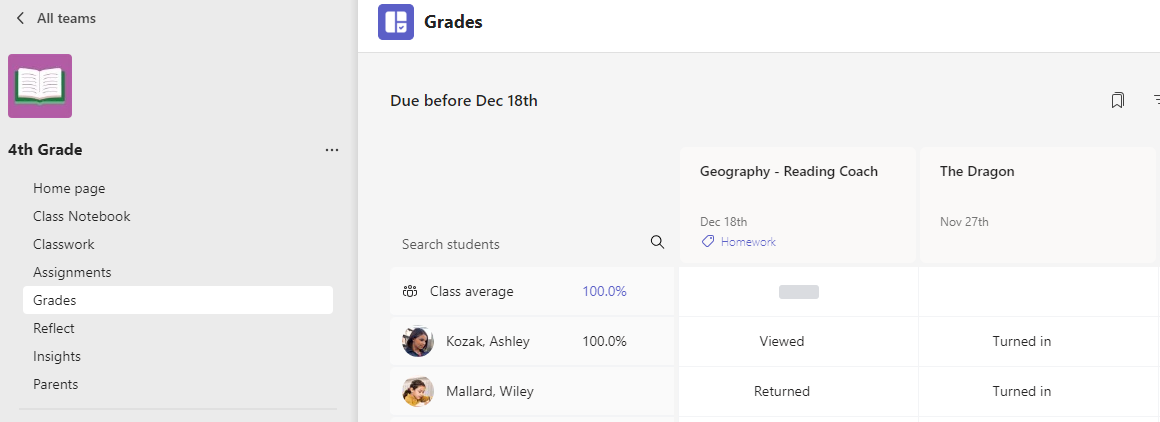
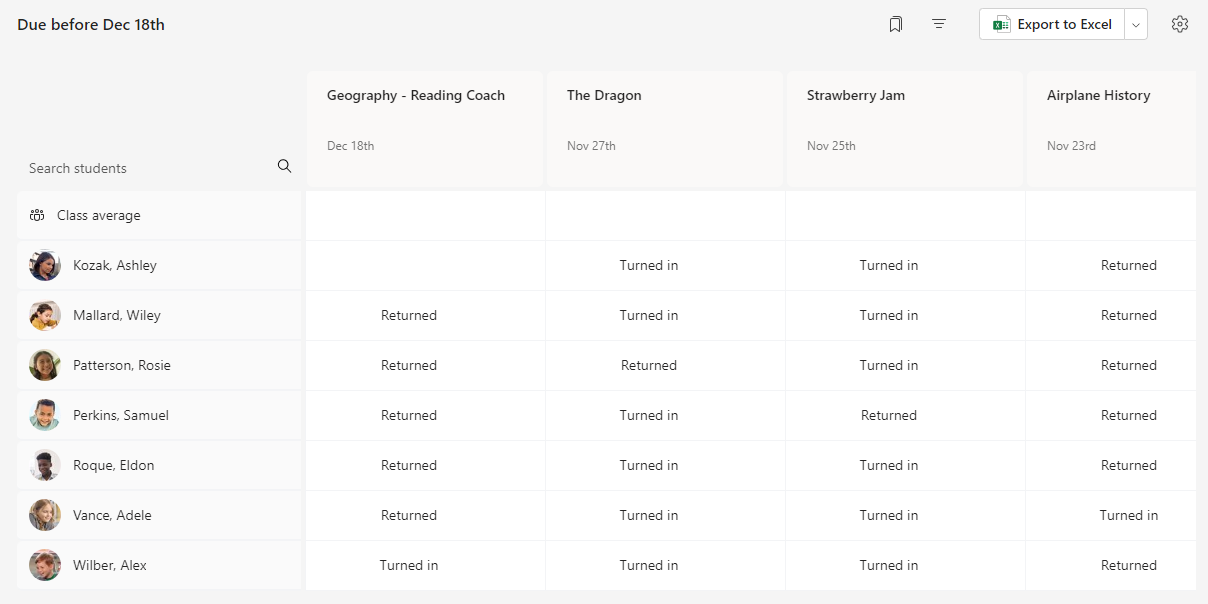
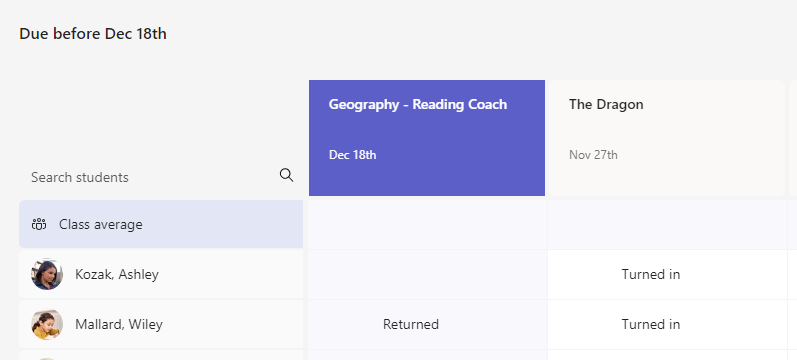
Uvidíte, že se studenti zobrazí ve sloupci se svými zadáními na řádku vedle svého jména. Zadání jsou uvedena v pořadí podle termínu splnění s nejbližším datem na začátku.
Poznámka
Průměr předmětu se zobrazí v horní části seznamu jmen studentů a průměr každého studenta se zobrazí vedle jejich vlastního jména. Rozsah dat v pravém horním rohu můžete změnit a zobrazit tak průměry známek pro určitý časový rámec.
Zobrazení zadání
Výběrem zadání ho otevřete a zobrazte podrobnosti.
Exportujte všechna hodnocení v této třídě jako soubor .csv výběrem možnosti Exportovat do aplikace Excel.

Stav práce studentů
Když si studenti prohlédnou a odevzdají práci, uvidíte v buňce stav přidružený k jejich jménu a zadání.

| Zajímal | Student zadání otevřel a zobrazil. |
|---|---|
| Odevzdané | Student odevzdal zadání a jeho práce je připravená ke známkování. |
| Vráceno nebo body | Po ohodnocené práci studentů se zobrazí přiřazené body. Pokud přiřazení neobsahuje body, zobrazí se vráceno . |
| Prázdné: | S přiřazením nebyla dosud provedena žádná akce. |
Provedení akce s prací studentů
Každou buňku v mřížce karty Známky je možné upravit. Jednoduše ho vyberte a proveďte změnu.
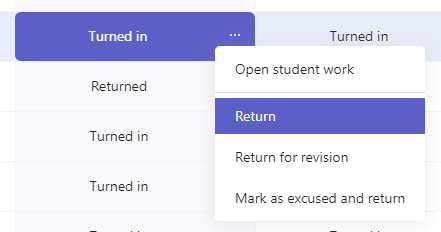
Můžete také vybrat Další možnosti v buňce a otevřít tak práci studenta, nebo vybrat Vrátit a rychle vrátit práci se známkovaným hodnocením.
Označení studenta jako omluveného ze zadání
1. Přejděte na jméno studenta v seznamu K vrácení.
Tip:
Výběrem šipky seřaďte studenty vzestupně nebo sestupně podle abecedy.
2. Vyberte šipku rozevíracího seznamu vedle položky Vrátit a pak vyberte Vrátit k revizi.
3. Zvolte možnost Označit jako omluvené a vrátit se.
4. Zobrazí se dialogové okno s dotazem, jestli chcete toto odeslání označit jako omluvené. Mějte na paměti, že všechna data a body rubriky budou odebrány. Zpětná vazba se bude dál sdílet se studentem.
5. Zvolte tlačítko Označit jako omluvené.
6. U studentů, kteří mají zadání označená jako omluvená, se jejich stav změní na "Omluveni".