
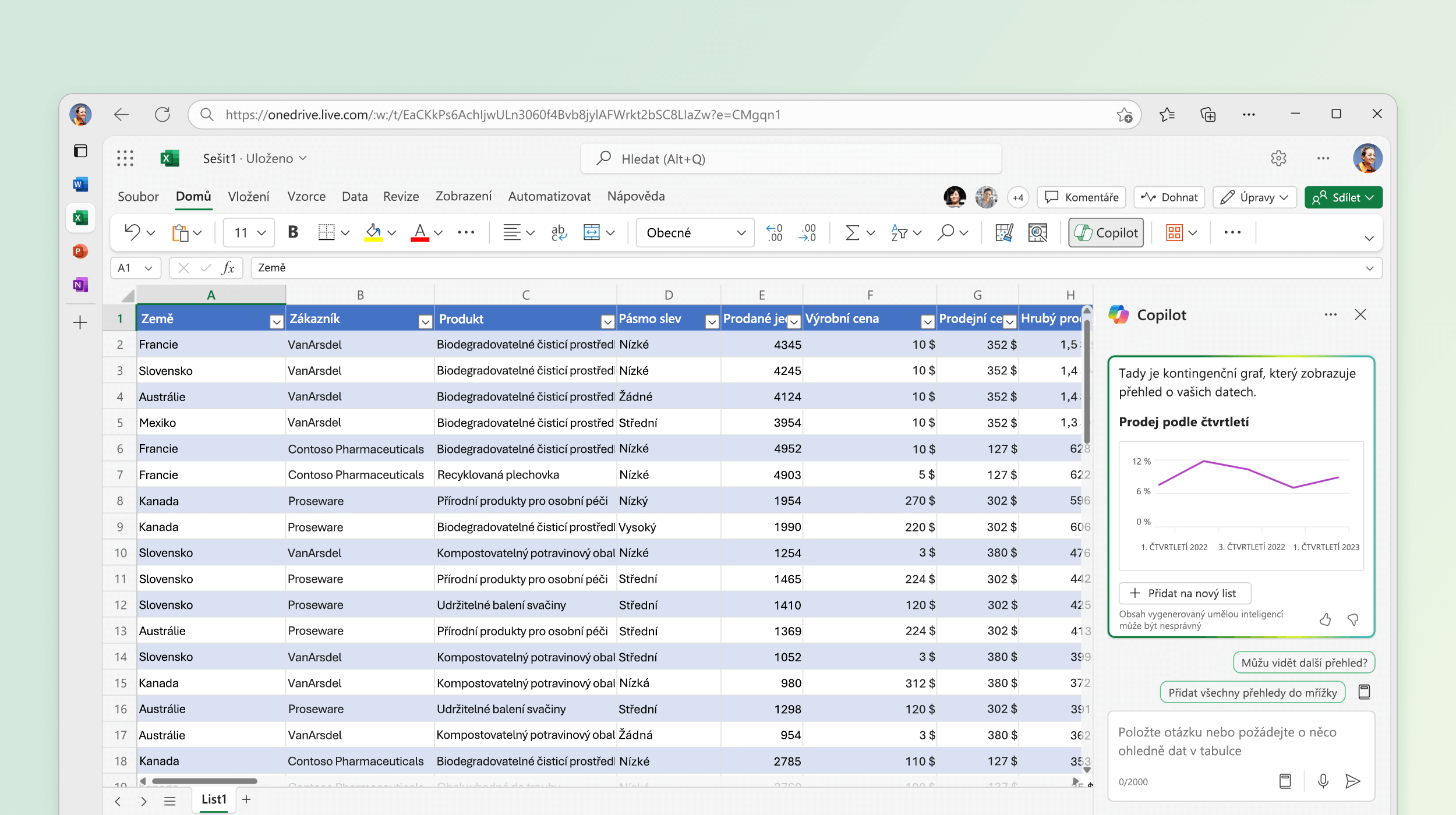
Copilot v Excelu vám pomůže vytvářet a upravovat sešity. Při aktualizaci rozpočtů, vytváření finančních modelů nebo analýze dat používá Copilot nástroje Excelu, jako jsou tabulky, grafy, kontingenční tabulky a vzorce, k dokončení vašich požadavků.
Copilot aktualizuje váš sešit pomocí integrovaných funkcí Excelu. Obsah je možné upravovat a vy máte kontrolu nad vším, co upravíte.
Poznámka
Pokud v aplikacích Word, Excel, PowerPoint nebo OneNote nevidíte Copilota, nemusí být součástí vašeho předplatného Microsoft 365 nebo nemusí být dostupný podle nastavení vaší organizace. Zjistěte, jakou licenci na Copilota máte.
Ještě nejste předplatitelem? Začněte se zkušební verzí Microsoft 365 a vyzkoušejte Copilot ještě dnes.
Co můžete dělat s Copilotem v Excelu
- Úprava listů: Přidávání, přejmenování a odstraňování listů; vkládat a upravovat hodnoty a rozsahy buněk; použít podmíněné formátování, ověření dat, ohraničení a styly; a spravovat rozložení sešitu.
- Generujte data a vzorce: Generujte data na základě výzev, provádějte výpočty a aplikujte vzorce na více listech a shrňte data.
- Vytváření grafů, kontingenčních tabulek a obrazců:Vytváření a úpravy grafů, kontingenčních tabulek a obrazců s upravitelnými odkazy na zdrojová data. Vytvářejte řídicí panely, nástroje pro plánování a šablony od začátku.
- Identifikace přehledů: Položte Copilotu otázky týkající se vašich dat. Copilot zobrazuje přehledy jako grafy, kontingenční tabulky, souhrny, trendy nebo odlehlé hodnoty.
- Zvýraznění, řazení a filtrování dat: Pomocí řazení, filtrování, podmíněného formátování a dalších technik se můžete zaměřit na data, na kterých vám nejvíce záleží.
- Vyhledávání na webu: Načítejte informace z webu a pokládejte odpovědi s citacemi použitých zdrojů.
- Import dat z jiných sešitů: Načítání dat z jiných excelových sešitů uložených na OneDrivu nebo SharePointu nebo v počítači.
- Dokončete opakovatelné úkoly: Pomocí vlastních dovedností definujte, jak má Copilot dokončit běžné procesy a opakovatelné úkoly.
Otevřete Copilot v Excelu
Vyberte ikonu Copilot v pravém dolním rohu Excelu. Další informace o tlačítku Copilot najdete v tématu Tlačítko dynamické akce Copilot v Word, Excelu a PowerPointu.

Volba mezi režimem úprav, chatu a plánování
Copilot v Excelu nabízí tři režimy: úpravy, plánování nebo chat. Ve výchozím nastavení se Copilot v Excelu otevře v režimu úprav. V režimu úprav může Copilot v Excelu upravovat sešit přímo na základě vašich požadavků. Pomocí režimu plánování můžete před úpravou sešitu vymyslet plán a pomocí režimu chatu zajistíte, že odpovědi Copilota budou v chatu.
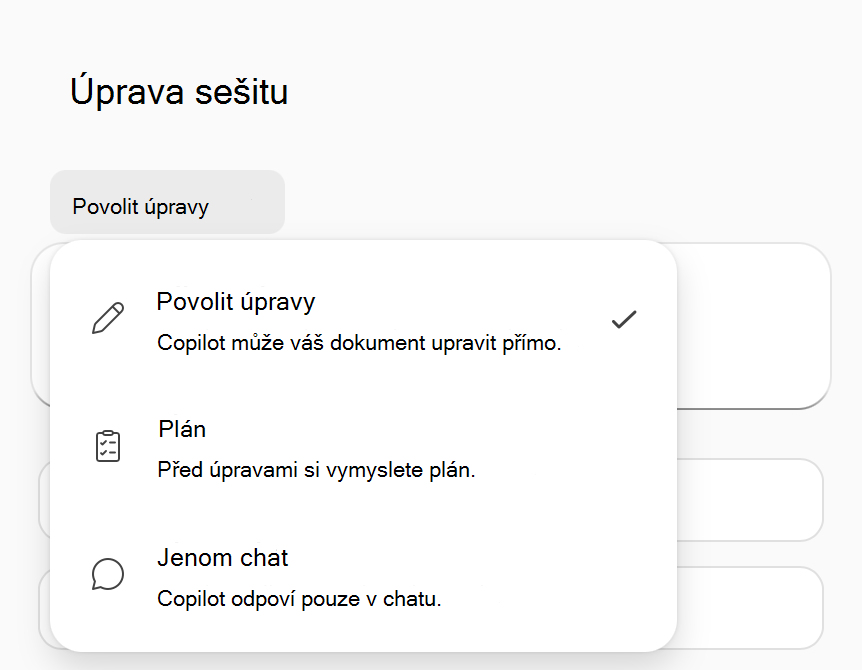
- Režim povolených úprav podporuje složité vícekrokové úlohy, jako je změna tvaru dat, slučování listů nebo vytváření sestav s více prvky.
- Režim plánování vytváří strukturovaný přístup k provádění úkolů. Místo okamžitých akcí Copilot vygeneruje plán, abyste mohli zkontrolovat a potvrdit přístup, než začnete.
- Režim chatu umožňuje analyzovat data sešitu a poskytovat přehledy bez provádění změn v sešitu. Další informace o režimu chatu najdete v tématu Jak funguje Copilot Chat v aplikacích Microsoft 365: Excel.
Co můžete očekávat
Po odeslání výzvy Copilot analyzuje váš úkol a vytvoří podrobný plán. V režimu úprav pracuje přímo ve vašem sešitu a provádí daný plán, kontroluje výsledky a vyhodnocuje, jestli výsledek odpovídá vašemu záměru. V podokně se můžete podívat na úvahy Copilotu a sledovat, jak ve vašem sešitu živě provádí změny.
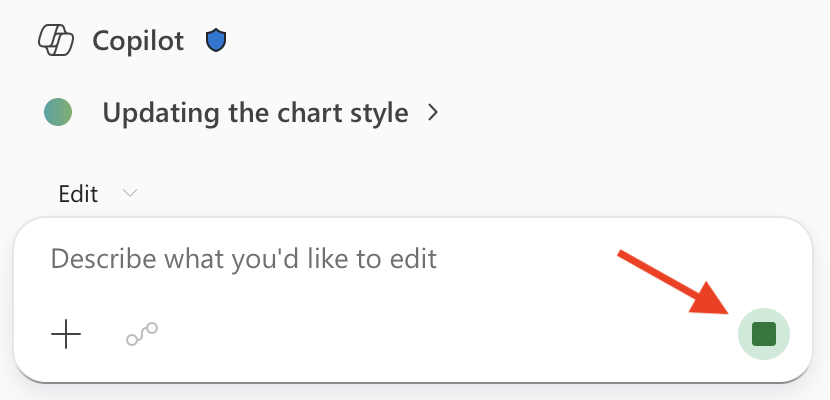
Pokud chcete kdykoli hovor zastavit nebo pozastavit, vyberte tlačítko Zastavit v pravém dolním rohu pole pro zadání chatu.
Tip:
Ukázkové nápady na výzvy najdete v tématech Získání přehledů dat pomocí Copilotu v Excelu a Vizualizace dat pomocí Copilotu v Excelu.
Další pokyny ke Copilotu v Excelu najdete v tématu Tipy pro Copilot v Excelu.
Licencování a dostupnost
Informace o licencování a dostupnosti najdete v tématu Nejčastější dotazy ke Copilotu v Excelu: Návody poznám, jestli mám oprávněnou licenci?.
Pokud máte dotazy týkající se licencování nebo přístupu, obraťte se na správce IT nebo na zástupce Microsoftu pro zákazníky.