
Jak publikovat obsah na MSN pomocí modulu plug-in WordPress
Pokud ke správě obsahu na svém webu používáte WordPress, můžete synchronizovat příspěvky přímo se službou MSN pomocí modulu plug-in MSN WordPress. Tato příručka vás provede instalací modulu plug-in, publikováním jednotlivých nebo dávkových příspěvků, řešením potíží a zabráněním příjmu duplicitních dat. Režim editoru použijte pro vlastní metadata a režim kanálu pro automatizované publikování.
V tomto článku
Jak nainstalovat modul plug-in MSN WordPress
Jak publikovat obsah pomocí režimu editoru
Jak publikovat obsah pomocí režimu informačního kanálu
Postup při dávkovém importu obsahu
Běžné problémy se zobrazením obsahu
Jak zkontrolovat stav příspěvku
Jak získat nápovědu a řešení potíží
Jak nainstalovat modul plug-in MSN WordPress
Přihlaste se k webu WordPress s oprávněními správce.
Na navigačním panelu vlevo klikněte na Moduly plug-in > Přidat nový.

Do vyhledávacího panelu zadejte MSN .
Klikněte na Nainstalovat a pak na Aktivovat.

Po instalaci uvidíte partnerské centrum MSN v části Nainstalované moduly plug-in a modul MSN Partner Hub vlevo nahoře.
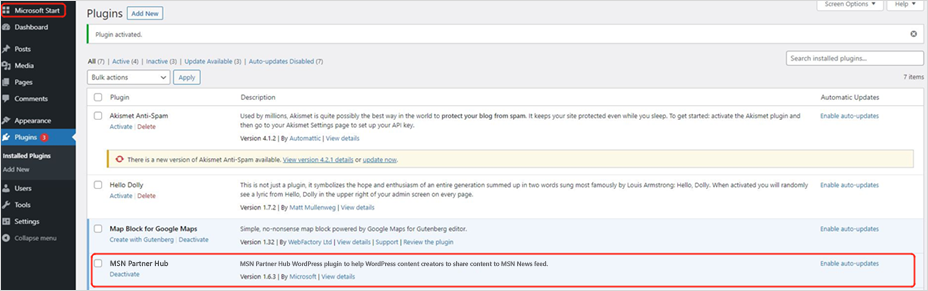
Pokud potřebujete pomoc, kontaktujte podporu WordPress nebo svého poskytovatele hostingu.
Jak publikovat obsah pomocí režimu editoru
Na řídicím panelu WordPressu klikněte v levém horním navigačním panelu na MSN .
Ujistěte se, že jste přihlášeni s oprávněními správce nebo editora.
Pokud se zobrazí výzva, klikněte na Znovu připojit a přihlaste se pomocí přihlašovacích údajů k partnerskému centru MSN.
V Nastavení na řídicím panelu WordPressu vyberte Obsah a pak Publikovat podle editoru.
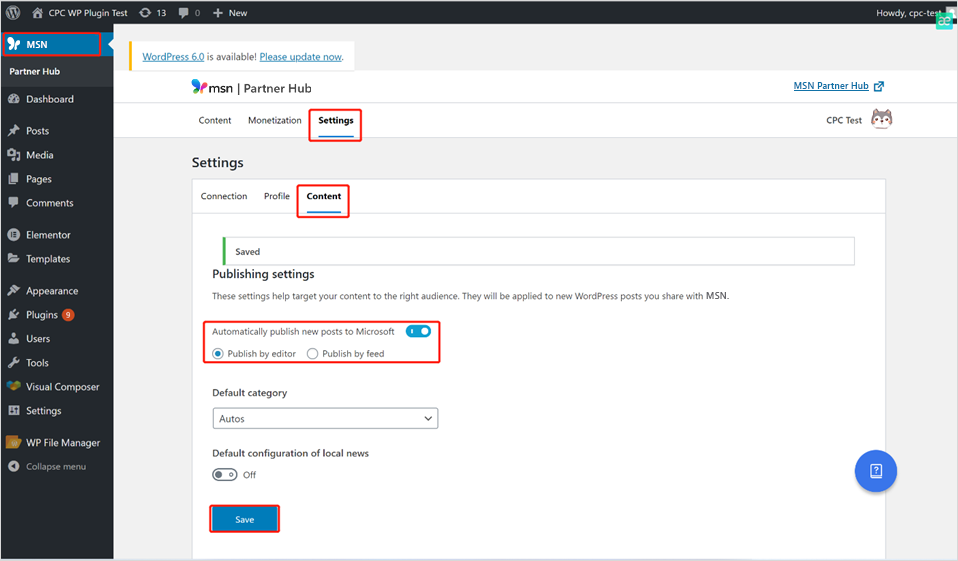
Nastavení Zápis nastavte tak, aby editor bloků používal jako výchozí pro všechny uživatele. V případě potřeby můžete také povolit možnost Povolit uživatelům přepínání mezi editory .
V levém navigačním panelu vyberte Příspěvky , zvolte příspěvek a klikněte na Upravit.
Klikněte na ikonu MSN v pravém horním rohu a přepněte Publikovat do Microsoftu na Zapnuto.
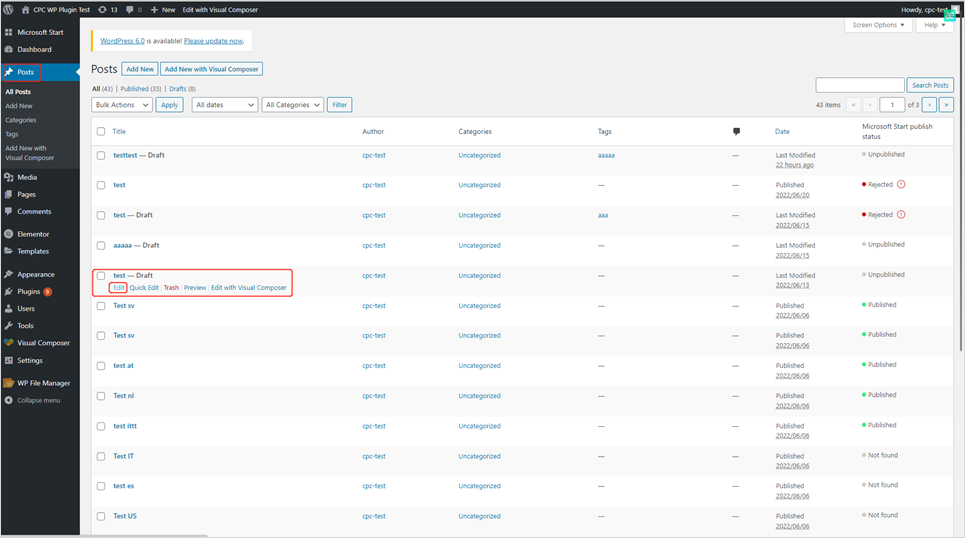
Vyberte příspěvek, který chcete synchronizovat s partnerským centrem MSN, a ověřte, že splňuje požadavky na kompatibilitu obsahu. Podle potřeby upravte metadata, jako jsou kategorie, značky, umístění a kanonická adresa URL. Evergreen příspěvky mohou být znovu publikovány jednotlivě.
Pokud chcete publikovat, klikněte na Publikovat nebo klikněte na logo Microsoftu v levém horním rohu a otevřete okno Publikovat.
Přidejte doporučený obrázek (ujistěte se, že splňuje požadavky na práva k obrázku).
Napište krátký souhrn, vyberte kategorii, přidejte značky a zvolte umístění. Označte příspěvek jako Místní, pokud je k dispozici.
Poznámka
Stále zelené příspěvky můžete znovu publikovat stejným postupem. Datum publikování ve službě MSN bude odrážet datum opětovného publikování.
Jak publikovat obsah pomocí režimu informačního kanálu
Přejděte na Obsah nastavení > služby MSN>.
Vyberte Automaticky publikovat nové příspěvky v Microsoftu.

Po nastavení se nové příspěvky automaticky křížově publikují na MSN.
Poznámka
Příjem informačního kanálu probíhá přibližně každých 15 minut. Individuální přizpůsobení metadat není v tomto režimu podporováno.
Postup dávkového importu obsahu
Pokud máte více nepublikovaných příspěvků, zobrazí se ve WordPressu banner s oznámením.
Vyberte z těchto možností:
- Importovat vše najednou
- Upravit po jednom (pro jednotlivá metadata)
- Zamítl
Příspěvky importované hromadně budou sdílet stejná metadata.
Jak se vyhnout duplicitám
Pokud jste v partnerském centru MSN povolili příjem dat:
- Nastavte modul plug-in MSN WordPress tak, aby se automaticky nepublikuje do Microsoftu.
- Tím zabráníte zobrazování duplicitních příspěvků na msn.
Běžné problémy se zobrazením obsahu
Chybějící obsah
- Widgety založené na JavaScriptu nebo nepodporované prvky (např. formulář>, <obrázky s hypertextovými odkazy) se odfiltrují.
Chybně umístěné rozložení
- Smíšená rozložení textových obrázků můžou vykreslovat obrázky v samostatných odstavcích.
- Vlastní šablony stylů CSS nebudou použity.
Alternativní řešení
- Nahraďte vložené widgety textem hypertextového odkazu.
- Pokud chcete použít podporované formátování, postupujte podle specifikací obsahu kanálu MSN.
Zrušení publikování obsahu
- Přejděte na obsah správy > partnerského centra > MSN.
- Vyberte příspěvek a klikněte na Zrušit publikování.

Důležité
Nepoužívejte delete, protože se příspěvek trvale odebere.
Pokud nemáte v plánu někdy znovu publikovat příspěvek na MSN, nezapomeňte vypnout možnost Publikovat do Microsoftu ve stavu editoru bloků pro příspěvek na WordPress, aby se při aktualizaci příspěvku znovu nepublikoval.
Jak zkontrolovat stav příspěvku
Přes modul plug-in WordPress

- Ujistěte se , že je režim Publikování podle editoru aktivní.
- Přejděte na Všechny příspěvky.
- Zkontrolujte sloupec Stav publikování služby MSN .
Prostřednictvím partnerského centra MSN

- Přejděte na obsah správy>.
- Zkontrolujte stav (např. Koncept, Revize, Publikováno, Odmítnuto) na řídicím panelu partnerského centra MSN.
Poznámka
Zamítnuté příspěvky se mohou odvolat, pokud jsou v souladu s pokyny pro obsah a formátování.
Jak získat nápovědu a řešení potíží
Modul plug-in WordPress má integrované centrum nápovědy, které může poskytnout odpovědi na nejčastější dotazy. Jednoduše klikněte na modrý otazník v pravém dolním rohu obrazovky a otevřete panel Centrum nápovědy . Pomocí vyhledávacího pole v horní části tohoto panelu vyhledejte odpovědi související s vaším problémem.
K diagnostice problémů s informačním kanálem můžete použít panel Centrum nápovědy. Stačí kliknout na tlačítko otazníku a stisknout Spustit kontrolu stavu v dolní části panelu a pak postupovat podle pokynů.
Tip:
Před řešením potíží se ujistěte, že je modul plug-in aktualizovaný na nejnovější verzi.