
Různé verze aplikace OneDrive mají různá nastavení. Vyberte svou aplikaci z následujícího seznamu.
Poznámka
Pokud se přihlásíte pomocí pracovního nebo školního účtu, některá nastavení pro vás nemusí být dostupná. Požádejte prosím o pomoc správce IT.
Jak získat přístup k nastavením OneDrivu ve Windows
Pokud se chcete dostat k nastavení OneDrivu, klikněte na modrou nebo bílou ikonu OneDrivu na hlavním panelu nebo v oznamovací oblasti.
Tip:
- Pokud ikonu OneDrivu nevidíte, OneDrive zřejmě neběží. Na počítači klikněte na Start, do vyhledávacího pole napište OneDrive a pak ve výsledcích hledání klikněte na OneDrive. Možná budete muset kliknout na šipku Zobrazit skryté ikony
 vedle oznamovací oblasti zobrazíte ikony OneDrivu. Na Macu použijte k vyhledání a otevření OneDrivu Spotlight.
 - Pokud máte na počítači nastavený OneDrive i OneDrive pro práci nebo školu, k nastavení se přistupuje stejným způsobem, ale pro každý účet je jedinečné.
- Pokud se ikona OneDrivu pořád nezobrazuje, přečtěte si článek Kterou aplikaci OneDrive používám?
- Pokud ikonu OneDrivu nevidíte, OneDrive zřejmě neběží. Na počítači klikněte na Start, do vyhledávacího pole napište OneDrive a pak ve výsledcích hledání klikněte na OneDrive. Možná budete muset kliknout na šipku Zobrazit skryté ikony
V nabídce vyberte
 a pak Nastavení .
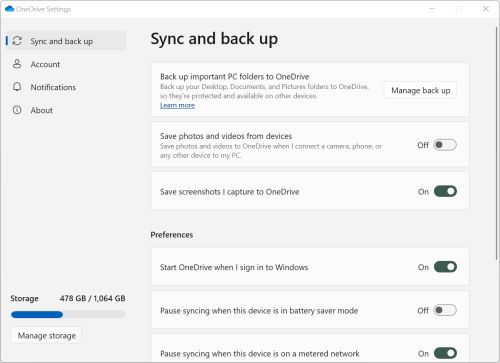
Úvodní obrazovka ukazuje množství využití úložiště a obsahuje odkaz na správu úložiště.
Synchronizace a zálohování
Zálohujte důležité složky počítače na OneDrive. Složky Plocha, Dokumenty a Obrázky ve vašem počítači nemusí být automaticky součástí OneDrive. Vyberte Spravovat zálohování a spusťte proces výběru.
Osobní uživatelé OneDrivu můžou do své kolekce OneDrive zahrnout také složky Fotky, videa a Snímky obrazovky .
Předvolby umožňují zvolit, jak se má OneDrive chovat při spuštění, když je vaše zařízení v režimu spořiče baterie nebo když jste připojení k síti s měřením dat (hotspotu).
Mezi upřesňující nastavení patří:
- Spolupráce na souborech , která řídí směr synchronizace souborů a umožňuje na nich pracovat současně s dalšími lidmi. Automatické ukládání funguje nejlépe, když volbu necháte zapnutou.
- Pokud chcete použít "rychlostní limit", lze upravit rychlost nahrávání a stahování. Firemní zákazníci můžou mít omezení nastavená správcem IT.
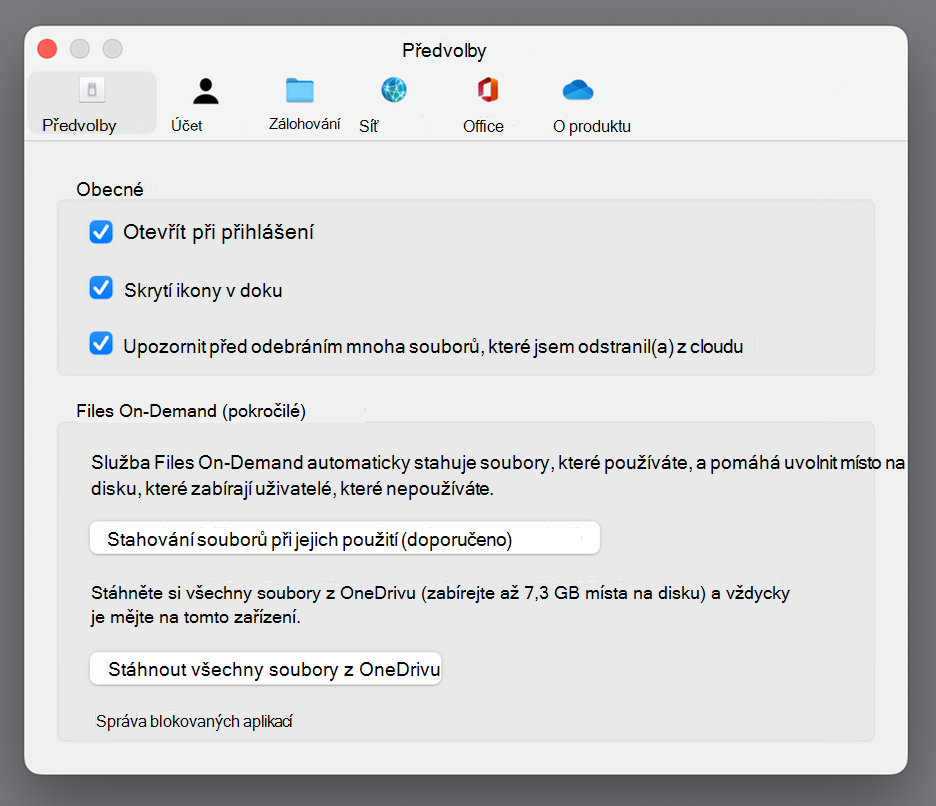
- Funkce Files on Demand šetří místo na počítači. Zjistěte, jak co nejlépe využít soubory na vyžádání pro Windows 10 a Mac 10.14 nebo novější.
Účet
- Můžete zrušit propojení nebo přidat další účet, ale pamatujte, že na každém počítači můžete mít aktivní pouze jeden osobní účet.
- Vyberte Zvolit složky a zvolte, které složky OneDrivu se mají synchronizovat s počítačem. To vám například umožňuje mít všechny fotky ze svátečních oslav online, ale na svém počítači si zobrazovat a synchronizovat pouze ty z minulého roku. Přečtěte si další informace o výběru složek.
- Změňte si čas automatického uzamčení Osobního trezoru.
Oznámení
- Oznámení o některých událostech můžete zapnout nebo vypnout.
About (O systému)
- Informace o OneDrivu zahrnují ID vašeho zařízení a číslo verze. Nezobrazují se tady žádné osobní údaje. Při kontaktování podpory můžete agentům podpory pomoci být efektivnější tím, že uvedete své jedinečné ID zařízení OneDrive. Kliknutím na číslo verze se zobrazí poznámky k verzi OneDrivu.
- Program OneDrive Insider vám nabízí možnost získat předběžné verze OneDrivu.
Další možnosti v nastavení & nápovědy
- Pokud chcete OneDrive pozastavit, vyberte , pak vyberte Pozastavit synchronizaci a vyberte dobu, po kterou chcete synchronizaci pozastavit, nebo Obnovit synchronizaci. Další informace najdete v článku Jak pozastavit a obnovit synchronizaci OneDrivu.
- Pokud chcete OneDrive zavřít, vyberte a pak vyberte Zavřít OneDrive. Svoje soubory a složky pořád vidíte online na www.onedrive.com.
Poznámka
Pokud chcete získat přístup k odstraněným souborům v online koši, vyberte ikonu OneDrive na hlavním panelu nebo v oznamovací oblasti a pak vyberte  koš. Další informace získáte v tématu Obnovení odstraněných souborů nebo složek na OneDrivu.


Další informace
Nevíte jistě, jakou verzi OneDrivu používáte? Přečtěte si článek Kterou aplikaci OneDrive mám?
Potřebujete další pomoc?
Podpora účtu. Pomoc s účtem Microsoft a předplatnými najdete v nápovědě k účtu & fakturaci.
Technická podpora. Pokud potřebujete technickou podporu, vyberte níže možnost Kontaktovat podporu Microsoftu, zadejte svůj problém a vyberte Získat pomoc.
Mobilní uživatelé můžou kontaktovat podporu tak, že otevřou aplikaci OneDrive a jemně zatřesou zařízením.
Komunitní podpora. Komunity vám pomohou klást otázky, poskytovat zpětnou vazbu a vyslechnout odborníky s bohatými znalostmi. Zeptejte se komunity společnosti Microsoft. Nezveřejňujte osobní nebo citlivé informace na veřejných fórech.