
Můžete si vybrat, které složky OneDrivu se budou synchronizovat s vaším zařízením s Windows nebo macOS, abyste měli k dispozici jen důležité soubory offline. Tento článek vysvětluje, jak spravovat výběr složky v aplikaci pro synchronizaci OneDrivu a co se stane, když synchronizaci složky zastavíte.
Tip:
Při prohlížení OneDrivu ve webovém prohlížeči nebo mobilní aplikaci vždy uvidíte všechny své složky.
Postup výběru složek k synchronizaci ve Windows
- Otevřete nastavení OneDrive (v oznamovací oblasti vyberte ikonu cloudu OneDrive a pak
 a nastavení OneDrivu a pak Nastavení).
 - Přejděte na kartu Účet .
- Vyberte Zvolit složky.
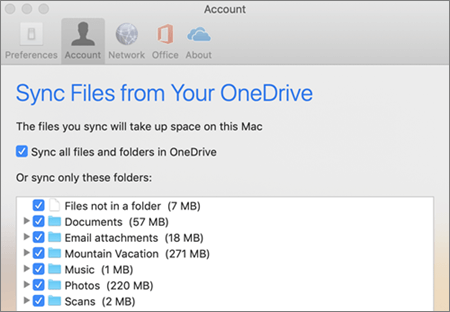
- V dialogovém okně Zvolit složky zrušte zaškrtnutí u složek, které se nemají synchronizovat s vaším počítačem, a vyberte OK.

Poznámka
- Můžete zaškrtnout nebo zrušit zaškrtnutí jenom ve složkách, které jsou už součástí OneDrivu. Složky, které nejsou na OneDrivu (například externí USB flash disk), nemůžete zahrnout do synchronizace. Přečtěte si další informace.
- Nemůžete zrušit zaškrtnutí některých složek, které jsou pro počítač důležité, včetně složek Dokumenty, Plocha, Obrázky a váš Osobní trezor .
- Pokud zrušíte zaškrtnutí složky, kterou synchronizujete se svým počítačem, složka se z počítače odebere, ale složka a její obsah budou dál dostupné online.
- Všechna vlastní nastavení synchronizace, která zvolíte, jsou jedinečná pro každý počítač a každý účet.
Další informace
- Práce se synchronizovanými soubory pomocí aplikace Průzkumník souborů
- Soubor nebo složka už na OneDrivu existují
- Řešení problémů se synchronizací OneDrivu
Potřebujete další pomoc?
Podpora účtu. Pomoc s účtem Microsoft a předplatnými najdete v nápovědě k účtu & fakturaci.
Technická podpora. Pokud potřebujete technickou podporu, vyberte níže možnost Kontaktovat podporu Microsoftu, zadejte svůj problém a vyberte Získat pomoc.
Mobilní uživatelé můžou kontaktovat podporu tak, že otevřou aplikaci OneDrive a jemně zatřesou zařízením.
Komunitní podpora. Komunity vám pomohou klást otázky, poskytovat zpětnou vazbu a vyslechnout odborníky s bohatými znalostmi. Zeptejte se komunity společnosti Microsoft. Nezveřejňujte osobní nebo citlivé informace na veřejných fórech.