
Varování
- Postup podle těchto kroků bude mít za následek trvalé odebrání všech souborů na OneDrivu – všeho!
- Pokud chcete odstranit konkrétní soubory, fotky nebo složky na OneDrivu, přečtěte si, jak odstranit soubory nebo složky na OneDrivu.
- Případně můžete ušetřit místo na disku pomocí funkce OneDrive Files on Demand pro Windows / Mac. Můžete také zvolit, které složky OneDrivu se mají synchronizovat s počítačem, nebo můžete jednoduše zrušit propojení počítače s OneDrivem.
- Pokud odstraníte soubory nebo složky, které jste sdíleli s jinými lidmi, nebudou mít už tento obsah k dispozici.
- Files, které byly odstraněny z koše OneDrivu, nelze obnovit.
Trvale vymazat všechny soubory z OneDrivu ve Windows (a zabránit jejich vrácení)
Zastavení synchronizace OneDrivu
- Klikněte pravým tlačítkem myši na ikonu cloudu OneDrive na hlavním panelu a vyberte Nastavení.
- Vyberte Účty a pak Odpojit tento počítač.
Odstranění všech souborů z cloudu OneDrivu
Jakmile zrušíte propojení počítače, můžete začít odstraňovat cloudové soubory OneDrive.
Upozornění
Pokud soubory odstraníte online, odstraní se.
Přihlaste se do onedrive.com a zobrazte Moje Files.
Zaškrtněte políčko v horní části seznamu souborů:
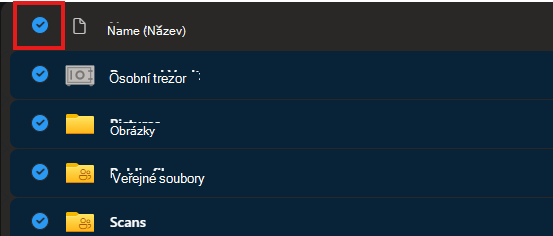
Zrušte zaškrtnutí políčka u všech sdílených složek a osobního trezoru.

V ovládacích prvcích nahoře na stránce vyberte Odstranit .
Vyberte libovolnou sdílenou složku a zvolte Odebrat zástupce.
Pokud jste si jistí, že chcete vymazat celý OneDrive, otevřete koš OneDrivu a vyberte Vysypat koš. Potvrďte výběr kliknutím na Ano.
Tip:
Po odstranění souborů z OneDrivu může být vhodné chvíli počkat, než vysypete koš OneDrivu – jen pro jistotu.
Odeberte složku OneDrive z počítače s Windows.
Otevřete Průzkumník souborů, klikněte pravým tlačítkem na složku OneDrive a vyberte Odstranit.
Tip:
Po odstranění složky OneDrivu může být vhodné chvíli počkat, než vysypete koš počítače – pro jistotu.
Odinstalujte OneDrive tak, že přejdete na Nastavení>aplikací>OneDrive>Odinstalovat.
Viz také
Odstranění souborů nebo složek na OneDrivu
Potřebujete další pomoc?
Podpora účtu. Pomoc s účtem Microsoft a předplatnými najdete v nápovědě k účtu & fakturaci.
Technická podpora. Pokud potřebujete technickou podporu, vyberte níže možnost Kontaktovat podporu Microsoftu, zadejte svůj problém a vyberte Získat pomoc.
Mobilní uživatelé můžou kontaktovat podporu tak, že otevřou aplikaci OneDrive a jemně zatřesou zařízením.
Komunitní podpora. Komunity vám pomohou klást otázky, poskytovat zpětnou vazbu a vyslechnout odborníky s bohatými znalostmi. Zeptejte se komunity společnosti Microsoft. Nezveřejňujte osobní nebo citlivé informace na veřejných fórech.