
Důležité
- Podpora staré aplikace synchronizační aplikace OneDrivu (Groove.exe) skončila.
- Od 1. února 2021 už nebudete moct synchronizovat OneDrive a sdílené knihovny pomocí staré aplikace OneDrive (Groove.exe).
- To neplatí pro "místní" zákazníky, kde OneDrive a SharePoint hostuje váš IT tým.
- Pokud jste správce Microsoft 365 nebo IT, přečtěte si tento článek: Přechod z předchozí synchronizační aplikace pro OneDrive pro firmy.
Se synchronizační aplikací OneDrivu můžete synchronizovat soubory mezi svým zařízením a cloudem, takže se k nim dostanete odkudkoliv. Nová aplikace pro synchronizaci OneDrivu poskytuje řadu nových a vylepšených funkcí, jako je možnost zobrazit informace o souborech v centru aktivit, pozastavit nebo řídit synchronizaci, odeslat zpětnou vazbu do Microsoftu, vylepšený výkon a další vylepšení. Ukážeme vám, jak zjistit, kterou aplikaci máte, a jak upgradovat starou aplikaci synchronizační aplikace OneDrivu (Groove.exe) na novou aplikaci synchronizační aplikace OneDrivu (OneDrive.exe).
Zjistěte, jestli používáte Groove.exe, nebo novou aplikaci synchronizační aplikace OneDrivu
Zkontrolujte ikonu OneDrive na hlavním panelu. Možná budete muset vedle oznamovací oblasti kliknout na šipku Zobrazit skryté ikony , aby se ikona OneDrivu zobrazila. Stará aplikace synchronizační aplikace OneDrivu (Groove.exe) má modrý obláček s bílým obrysem, jak je znázorněno níže.

Pokud vidíte dole jiné ikony, máte novou aplikaci OneDrive a nemusíte ji aktualizovat.
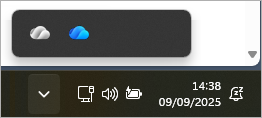
Pokud se tato ikona v oznamovací oblasti nezobrazuje, je možné, že OneDrive neběží. Vyberte Start do vyhledávacího pole napište OneDrive a pak ve výsledcích hledání vyberte OneDrive.
Ve výsledcích hledání také vidíte, kterou aplikaci máte.
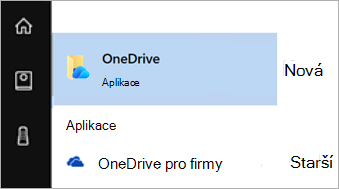
Poznámka
- Pro knihovny, které jsou hostované na SharePoint Serveru 2016 nebo starším, a knihovny, které s vámi sdílí lidé mimo vaši organizaci, byste měli dál používat starou aplikaci pro synchronizaci OneDrivu. Nová aplikace synchronizační aplikace OneDrivu tyto knihovny nepodporuje a z předchozí synchronizační aplikace se nepřenesou.
- Pokud si nejste jistí, které knihovny používáte, obraťte se na správce. Pokud jste správce IT nebo Microsoft 365, přečtěte si téma Knihovny pro starou aplikaci pro synchronizaci OneDrivu.
Jak upgradovat z Groove.exe na novou aplikaci synchronizační aplikace OneDrivu
- Novou verzi aplikace pro synchronizaci OneDrivu si můžete stáhnout tady.
- Přihlaste se do nové aplikace pro synchronizaci OneDrivu a synchronizujte soubory. Pokyny najdete v článku Synchronizace souborů pomocí OneDrivu ve Windows .
Po nastavení aplikace pro synchronizaci OneDrivu se naimportují knihovny z původní synchronizační aplikace.
Řešení běžných problémů při upgradu z Groove.exe na OneDrive
Přechod na aplikaci pro synchronizaci OneDrivu nemusí proběhnout úspěšně, pokud máte starou verzi aplikace pro synchronizaci OneDrivu. Aktualizujte si nejnovější aplikace Microsoft 365 pro podniky a aplikace pro synchronizaci OneDrivu.
Pokud stará aplikace pro knihovny, které se mají importovat po nastavení nové aplikace, stále běží, spusťte další import následujícím postupem:
- Přejděte na Start , zadejte CMD a pak vyberte Příkazový řádek ze seznamu.
- Zkopírujte tento text a vložte ho do aplikace příkazového řádku:
%localappdata%\Microsoft\OneDrive\OneDrive.exe /takeover
Pokud chcete starou aplikaci vyčistit, v případech, kdy vidíte, že stará aplikace běží kvůli nežádoucím knihovnám, otevřete příkazový řádek pomocí výše uvedených kroků a zadejte:
Groove.exe /shutdown
Groove.exe /clean /all