
Shrnutí
Tento dokument obsahuje uceleného návodu, jak zálohovat, synchronizovat a spravovat soubory na různých zařízeních pomocí OneDrivu. Vysvětluje nastavení zálohování složek, synchronizaci souborů a správu nastavení OneDrivu, aby byly soubory bezpečně uložené a přístupné.
Ukládejte, zálohujte a zabezpečujte všechny své soubory
S OneDrivem můžete synchronizovat soubory mezi počítačem a cloudem, takže se k nim můžete dostat odkudkoli – z počítače, mobilního zařízení nebo přes web OneDrive na OneDrive.com.
Když přidáte, změníte nebo odstraníte nějaký soubor nebo složku z vaší onedrivové složky, tento soubor nebo složka se přidá, změní nebo odstraní i na webových stránkách OneDrivu a naopak.
Se synchronizovanými soubory můžete pracovat přímo v Průzkumník souborů ve Windows nebo Finder v macOS. Všechny změny, které uděláte vy nebo ostatní uživatelé se automaticky synchronizují pokaždé, když budete online. Po synchronizaci získáte přístup ke svým souborům, i když jste offline.
Instalace a nastavení OneDrivu pro Windows
Stažení a instalace OneDrivu pro počítač z www.microsoft.com/microsoft-365/onedrive/download
Poznámka
Pokud máte Windows 11, OneDrive už máte na počítači nainstalovaný.
Otevřete OneDrive a po zobrazení výzvy zadejte svůj osobní účet Microsoft nebo pracovní nebo školní účet. Potom vyberte Přihlásit se.
V nastavení OneDrivu jsou dvě obrazovky, které stojí za povšimnutí:
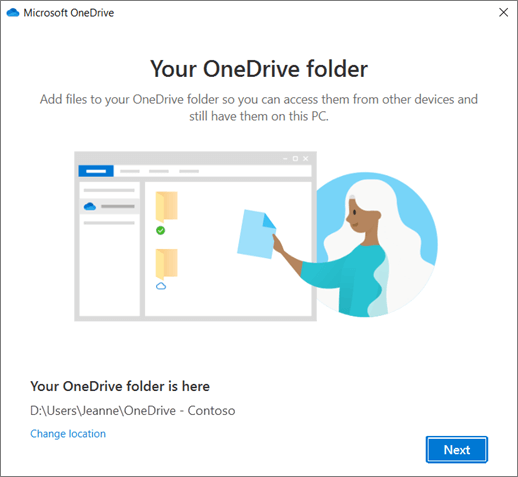
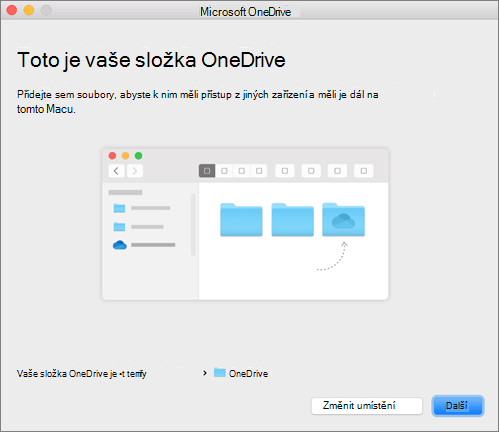
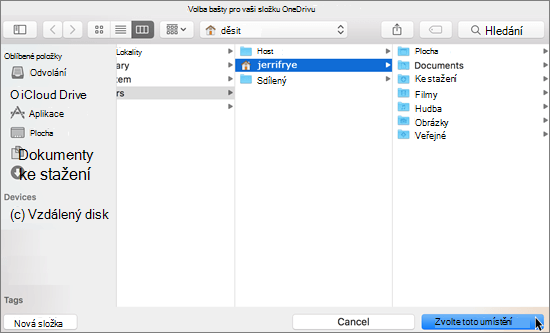
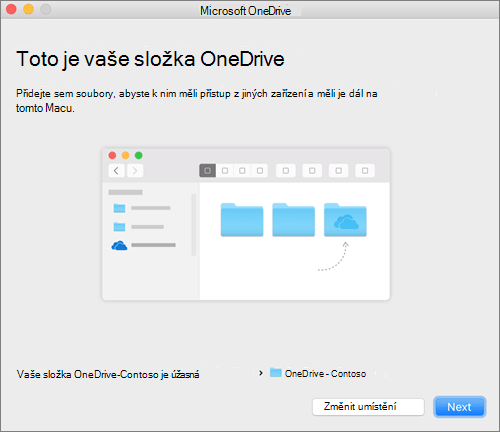
- Na obrazovce Toto je vaše složka OneDrive vyberte Další. Tím přijmete výchozí umístění složky pro vaše soubory na OneDrivu. Pokud chcete změnit umístění složky, klikněte na Změnit umístění – teď je ten nejlepší moment, kdy to udělat.
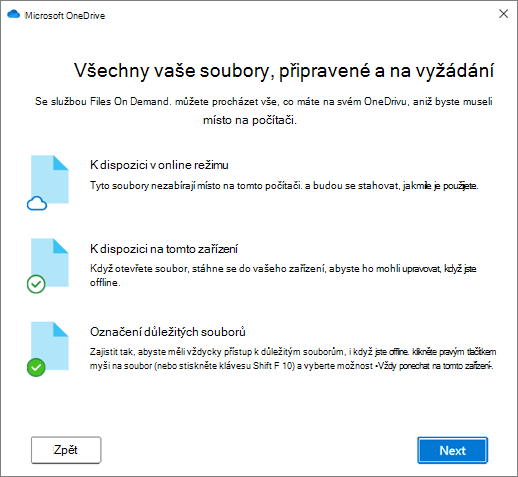
- Na obrazovce Všechny vaše soubory, připravené a na vyžádání uvidíte, jak se označují soubory, které jsou dostupné pouze online, místně nebo vždy. Funkce aplikace Soubory na vyžádání vám umožní dostat se ke všem svým souborům na OneDrivu bez toho, že byste je museli všechny stáhnout a zaplnit úložný prostor na svém zařízení Windows. Vyberte Další.
- Na obrazovce Toto je vaše složka OneDrive vyberte Další. Tím přijmete výchozí umístění složky pro vaše soubory na OneDrivu. Pokud chcete změnit umístění složky, klikněte na Změnit umístění – teď je ten nejlepší moment, kdy to udělat.
Po dokončení synchronizace můžete:
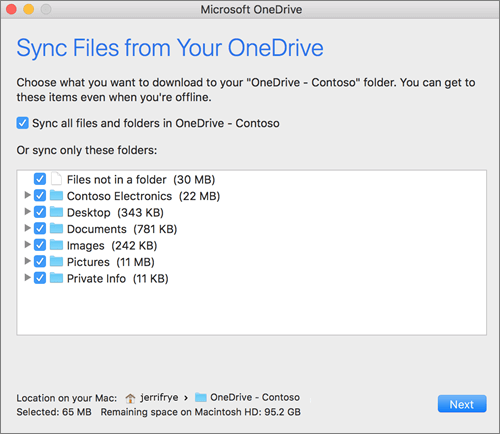
- Zvolte, které složky OneDrivu se mají synchronizovat s počítačem s Windows, abyste měli k dispozici jen důležité soubory offline. Další informace.
- Povolte zálohování důležitých složek pro Windows. Každý počítač má standardní složky, jako je Plocha, Dokumenty, Hudba, Obrázky a Videa, které pravděpodobně používáte, ale nemusí být součástí vašeho OneDrivu. Když si tyto složky zazálohujete na OneDrive, jsou chráněné a dostupné ve všech vašich zařízeních. Zjistit jak
- Přidejte další účet. Můžete mít víc pracovních nebo školních účtů, ale jenom jeden osobní účet OneDrivu. Další informace.
Máte všechno nastavené!
Vaše soubory na OneDrivu se zobrazí v Průzkumník souborů ve složce OneDrive. Pokud používáte více účtů, vaše osobní soubory se zobrazí pod OneDrive – Osobní a vaše pracovní nebo školní soubory se zobrazí pod OneDrive – [NázevSpolečnosti].
Na hlavním panelu Windows uvidíte také ikonu cloudu OneDrive.
Další informace
Zálohování složek pomocí OneDrivu
Volba složek OneDrivu, které se mají synchronizovat v systémech Windows a macOS
Potřebujete další pomoc?
Řešení problémů se synchronizační aplikací OneDrivu na počítači
Řešení problémů se synchronizací synchronizační aplikace OneDrivu na Macu
Proč mám na Macu dvě verze OneDrivu?
Podpora účtu. Pomoc s účtem Microsoft a předplatnými najdete v nápovědě k účtu & fakturaci.
Technická podpora. Pokud potřebujete technickou podporu, vyberte níže možnost Kontaktovat podporu Microsoftu, zadejte svůj problém a vyberte Získat pomoc.
Mobilní uživatelé můžou kontaktovat podporu tak, že otevřou aplikaci OneDrive a jemně zatřesou zařízením.
Komunitní podpora. Komunity vám pomohou klást otázky, poskytovat zpětnou vazbu a vyslechnout odborníky s bohatými znalostmi. Zeptejte se komunity společnosti Microsoft. Nezveřejňujte osobní nebo citlivé informace na veřejných fórech.