
Aplikace OneDrive vám umožní nahrát obrázky a stáhnout všechny soubory, které máte na OneDrive.com.
Důležité
- Aplikace OneDrive nesynchronizuje soubory automaticky, ale můžete nahrát aktualizované soubory a upravené obrázky.
- Pokud přeplníte své úložiště Microsoft, nebudete moct nahrávat, upravovat ani synchronizovat nové soubory (například Z fotoaparátu) na OneDrive. Další informace.
Tady jsou základní informace o používání aplikace OneDrive pro iPhone, iPad a iPod Touch. Stáhněte si aplikaci pro iOS.
Přihlášení
Když chcete přidat osobní účet, zadejte na přihlašovací stránce svůj účet Microsoft. Pokud chcete přidat pracovní nebo školní účet OneDrivu, zadejte e-mailovou adresu, kterou používáte ve vaší firmě, škole nebo jiné organizaci.
Poznámka
- Pokud máte s přihlášením pomocí pracovního nebo školního účtu potíže, zkuste se přihlásit na OneDrive.com nebo kontaktujte oddělení IT.
- Pokud si chcete změnit nebo resetovat heslo k OneDrivu, přihlaste se ke svému účtu online na stránce account.microsoft.com/security.
Můžete mít jak osobní účet, tak pracovní účet aplikace OneDrive. Postup přidání dalšího účtu:
- Otevřete aplikaci OneDrive a v levém horním rohu obrazovky klepněte na kolečko s vaším profilovým obrázkem nebo iniciálami.
- Klepněte na Přidat účet.
- Na přihlašovací obrazovce zadejte e-mailovou adresu a heslo, které používáte ve společnosti, škole nebo v jiné organizaci.
Pokud vaše organizace používá SharePoint 2013, SharePoint Server 2016 nebo SharePoint Server 2019, proces přihlašování se od Microsoftu 365 liší. Na přihlašovací obrazovce klepněte na Máte adresu URL SharePoint Serveru? Potom zadejte webovou adresu SharePoint serveru, abyste mohli pokračovat v přihlašování. Webová adresa, označovaná taky jako adresa URL, může vypadat nějak http://portal.
Poznámka
- Abyste se mohli přihlásit k OneDrivu v práci nebo ve škole, musí mít vaše organizace opravňující SharePoint v rámci plánu předplatného Microsoft 365 nebo Microsoft 365 pro firmy nebo vlastní nasazení SharePoint Serveru.
- Ze stejné organizace se nemůžete přihlašovat přes více pracovních nebo školních účtů.
Přepínání mezi účty
Pokud chcete přepínat mezi osobním účtem OneDrivu a pracovním nebo školním účtem OneDrivu nebo mezi několika pracovními nebo školními účty, otevřete aplikaci, klepněte v levém horním rohu obrazovky na kolečko s vaším profilovým obrázkem nebo iniciálami a pak klepněte na název účtu, který chcete použít.

Do aplikace OneDrive můžete přidat jenom jeden osobní účet. Pokud chcete otevřít jiný osobní účet, klepněte v levém horním rohu obrazovky na kolečko s vaším profilovým obrázkem nebo iniciálami, klepněte na účet, ze kterého se chcete odhlásit, a potom klepněte na Odhlásit se z tohoto účtu. Nakonec se přihlaste pomocí účtu, který chcete použít.
Nahrávání fotek nebo videí ze zařízení na OneDrive
V aplikaci OneDrive klepněte na Přidat
 v horní části obrazovky.
Pak klepnutím pořiďte fotku nebo video nebo nahrajte nějaké, které už máte.
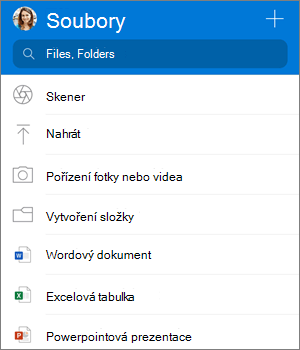
- Pokud zvolíte možnost Fotka nebo video, otevře se aplikace fotoaparátu vašeho zařízení. Může se zobrazit dotaz, jestli chcete, aby OneDrive získal přístup k fotoaparátu – klepnutím na OK povolíte, aby se vaše obrázky ukládaly na OneDrive.
- Pokud klepnete na Nahrát, zobrazí se odkazy na aplikaci Fotky na vašem zařízení. Přejděte na obrázky, které chcete nahrát, vyberte je a pak na horním panelu klepněte na Hotovo.
Automatické nahrávání pořízených fotek a videí na OneDrive
Apple svým zákazníkům doporučuje nechat aplikaci OneDrive běžet na pozadí. Automatické nahrávání nebude fungovat, pokud došlo k vynucenému zavření aplikace.
Poznámka: Nahrávání z fotoaparátu se nedá použít u více účtů najednou.
Fotky nahrané pomocí funkce nahrávání z fotoaparátu se automaticky roztřídí do složek nazvaných podle roku a měsíce a vnořených do složky s alby z fotoaparátu. Tuto složku můžete spravovat na stránce nastavení nahrávání z fotoaparátu. Upozorňujeme, že přesouvání, přejmenovávání nebo odstraňování těchto složek v současné době nedoporučujeme.
Osobní účty OneDrivu:
V aplikaci OneDrive klepněte v levém horním rohu obrazovky na kolečko s vaším profilovým obrázkem nebo iniciálami a potom klepněte na Nastavení
 .
.V okně Nastavení klepněte na Nahrávání z fotoaparátu a potom přepněte přepínač vedle vaší e-mailové adresy do pozice Nahrávání z fotoaparátu.
Pokud chcete, aby se automaticky nahrávala videa, zapněte možnost Zahrnout videa.
Poznámka
- Když jste na síti Wi‑Fi, všechny fotky a videa se nahrávají v původních velikostech. Pokud chcete použít mobilní síť, klepněte na Nastavení, klepněte na Nahrávání z fotoaparátu a potom zapněte možnost Použít mobilní síť.
- Fotky a videa z vašeho zařízení se nahrávají na OneDrive, nesynchronizují se. To znamená, že nahrané fotky a videa můžete ze svého zařízení odstranit – na kopie na OneDrivu to nebude mít vliv.
- Na OneDrive nejdou nahrávat fotky optimalizované pro iCloud. Chcete-li optimalizaci zakázat, klepněte na Nastavení>Fotky na iCloudu> a zrušte zaškrtnutí políčka Optimalizovat úložiště.
OneDrive pro pracovní nebo školní účty:
- Ujistěte se, že jste přihlášení k aplikaci pomocí účtu, na který chcete fotky nahrát.
- Vyberte kolečko s vaším obrázkem nebo iniciálami >Fotky.
- V zobrazení fotek vyberte v okně stavu nahrávání z fotoaparátu Zapnout. (Pokud už máte funkci nahrávání z fotoaparátu zapnutou na jiném účtu, vyberte Změnit.)
- Potvrďte, že chcete zapnout nahrávání z fotoaparátu. (Pokud jste v předchozím kroku vybrali možnost Změnit, potvrďte, že chcete změnit účet pro nahrávání z fotoaparátu.)
- Znovu potvrďte, že jste zvolili správný účet.
Skenování tabule, dokumentu nebo vizitky na OneDrivu
V aplikaci OneDrive klepněte na Ikona skenování
 (můžete také klepnout na Přidat v horní části obrazovky a pak klepněte na Sken). (Pokud budete chtít opustit režim skenování bez naskenování nějakého objektu, klepněte jednoduše na šipku „vlevo“ v levém horním rohu obrazovky.)
Vyberte požadované nastavení blesku (zapnuto, vypnuto, automatické nebo svítilna) klepnutím na ikonu blesku v pravém horním rohu.
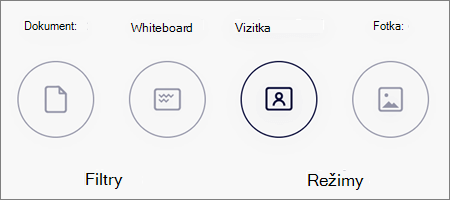
Vyberte možnost Tabule, Dokument, Vizitka nebo Fotka a potom klepnutím na ikonu bílého kroužku objekt naskenujte. (Na menších obrazovkách budete možná muset potáhnout prstem doleva, aby se zobrazila možnost Fotka.)

Tip:
- Předplatitelé Office 365 mají navíc možnost používat vícestránkové skenování, které umožňuje sloučení více naskenovaných objektů do jednoho PDF. Pokud chcete tuto možnost využít, klepněte na tlačítko Přidat a naskenujte další dokument.
- Maximální počet stránek/obrázků, které mohou být skenovány vícestránkově, je 10.
Jakmile položku naskenujete, můžete ji oříznout, otočit, přidat text nebo zvýraznit její část. (Pokud nejste s výsledkem spokojeni, klepnutím na šipku vlevo v levém horním rohu naskenovaný objekt odstraňte a zkuste to znovu.)

Můžete také upravit filtr, který jste vybrali dříve (tabule, dokument, vizitka nebo fotka), nebo změnit režim (úpravy osvětlení nebo ve stupních šedé) klepnutím na Filtry v dolní části.

Po dokončení úprav klepněte na tlačítko Hotovo, zadejte název souboru a potom klepněte na tlačítko Uložit.
Poznámka
Soubory se automaticky uloží ve formátu PDF.
Viz Video: Skenování, podepisování a sdílení dokumentů.
Poznámka
Ve videu je funkce Skener představená na zařízení s Androidem, ale pracuje stejně i na zařízeních s iOS.
Vyhledání požadovaného souboru
Soubory a dokonce i fotky můžete hledat podle textu, který obsahují. V horní části libovolného zobrazení souborů klepněte do pole Hledat a pak zadejte hledaný text.
Tip:
- Pokud pracujete na osobním účtu OneDrivu, do vyhledávání se zahrne jenom obsah složky, kterou máte otevřenou. Pokud je třeba otevřená složka s názvem Pracovní dokumenty, vyhledávání hledá jenom soubory ve složce Pracovní dokumenty. Pokud chcete vyhledat všechny své soubory na OneDrivu, použijte hledání v zobrazení Soubory.
- Pokud používáte pracovní nebo školní účet, při vyhledávání se vždy prohledá celý OneDrive.
Pokud v aplikaci nevidíte hledaný soubor, přečtěte si článek o hledání ztracených nebo chybějících souborů na OneDrivu.
Vytvoření složky
Složky můžete přidávat v zobrazení Soubory nebo v jakékoli jiné složce na OneDrivu.
- V zobrazení nebo složce, kde chcete vytvořit novou složku, klepněte na Přidat v horní části obrazovky a potom klepněte na Vytvořit složku.
- Klepněte na Název složky, zadejte požadovaný název složky a pak klepněte na Vytvořit.
Přesunutí souborů do jiné složky OneDrivu
Vyberte soubory, které chcete přesunout, a klepněte na Přesunout
 (možná budete nejdříve muset klepnout na Další , aby se zobrazila ikona Přesunout ).
Tip:
Do jiné složky můžete přesouvat složky i jednotlivé soubory.
Zobrazí se váš seznam Soubory. Klepněte na složku, do které chcete soubory přesunout, a klepněte na Přesunout.
Tip:
Pokud chcete pro tyto přesunuté soubory vytvořit novou složku, klepněte v dolní části seznamu Soubory na Nová složka. Zadejte název pro novou složku a klepněte na Vytvořit.
Vyhledání sharepointových souborů na OneDrivu
Pokud používáte OneDrive, můžete se ke svým sharepointovým souborům dostat v mobilní aplikaci , aniž byste museli OneDrive opustit. Weby služby SharePoint, které jste nedávno použili nebo které sledujete, se zobrazí v seznamu pod názvem vaší organizace. V seznamu také uvidíte skupiny Microsoft 365, protože každá skupina bude mít svůj vlastní týmový web.
Další informace najdete v článku Vyhledání sharepointových souborů na OneDrivu.
Změna způsobu řazení souborů
- V aplikaci OneDrive otevřete složku, kterou chcete seřadit, a pak klepněte na šipku u aktuálního pořadí řazení, jako je například Seřadit podle názvu (A až Z).
- Vyberte způsob řazení souborů. Řadit můžete podle názvu, data, velikosti nebo přípony.
Obnovení souboru z koše
Soubory odstraněné z OneDrivu se pro osobní účty uchovávají v koši OneDrivu po dobu 30 dní. Během této doby můžete tyto soubory obnovit na OneDrive nebo naopak z OneDrivu trvale odstranit.
- V levém horním rohu obrazovky klepněte na kolečko s vaším profilovým obrázkem nebo iniciálami, vyberte účet a pak klepněte na Koš.
- V zobrazení Koš vyberte soubory, které chcete obnovit.
- Pokud chcete obnovit soubory zpět na OneDrive, klepněte na Obnovit
 .
.
Poznámka
Pokud je koš plný, nejstarší položky se automaticky odstraní po třech dnech. Pokud jste přihlášeni s pracovním nebo školním účtem, položky v koši jsou automaticky odstraněny po 93 dnech, pokud správce toto nastavení nezmění. Další informace najdete v článku o délce uchovávání odstraněných položek pro pracovní nebo školní účty.
Vyprázdnění koše
Soubory odstraněné z OneDrivu se pro osobní účty uchovávají v koši OneDrivu po dobu 30 dní. Během této doby můžete tyto soubory obnovit na OneDrive nebo naopak z OneDrivu trvale odstranit.
- V levém horním rohu obrazovky klepněte na kolečko s vaším profilovým obrázkem nebo iniciálami, klepněte na účet, který používáte, a pak klepněte na Koš.
- V zobrazení Koš vyberte soubory, které chcete odstranit.
- Klepněte na Odstranit
 trvale.
Poznámka
Pokud je koš plný, nejstarší položky se automaticky odstraní po třech dnech. Pokud jste přihlášeni s pracovním nebo školním účtem, položky v koši jsou automaticky odstraněny po 93 dnech, pokud správce toto nastavení nezmění. Další informace najdete v článku o délce uchovávání odstraněných položek pro pracovní nebo školní účty.
Stažení fotek nebo videa z OneDrivu na zařízení
- V aplikaci OneDrive otevřete složku obsahující fotky nebo videa, které chcete stáhnout. Zkontrolujte, že se obsah složky zobrazí v zobrazení seznamu, a ne jako miniatury.
- Vyberte fotku nebo video. (Je možné vybrat i více souborů, a to tak, že stisknete a podržíte jednu fotku nebo video a pak je klepnutím na kroužek u dalších souborů označíte.)
- Klepněte na Sdílet,
 >,uložit fotku.
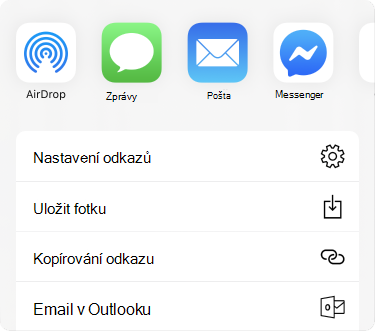
- Stažené fotky nebo videa najdete na svém zařízení ve složce Z fotoaparátu.
Sdílení souborů
Soubory, fotky a složky na OneDrivu můžete na svém zařízení s iOSem sdílet podobným způsobem jako na počítači PC nebo Mac. Pokud chcete sdílení ukončit, přejděte na web OneDrivu a přihlaste se pomocí svého účtu Microsoft nebo svého pracovního nebo školního účtu.
Soubory sdílené s vámi
Když vám někdo nasdílí soubor nebo složku OneDrive, obvykle dostanete e-mailovou zprávu nebo oznámení na zařízení s iOS. Pokud chcete najít soubory sdílené s vámi v aplikaci OneDrive, klepněte v dolní části aplikace OneDrive na  .
.

Zobrazení Sdílené obsahuje soubory sdílené s vámi a soubory, které jste sdíleli s ostatními. Po přihlášení pomocí osobního účtu OneDrive klepněte na jméno sdílejícího a najdete soubory, které tato osoba sdílí.
Poznámka
Zobrazení Sdílené vypadá jinak, když jste přihlášení přes pracovní nebo školní účet.
Čtení souboru nebo složky offline
Označte soubory nebo složky příznakem offline, abyste je mohli číst kdykoli, i když nejste připojení k Internetu. Online úpravy souborů se synchronizují při příštím připojení iPadu, iPhonu nebo iPodu Touch k internetu, takže získáte nejnovější verzi souboru.
Poznámka
- Soubory a složky Office, které jste označili pro offline použití, můžete upravovat v přidružených aplikacích Office. Znovu se připojte k internetu a aktualizují se změnami, které jste udělali offline.
- Offline složky jsou dostupné jenom pro Premium OneDrive s předplatným Office 365.
- V aplikaci OneDrive vyberte soubor nebo složku, které chcete mít k dispozici pro čtení offline, a pak klepněte na Zpřístupnit offline

- Files nebo složky, které jsou označené ke čtení offline, mají v zobrazení seznamu ikonu Dostupný offline,
 . Na soubor uvedený v seznamu můžete kdykoli klepnout a otevřít ho pro čtení.
Tip:
Když soubory nebo složky označíte jako offline, OneDrive je zároveň zařadí do zobrazení Offline soubory. V levém horním rohu obrazovky klepněte na kolečko s vaším profilovým obrázkem nebo iniciálami a klepněte na Offline soubory, abyste mohli hned začít hledat svoje offline soubory a složky.
Pokud už nechcete, aby byl soubor nebo složka offline, vyberte offline soubor nebo složku a klepněte na Odebrat z položky Jenom offline
Zjištění dostupného prostoru úložiště (pouze osobní účty OneDrive)
V aplikaci OneDrive klepněte v levém horním rohu obrazovky na kolečko s vaším profilovým obrázkem nebo iniciálami a podívejte se na řádek Úložný prostor, kde zjistíte celkovou kapacitu a volné místo úložiště. Zároveň si můžete úložiště dokoupit.
Přidání přístupového kódu
Abyste zabránili ostatním uživatelům svého zařízení v přístupu k vašemu účtu OneDrivu, můžete nastavit čtyřciferné heslo. Uděláte to tak, že otevřete aplikaci, klepnete v levém horním rohu obrazovky na kolečko s vaším profilovým obrázkem nebo iniciálami, klepnete na Nastavení>Přístupový kód a pak klepnutím na přepínač Přístupový kód zapnete a zadáte svůj přístupový kód.
Odhlášení z účtů
Pokud se chcete odhlásit z osobního účtu OneDrivu nebo pracovního nebo školního účtu OneDrivu, otevřete aplikaci, klepněte v levém horním rohu obrazovky na kolečko s vaším profilovým obrázkem nebo iniciálami a vyberte účet, ze kterého se chcete odhlásit. Po výběru účtu klepněte na Nastavení> Osobní nebo název účtu > OneDrive pro práci nebo školu Odhlásit se.
Řešení problémů s aplikací
Nejdřív aktualizujte iOS na svém zařízení. Potom zajistěte, abyste měli nainstalované všechny dostupné aktualizace aplikace. Pokud jste připojení k síti Wi-Fi, budou se stahovat a instalovat automaticky. Aktualizace, které se nestáhly, zobrazíte takto:
- Otevřete App Store a klepněte na Aktualizace.
- Pokud jsou nějaké aktualizace dostupné, klepněte na Aktualizovat vše. Možná budete požádáni, abyste zadali svoje heslo Apple ID.
Pokud budete mít s aplikací potíže i dál, zkuste ji odstranit a pak si ji znova stáhněte z App Storu.
Pokud v aplikaci nevidíte hledaný soubor, přečtěte si článek o hledání ztracených nebo chybějících souborů na OneDrivu.
Další informace najdete v článku Poradce při potížích s aplikací OneDrive pro iOS.
Odeslání názoru na aplikaci OneDrive
Když máte aplikaci OneDrive zobrazenou na zařízení iPhone, iPad nebo iPod Touch, můžete ji ohodnotit. Zatřesením zařízení získáte nápovědu.
Potřebujete další pomoc?
Podpora účtu. Pomoc s účtem Microsoft a předplatnými najdete v nápovědě k účtu & fakturaci.
Technická podpora. Pokud potřebujete technickou podporu, vyberte níže možnost Kontaktovat podporu Microsoftu, zadejte svůj problém a vyberte Získat pomoc.
Mobilní uživatelé můžou kontaktovat podporu tak, že otevřou aplikaci OneDrive a jemně zatřesou zařízením.
Komunitní podpora. Komunity vám pomohou klást otázky, poskytovat zpětnou vazbu a vyslechnout odborníky s bohatými znalostmi. Zeptejte se komunity společnosti Microsoft. Nezveřejňujte osobní nebo citlivé informace na veřejných fórech.