
Soubory, fotky a složky z OneDrivu můžete z aplikace OneDrive na svém zařízení s iOSem sdílet stejným způsobem jako na počítači PC nebo Mac. Můžete také zobrazit Files sdílené s vámi. Pokud chcete sdílení ukončit, přejděte na web OneDrivu a přihlaste se pomocí svého účtu Microsoft nebo svého pracovního nebo školního účtu.
Vyberte, jak chcete sdílet
Jak chcete sdílet?
Zkopírování odkazu za účelem vložení do textové zprávy nebo na web
- Vyberte soubor nebo složku, kterou chcete sdílet (stisknutím a podržením ji vyberte).
- Klepněte na Sdílet
 >Kopírovat odkaz. OneDrive vytvoří pro soubory adresu URL a vloží ji do schránky vašeho zařízení.
 - Přejděte na místo, kam chcete odkaz vložit, například do příspěvku na blogu, webové stránce nebo v sociálních médiích, a vložte ho.
Poznámka
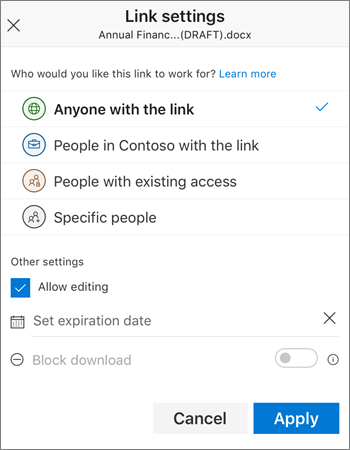
Nezapomeňte, že každý, kdo má tento odkaz, může otevřít, stáhnout a uložit dokument nebo odkaz přeposlat.
Pozvání uživatelů k zobrazení souboru nebo složky
- Vyberte soubor nebo složku, kterou chcete sdílet (stisknutím a podržením ji vyberte).
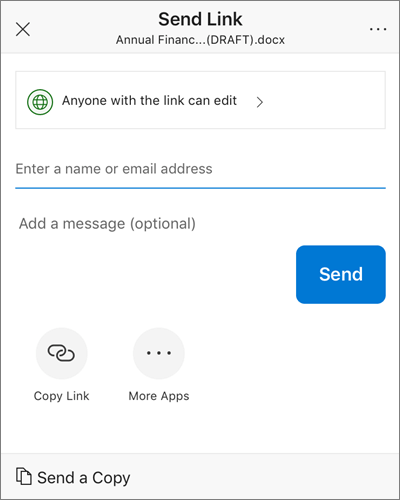
- Klepněte na Sdílet>Pozvat lidi. (Tuto možnost zobrazíte, když ve spodním řádku potáhnete prstem doleva.)
- Na panelu Pozvat People v části Sdílet s zadejte požadované e-mailové adresy. Klepnutím na Přidat kontakt
 přidáte příjemce ze seznamu kontaktů.
 - Pokud chcete, aby příjemci mohli přidávat změny nebo dělat úpravy, zapněte v části Možnosti přepínač Povolit úpravy?. Pokud chcete příjemcům soubor nastavit jen pro čtení, tento přepínač vypněte.
- Klepněte na Přidat. Příjemci dostanou e-mailovou zprávu s odkazem na dokument.
Odeslání odkazu e-mailem
- Vyberte soubor nebo složku, kterou chcete sdílet (stisknutím a podržením ji vyberte).
- Klepněte na Sdílet>, Email v Outlooku.
Pokud na svém zařízení nemáte Outlook pro iOS, klepněte na Sdílet>poštu a pak použijte e-mailovou aplikaci pro iOS nebo vyberte požadovanou aplikaci. - Otevře se e-mailová zpráva obsahující odkaz na soubory, které sdílíte. Zadejte adresy osob, se kterými soubory chcete sdílet, v případě potřeby přidejte poznámku, a nakonec zprávu odešlete.
Odeslání souboru jako přílohy
Vyberte soubor nebo složku, kterou chcete sdílet (stisknutím a podržením ji vyberte).
Klepněte na Sdílet,
>,Poslat soubor. (Tuto možnost zobrazíte, když ve spodním řádku potáhnete prstem doleva.)Tip:
Sdílení ve formě přílohy funguje jenom pro jednotlivé soubory. Pokud chcete sdílet několik souborů nebo celou složku, použijte Pozvat lidi nebo Kopírovat odkaz.
Vyberte aplikaci, kterou chcete pro e-mailovou zprávu použít.
E-mailová zpráva se otevře se sdíleným souborem jako přílohou. Zadejte adresy osob, se kterými soubory chcete sdílet, v případě potřeby přidejte poznámku, a nakonec zprávu odešlete.
Soubory sdílené s vámi
Když vám někdo nasdílí soubor nebo složku OneDrive, obvykle dostanete e-mailovou zprávu nebo oznámení na zařízení s iOS. Pokud chcete najít soubory sdílené s vámi v aplikaci OneDrive, klepněte v dolní části aplikace OneDrive na  .
.

Zobrazení Sdílené obsahuje soubory sdílené s vámi a soubory, které jste sdíleli s ostatními. Po přihlášení pomocí osobního účtu OneDrive klepněte na jméno sdílejícího a najdete soubory, které tato osoba sdílí.
Poznámka
Prohlížení položek sdílených v rámci vaší rodiny není aktuálně podporováno.
Poznámka
Zobrazení Sdílené vypadá jinak, když jste přihlášení přes pracovní nebo školní účet.
Potřebujete další pomoc?
Podpora účtu. Pomoc s účtem Microsoft a předplatnými najdete v nápovědě k účtu & fakturaci.
Technická podpora. Pokud potřebujete technickou podporu, vyberte níže možnost Kontaktovat podporu Microsoftu, zadejte svůj problém a vyberte Získat pomoc.
Mobilní uživatelé můžou kontaktovat podporu tak, že otevřou aplikaci OneDrive a jemně zatřesou zařízením.
Komunitní podpora. Komunity vám pomohou klást otázky, poskytovat zpětnou vazbu a vyslechnout odborníky s bohatými znalostmi. Zeptejte se komunity společnosti Microsoft. Nezveřejňujte osobní nebo citlivé informace na veřejných fórech.