Důležité
Po říjnu 2026 už Microsoft Publisher nebude podporovaný. Předplatitelé Microsoft 365 už nebudou mít přístup. Přečtěte si další informace o vyřazení Publisheru z provozu.
Velikost stránky odkazuje na oblast publikace. Formátem papíru či listu se míní formát papíru, na který se tiskne.
Orientací se míní rozložení na výšku (svisle) nebo na šířku (vodorovně). Další informace o změně orientace v najdete v části Změna orientace stránky.
V tomto článku
- O velikosti stránky, formátu papíru a orientaci na šířku nebo na výšku
- Změna velikosti stránky
- Změna formátu papíru
- Změna orientace stránky
- Změna měrných jednotek pravítka
O velikosti stránky, formátu papíru a orientaci na šířku nebo na výšku
Každé rozložení publikace, které vyberete v Publisheru, zahrnuje velikost a orientaci stránky, které se pro daný typ publikace používají nejčastěji. Můžete změnit velikost a orientaci stránky a zobrazit náhled změn ve skupině Vzhled stránky na kartě Návrh stránky . Na kartě Tisk v zobrazení Backstage můžete změnit formát a orientaci papíru a zobrazit náhled změn a vztahu mezi velikostí stránky a formátem papíru. Další informace o kartě Tisk najdete v tématu Tisk.
Pokud nastavíte velikost nebo orientaci stránky a papíru samostatně, můžete určit, kde se stránka na papíru nachází, a vyhnout se chybně zarovnaným tiskům. Můžete také vytvořit přesah od okraje stránky tak, že vytisknete na papír, který je větší než vaše publikace, a oříznete ho na hotovou velikost. Na jeden list můžete vytisknout více stránek.
Velikost stránky, formát papíru a orientace jednotlivých stránek
Velikost stránky, formát papíru a orientaci jednotlivých stránek ve vícestránkové publikaci nelze změnit. Pokud chcete vytvořit vícestránkovou publikaci, která obsahuje stránky s různou velikostí nebo orientací, je nutné vytvořit samostatné publikace pro každý odlišný formát papíru, velikost stránky nebo orientaci a pak vytištěnou publikaci sestavit ručně.
Změna velikosti stránky
Tento postup se používá k nastavení velikosti publikace. Tuto metodu můžete například použít k výběru velikosti tištěné publikace pro tisk plakátu o rozměrech 22× 34 palců, a to bez ohledu na to, jestli tiskárna dokáže zpracovat jeden velký list papíru nebo jestli plakát vytisknete jako počet překrývajících se listů papíru (označovaných jako dlaždice).
Poznámka
Můžete vytvořit publikace o velikosti až 610 × 610 cm.
Volba velikosti stránky
- Vyberte kartu Návrh stránky.
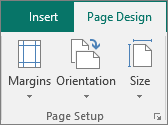
- Ve skupině Vzhled stránky vyberte Velikost a klikněte na ikonu, která představuje požadovanou velikost stránky. Klikněte třeba na A4 21 × 29,7 cm. Pokud požadovanou velikost nevidíte, klikněte buď na Další přednastavené velikosti stránek , nebo klikněte na Vytvořit novou velikost stránky a vytvořte vlastní velikost stránky.
Vytvoření vlastní velikosti stránky
- Vyberte kartu Návrh stránky.
- Ve skupině Vzhled stránky vyberte Velikost a pak Vytvořit novou velikost stránky. V části Stránka zadejte požadovanou šířku a výšku.
Změna formátu papíru
Formáty papíru, na které můžete tisknout, jsou určené použitou tiskárnou. Pokud chcete ověřit rozsah formátů papíru, které tiskárna dokáže potisknout, podívejte se do příručky k tiskárně nebo zkontrolujte formáty papíru nastavené pro tiskárnu v dialogovém okně Nastavení tisku.
Pokud chcete publikaci vytisknout na listy papíru shodné s velikostí stránky publikace, přesvědčte se, jestli se velikost stránky shoduje s formátem papíru. Pokud chcete publikaci vytisknout na jiný formát papíru , například vytvořit přesah nebo vytisknout více stránek na jeden list, změňte pouze formát papíru.
- V nabídce Soubor klikněte na Nastavení tisku.
- V dialogovém okně Nastavení tisku v části Papír vyberte v seznamu Velikost požadovaný formát papíru.
Změna orientace stránky
Orientaci stránky můžete změnit na možnost Na výšku nebo Na šířku.
- Vyberte kartu Návrh stránky.
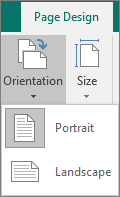
- Ve skupině Vzhled stránky vyberte rozevírací nabídku Orientace a vyberte Na výšku nebo Na šířku.
Změna měrných jednotek pravítka
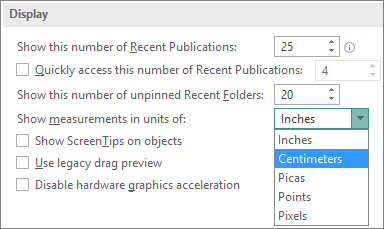
Potřebujete změřit dokument v centimetrech a ne v palcích? Můžete změnit pravítko z palců na centimetry, pica, body nebo pixely.
Klikněte naUpřesnitmožnosti>souboru> a posuňte se k nastavení zobrazení. Vyhledejte položku Zobrazovat hodnoty v jednotkách a jednotky změňte.