Skype pro firmy je součástí sady produktů Microsoft 365. Co je Skype pro firmy?
Některé plány Office 365 nezahrnují úplného klienta Skypu pro firmy. U těchto plánů je k dispozici Skype pro firmy basic, a to bez nutnosti si připlácet.
Na portálu Microsoft 365 si můžete stáhnout Skype pro firmy a pak ho nainstalovat do počítače. Tento postup zabere většinou 10 až 15 minut. Vyberte si z níže uvedených pokynů.
Instalace Skypu pro firmy ve Windows
Stažení a instalace aplikace Skype pro firmy Basic
Klient Skype pro firmy Basic je navržený k používání v systémech, které potřebují jenom základní funkce. Poskytuje zasílání rychlých zpráv, zvukové hovory a videohovory, online schůzky, informace o dostupnosti (stavu) a možnosti sdílení.
Abyste mohli používat klienta Skypu pro firmy basic, budete potřebovat aktivní účet.
-
Stažení a instalace aplikace Skype pro firmy Basic
Když na stránce kliknete na tlačítko Stáhnout, zobrazí se výzva, abyste vybrali soubor ke stažení, který odpovídá edici vašich ostatních aplikací Office (32bitové nebo 64bitové). Pokud nevíte, vyberte 32bitovou verzi. Instalační služba vaši edici zkontroluje. - Pokud chcete nasadit Skype pro firmy Basic u velkého počtu uživatelů ve vaší firmě, přečtěte si téma Nasazení klienta Skype pro firmy v Microsoftu 365, kde najdete informace o nástrojích pro nasazení, které můžete použít.
Stažení a instalace aplikace Skype pro firmy s Microsoftem 365
Tyto pokyny vysvětlují, jak můžete stáhnout a nainstalovat soubor ke stažení aplikace Skype pro firmy.
Tip:
Pokud na portálu nevidíte položku ke stažení pro Skype pro firmy, zkontrolujte, jestli ji zahrnuje zakoupený plán Microsoft 365 pro firmy. Také můžete požádat osobu ve vaší společnosti, která ho koupila, aby vám přiřadila licenci.
Přihlaste se k Microsoft 365 na https://admin.microsoft.com/.
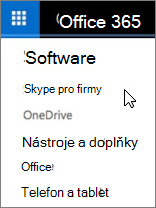
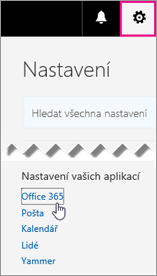
V horní části stránky Microsoft 365 zvolte
 >Microsoft 365.
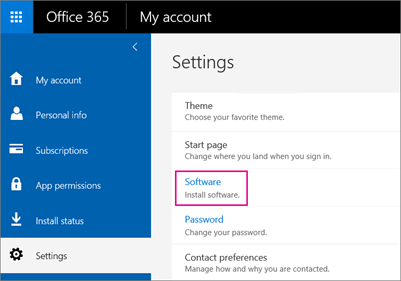
Vyberte Software.
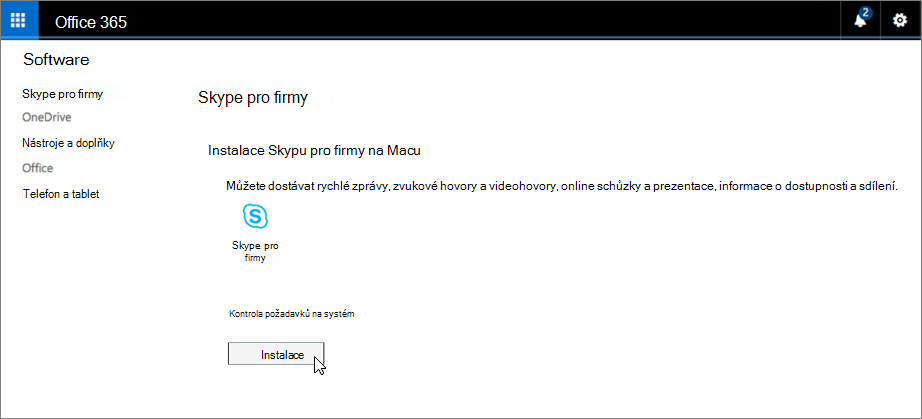
V závislosti na vašem plánu Microsoft 365:
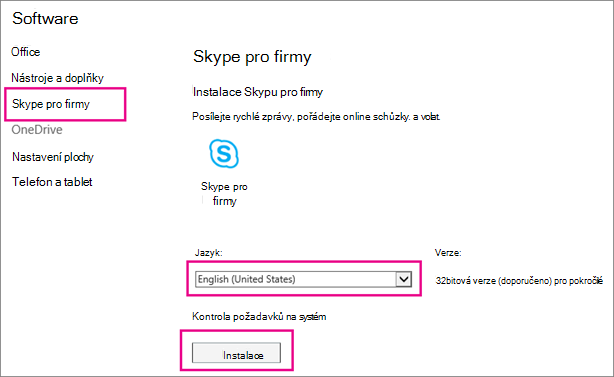
- Pokud uvidíte následující stránku, zvolte Skype pro firmy, vyberte jazyk, edici odpovídající vašim ostatním aplikacím Office (32bitovou nebo 64bitovou – pokud nevíte, vyberte výchozí) a pak zvolte Nainstalovat. Poté přejděte ke kroku 5.
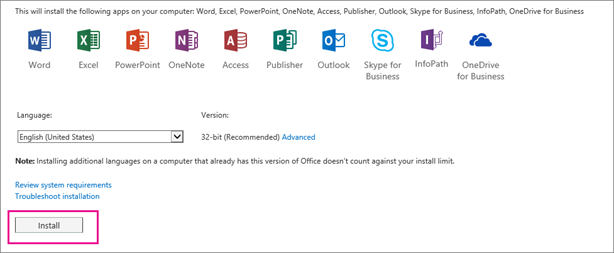
- Pokud se Skype pro firmy instaluje s dalšími aplikacemi Microsoft 365, uvidíte následující stránku.
Zvolte Nainstalovat a nainstalujte sadu aplikací Microsoft 365 včetně aplikace Skype pro firmy. Až budete hotoví, přejděte do části První přihlášení na konci těchto pokynů.
- Pokud Skype pro firmy v seznamu vůbec nevidíte, pak není součástí vašeho plánu Microsoft 365 Business NEBO vám správce nepřiřadil licenci. Požádejte o pomoc správce (osobu, která vám dala přihlašovací informace).
- Pokud uvidíte následující stránku, zvolte Skype pro firmy, vyberte jazyk, edici odpovídající vašim ostatním aplikacím Office (32bitovou nebo 64bitovou – pokud nevíte, vyberte výchozí) a pak zvolte Nainstalovat. Poté přejděte ke kroku 5.
V dolní části obrazovky zvolte Uložit jako a stáhněte si soubor setupskypeforbusinessentryretail.exe do počítače.

Důležité
Nezapomeňte, kam jste si soubor setupskypeforbusinessentryretail.exe v počítači uložili. Pokud se Skype pro firmy během instalace zastaví, na tomto místě ho můžete znovu spustit.
Po stažení souboru setupskypeforbusinessentryretail.exe zvolte Spustit.

Spustí se instalační program Office a zobrazí se zpráva, že se instaluje Office. Nainstaluje se tím ale jenom Skype pro firmy. Nenainstaluje se celý Office.
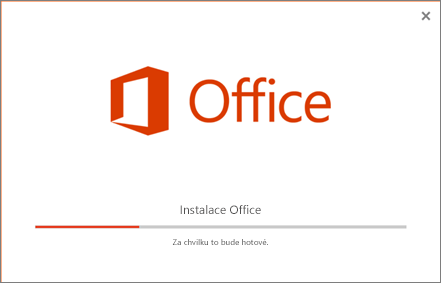
Po dokončení instalace instalačním programem Office se zobrazí zpráva, že se do počítače nainstaloval Office. Nainstaloval se ale jenom Skype pro firmy. Zvolte Zavřít.
Spusťte Skype pro firmy. Pokud chcete přijmout podmínky licenční smlouvy, zvolte v okně Všechno hezky popořádku možnost Přijmout.
Skype pro firmy můžete nainstalovat až na 5 počítačů. Instalace aplikace Skype pro firmy na další počítač:
- Přihlaste se k dalšímu počítači.
- Přihlaste se k Microsoft 365 na https://admin.microsoft.com/.
- Pokud chcete stáhnout a nainstalovat Skype pro firmy, opakujte kroky uvedené výše v tomto postupu.
Blahopřejeme! Dokončili jste instalaci aplikace Skype pro firmy. Teď se můžete k Skype pro firmy poprvé přihlásit.
První přihlášení
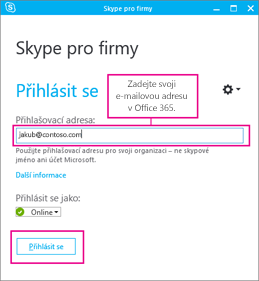
- Na přihlašovací stránce pro Skype pro firmy zadejte svoje ID uživatele Microsoft 365 a heslo a pak zvolte Přihlásit se.
Pokud se například přihlašujete jakob@contoso.com k Microsoftu 365, zadáte toto číslo, abyste se mohli přihlásit k Skype pro firmy.
- Zadejte svoje heslo pro Microsoft 365.
- Pokud chcete heslo uložit pro příští přihlášení, zvolte pak na další stránce možnost Ano.
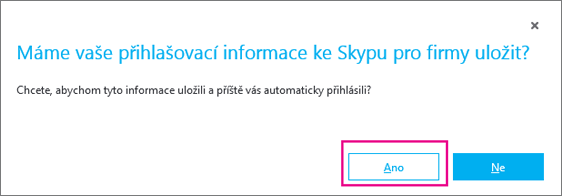
- V okně Pomozte zlepšit Skype pro firmy zvolte, jestli nám chcete povolit shromáždit protokoly chyb a informace o konfiguraci zařízení.
Blahopřejeme! Jste připravení na video školení ke Skypu pro firmy.
Instalace aplikace Skype pro firmy s Office 2007, 2010 nebo 2013
Pokud máte Office 2007, 2010 nebo 2013, můžete aplikaci Skype pro firmy 2016 bezpečně nainstalovat a používat. Aplikace nepřepíše vaše stávající aplikace Office, POKUD NEINSTALUJETE MICROSOFT 365 PROPLUS. Před instalací si prosím přečtěte níže uvedené informace.
Co se stane, když nainstaluji Skype pro firmy 2016 na počítač s Office 2007, 2010 nebo 2013?
Podle pokynů nainstalujte Skype pro firmy pro plán, který máte:
- Stažení a instalace Skypu pro firmy s Microsoftem 365 (v tomto článku)
- Instalace Online Skypu pro firmy: tuto možnost vyberte, pokud jste koupili samostatnou verzi produktu.
Když se chystáte nainstalovat Skype pro firmy 2016, zobrazí se tato stránka, která značí, že se chystáte nainstalovat jen Skype pro firmy:
Když vyberete možnost Nainstalovat, spustí se instalační program Office. Zdá se, že probíhá instalace celé sady Office, ale instaluje se jen Skype pro firmy.
Pokud máte Office 2007, nebude Skype pro firmy 2016 plně integrovaný do vašich programů Office. Například při psaní e-mailu v Outlooku neuvidíte informace o stavu vašich spolupracovníků (jestli jsou dostupní, zaneprázdnění nebo pryč) a nebudete mít k dispozici některé další funkce. Ale budete si moct s kolegy posílat rychlé zprávy a pořádat videokonference.
DŮLEŽITÉ: POKUD JSTE SI KOUPILI MICROSOFT 365 PROPLUS , BUDETE MUSET UPGRADOVAT NA CELÝ BALÍČEK OFFICE 2016, ABYSTE ZÍSKALI SKYPE PRO FIRMY. DOJDE K PŘEPSÁNÍ PŘEDCHOZÍCH VERZÍ OFFICE. Když se chystáte nainstalovat Skype pro firmy, budete vědět, že máte Microsoft 365 Apps pro velké organizace, protože neuvidíte možnost nainstalovat Skype pro firmy samostatně; místo toho se zobrazí toto:
Pokud nechcete upgradovat na Office 2016, promluvte si s člověkem, který zakoupil váš plán Microsoft 365 Apps pro velké organizace, o získání samostatného předplatného plánu Online Skype pro firmy.
Další pokyny pro instalaci Skype pro firmy
Nenašli jste v tomto článku to, co potřebujete? Podívejte se na následující pokyny pro instalaci:
- Instalace Skype pro firmy s Microsoftem 365 ProPlus – S Microsoft 365 Apps pro velké organizace se nainstaluje celá sada Office 2016. Neexistuje možnost nainstalovat jen samotný Skype pro firmy.
- Nasazení klienta Skype pro firmy v Microsoftu 365 – tuto možnost vyberte, pokud chcete nasadit Skype pro firmy ve velkém podniku.
| Důležité: Pokud upgradujete z plánů Microsoft 365 Mid-size nebo Microsoft 365 Small Business Premium na plány Microsoft 365 Apps pro firmy nebo Microsoft 365 Business Standard, Skype pro firmy se z vašeho počítače odebere. Chcete-li znovu získat jeho funkce, musíte nainstalovat Skype pro firmy Basic. Další informace. |
|---|