Vyhledání a přidání kontaktu
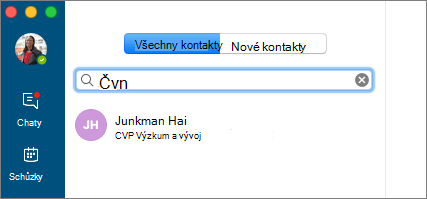
- Do pole Prohledat kontakty zadejte jméno, a až se zobrazí, vyberte výpis kontaktu.
- Vyberte kontakt a vyberte Skupiny , které chcete přidat do skupiny nebo k oblíbeným položkám.
Každý, koho přidáte do seznamu kontaktů, dostane oznámení. Externí kontakty musí přijmout vaše pozvání a teprve pak uvidíte informace o jejich dostupnosti.
Jak začít posílat rychlé zprávy (IM)
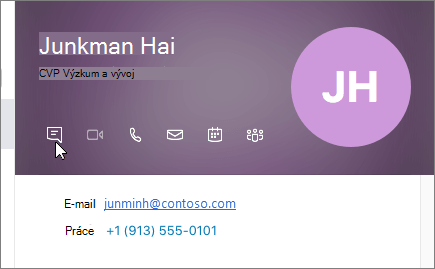
- Vyberte kontakt a pak vyberte Odeslat rychlou zprávu
 .
. - Zadejte zprávu do pole Sem napište zprávu... a stiskněte Return nebo vyberte
 .
.
Zahájení hlasového hovoru nebo videohovoru
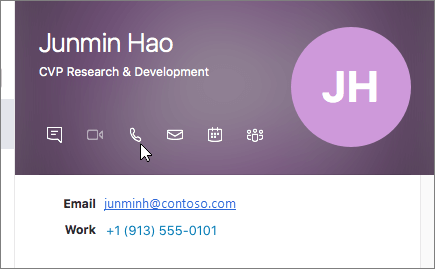
Vyberte kontakt a potom na kartě kontaktu vyberte nebo Zahájit hovor Zahájit videohovor
 .
.
Poznámka
Pokud nemáte kameru, možnosti pro videohovory nebudou k dispozici.
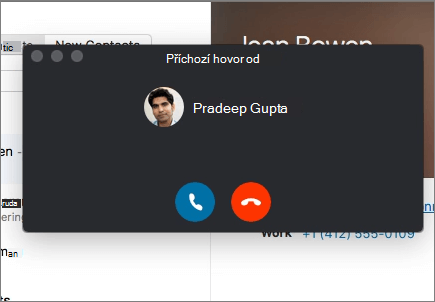
Příjem hovoru
Pokud chcete hovor přijmout, vyberte Přijmout , nebo Ignorovat
 , pokud chcete hovor odmítnout a přesměrovat ho do hlasové schránky, pokud je k dispozici.
Ukončení hovoru
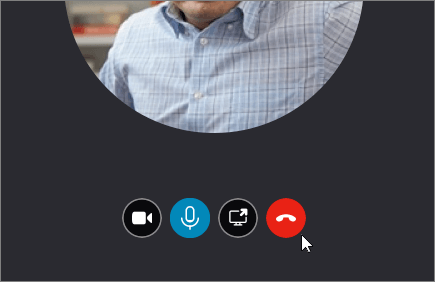
Vyberte možnost Zavěsit, nebo stiskněte kombinaci kláves Ctrl+Enter.
Poznámka
Pokud chcete ukončit rychlou zprávu, zavřete okno konverzace.