
Nejlepších výsledků během Skype pro firmy videohovoru dosáhnete, pokud si kameru před použitím nastavíte a otestujete. K videohovorům nebo sdílení videa při schůzkách kameru potřebujete, ale k tomu, abyste přijali videohovor nebo se mohli dívat na videa ostatních lidí, ji mít nemusíte.
[! VIDEO ]
Nastavení Skype pro firmy videa
V hlavním okně aplikace Skype pro firmy klikněte na šipku vedle tlačítka Možnosti
 a vyberte Nástroje>Nastavení videozařízení. V okně se ukáže, co vidí vaše kamera.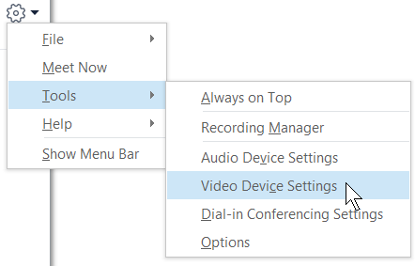
Pokud máte víc kamer a chcete přepnout na jinou kameru, vyberte z rozevíracího seznamu kameru, kterou chcete použít.
Rozšířené nastavení, třeba vyvážení barev, kontrast, jas a černobílý režim, zobrazíte kliknutím na tlačítko Nastavení kamery.
Po dokončení klikněte na OK.
Řešení potíží Skype pro firmy videem
Podrobnější informace najdete v tématu Řešení potíží se zvukem a videem ve Skypu pro firmy.
Pokud Skype pro firmy nerozpozná kameru, nevidíte sami sebe nebo pokud se zobrazí zpráva "Nezjistili jsme kameru", postupujte takto:
- Zkontrolujte, jestli je kamera připojená, a případně ji nainstalujte podle pokynů, které jste k ní dostali.
- Zkontrolujte, jestli kameru nepoužívá jiný program v počítači. Pokud ano, zavřete ho a zkuste to znovu.
- Pokud máte integrovanou kameru, ale Skype pro firmy ji nerozpozná, zkontrolujte, jestli jste ji v počítači nezakázali. Kontaktujte technickou podporu nebo zkontrolujte stav kamery ve Správci zařízení Windows. Tady je postup:
- Na úvodní obrazovce zadejte text Správce zařízení. V seznamu Prohledat programy a soubory vyberte Správce zařízení.
- V části Zařízení pro zpracování obrázků klikněte pravým tlačítkem na Integrovaná kamera a klikněte na Povolit.
Jak poznám, jestli sdílím video?
Když začnete videohovor, Skype pro firmy automaticky zobrazí v okně video. Když se ale připojíte k Skype pro firmy schůzce, video se automaticky nesdílí. Musíte najet myší na ikonu kamery a kliknout na Spustit moje video.
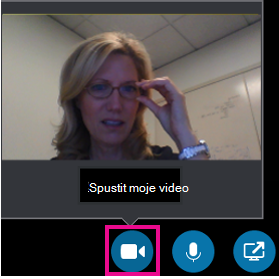
Podívejte se na ikony ve spodní části okna a uvidíte stav videa:
| Stav videa | Vzhled ikony |
|---|---|
| Video se nezobrazuje, ikona kamery je šedá. |

|
| Video se zobrazuje, ikona kamery je zvýrazněná. |

|