
Události úrovně 1, známé také jako významné události nebo setkání se zaměstnanci, obvykle vysílají obsah velkému publiku, často s vysokou produkční hodnotou, jako je více zdrojů videa a zvuku, a specializovaný tým pro události.
Vysílání skypová schůzka je v kombinaci s odpovídajícím hardwarem, plánováním a nácvikem účinným nástrojem pro tyto události.
Základy živého streamování
Než se ponoříme hlouběji do osvědčených postupů, pojďme si osvěžit hlavní součásti zapojené do živého streamování obecně a jejich vztah k vysílání skypová schůzka.
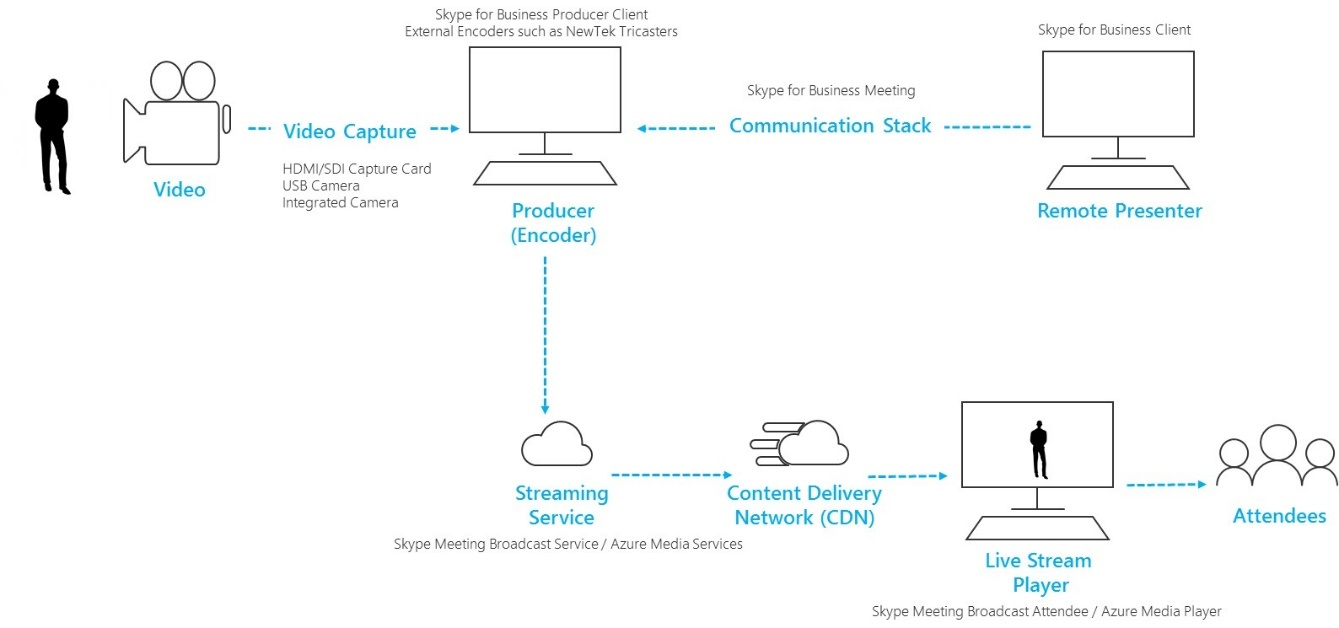
- Videokamera Může se jednat o kameru integrovanou v počítači, kameru s podporou USB připojenou k počítači nebo profesionální kameru. Video je zachyceno z kamery a poté připraveno pro streamování.
- Záznam videa USB kamery připojené přímo k počítači jsou dostatečné pro mnoho vysílání, ale některé události budou vyžadovat profesionální vybavení. Většina spotřebitelských, "prosumerských" a profesionálních fotoaparátů se standardním rozlišením (SD) a vysokým rozlišením (HD) má výstup SDI nebo HDMI, které vyžadují kartu pro zachycení videa (interní nebo externí).
- Počítač s kódovacím softwarem (Producer) Video přenos z kamery je přiváděn do softwaru (místního a/nebo cloudového), který umožňuje správu audio a video zdrojů k ní připojených (vlastních nebo od vzdálených účastníků, je-li to relevantní). Producenti můžou vybrat rozložení a řídit přechod z jedné scény do druhé před odesláním do streamovací služby k vysílání. Producenti také můžou vidět živý náhled toho, co se účastníkům vysílá.
- Služba streamování Konečný výstup od producenta je hostován ve streamovací službě, která zase využívá síť pro doručování obsahu k efektivnímu doručení videa účastníkům po celém světě.
- Síť pro doručování obsahu (CDN) CDN umožňují replikaci živých video streamů z původních serverů na servery mezipaměti roztroušené po celém světě, takže video obsah je uživateli poskytován ze serverů, které jsou k nim nejblíže.
- Přehrávač s povoleným živým streamováním Přehrávač je používán účastníky vysílání ke sledování vysílání. Přehrávač je obvykle hostován na webu, samostatně nebo je integrován do softwaru pro sociální sítě nebo spolupráci.
Začněte tím, že si přečtete Začínáme s vysíláním skypová schůzka a Osvědčené postupy pro vysílání skypová schůzka pro produkci události.
Používání studiových kamer s hardwarovým snímacím zařízením
Vysílání skypová schůzka může použít libovolný zdroj videa, který se zobrazí jako webová kamera podporující Skype pro firmy ve Windows, a libovolný zdroj zvuku z Windows. Získáte tak větší flexibilitu při plánování vysílání.
- Můžete použít studiové kamery, které vytvářejí výstupní obsah jako HDMI nebo SDI, pokud je obsah přijímán pomocí snímací karty nebo hardwarového klíče. Hardwarové rozšiřující karty jsou k dispozici od několika výrobců, které lze namontovat do stolního počítače používaného k vysílání. Nebo existuje několik hardwarových klíčů, které mohou přijímat vstup HDMI nebo SDI a převádět je na připojení USB, které se ve Windows zobrazuje jako standardní webová kamera USB. Tento zdroj záznamu můžete vybrat v dialogovém okně Videozařízení v nastavení aplikace Skype pro firmy. Pokud se dá vaše zařízení použít pro standardní Skype pro firmy videohovor, může se použít i pro skypová schůzka vysílání.
- Pokud váš stream HDMI nebo SDI odesílá zvuk spolu s obrazem, vyberte stejný ovladač webové kamery jako zdroj mikrofonu v dialogovém okně Zvukové zařízení v nastavení aplikace Skype pro firmy.
- Můžete použít několik hardwarových zachycovacích zařízení, jedno na každém počítači používaném k vysílání, a přecházet mezi záběry kamer výběrem aktivního videa pro vysílání v Skype pro firmy (obrázek 1). Případně, pokud je vaše událost produkována produkční společností nebo specializovaným interním oddělením, mohou již mít HDMI kanál z mixážního pultu nebo jiného zařízení, který obsahuje záběry z několika kamer a zvukových zdrojů smíchaných dohromady (obrázek 2). V tomto případě bude stačit jediný zdroj připojení ke službě Skype pro firmy.
- Pečlivě zvažte nákup nového hardwaru fotoaparátu, zejména pokud kupujete profesionální studiové fotoaparáty. Profesionální kamery často nahrávají v neutrálním barevném profilu pro maximální flexibilitu při postprodukci. To může způsobit, že vaše vysílání bude postrádat sytost nebo živost levnější, "prosumer" DSLR, pokud nemáte také hardware nebo software pro barevné hodnocení výstupu živé kamery.
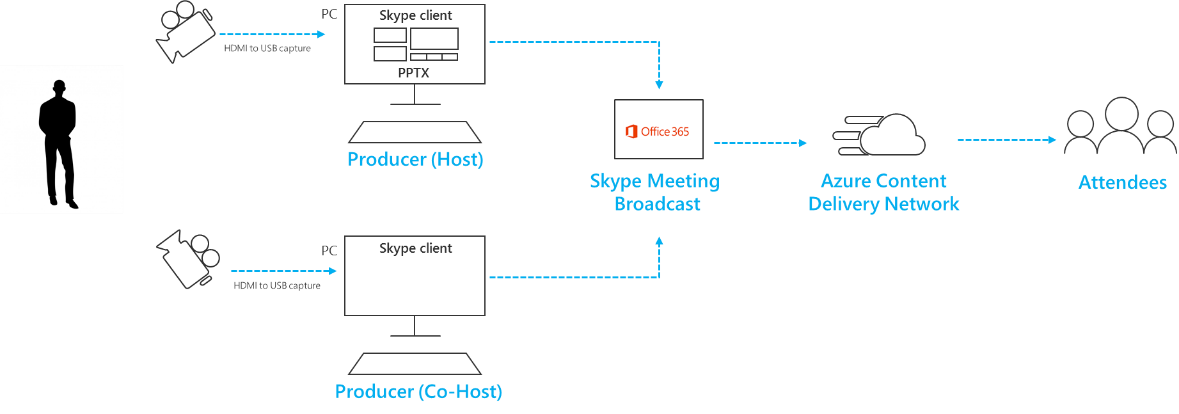
Obrázek 1: Přepínání více zdrojů ve vysílání skypová schůzka
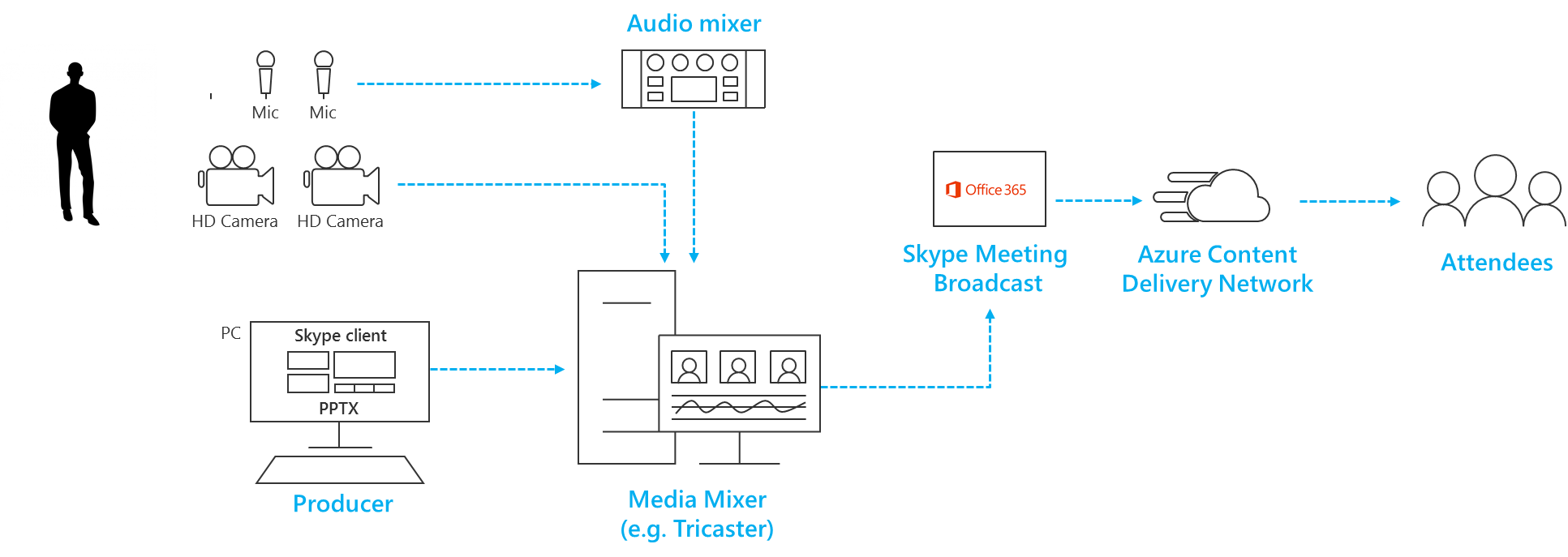
Obrázek 2 – Přepínání více zdrojů v hardwarovém směšovači vidění
Přidání sdílení obrazovky a předem zaznamenaného videa
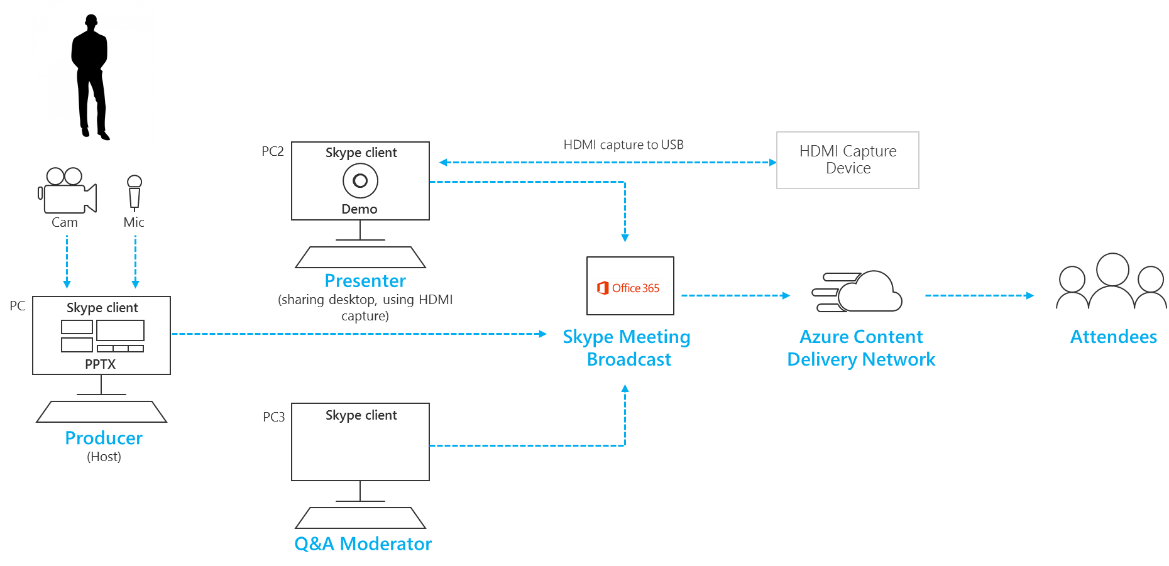
- V současné době není možné přidat sdílení obrazovky přímo do vysílání skypová schůzka stejným způsobem, jakým se dá přidat do standardního hovoru ve službě Skype pro firmy. Stejný efekt však lze simulovat pomocí hardwarového zachycovacího zařízení, jehož vstup HDMI je převzat z připojení monitoru prezentujícího přenosného počítače.
- Stejný přístup lze použít k příjmu videí nebo hudby do vysílání pomocí softwaru pro přehrávání videa, jako je aplikace Filmy & TV pořady v Windows 10 nebo Přehrávač médií Windows v dřívějších verzích Windows.
- Nacvičte si, jak během vysílání přepnete na tento zdroj videa, přičemž věnujte pozornost tomu, jak/kdy zvuk zapnete; a jak zabráníte tomu, aby publikum vidělo aplikaci "Chrome", jako jsou ovládací prvky pro přehrávání/zastavení nebo ukazatel myši.
Přidání titulků a grafiky pomocí mixéru kukátka
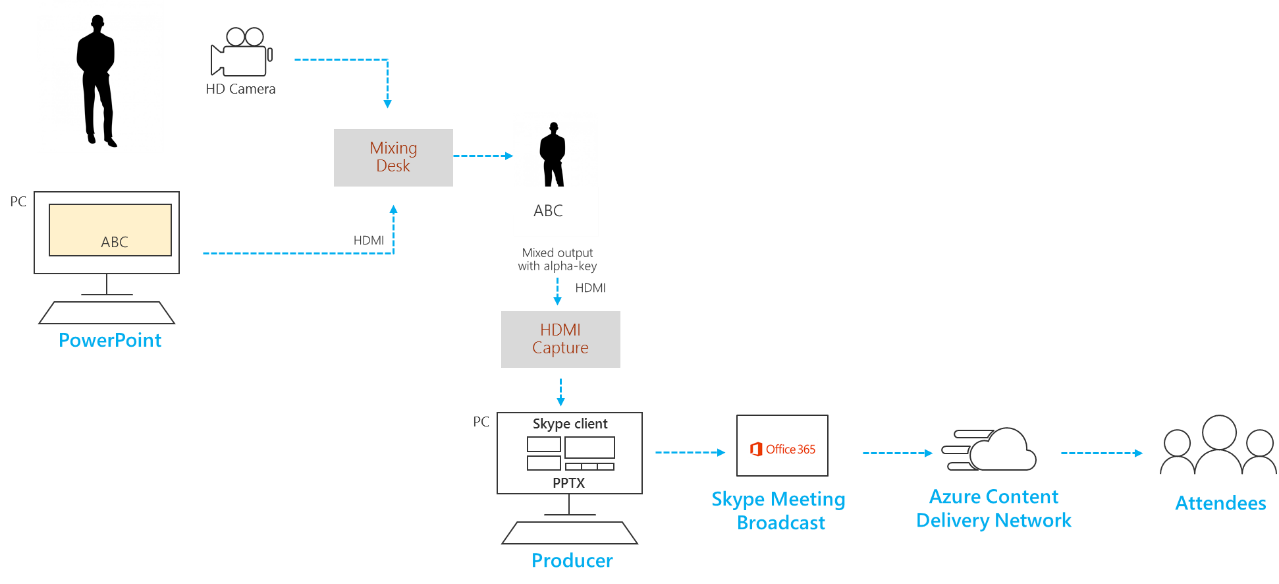
Během vysílání je sice možné přepnout aktivní zdroj videa uvnitř aplikace Skype pro firmy, ale pokud máte více zdrojů videa a zvuku, může být jednodušší použít vizuální mixážní pult a do vysílání přijmout jeden předem namíchaný kanál. To má také tu výhodu, že vyžaduje menší počet snímacích zařízení a prezentačních počítačů.
Přidání grafiky na obrazovce, někdy označované jako dolní třetiny, může publiku poskytnout cenné informace o mluvící osobě a je často charakteristickým znakem vysoce kvalitní produkce.
- Mnoho základních mixážních pultů podporuje alfa klávesu (jinak známou jako chroma key) pro překrytí jednoho obrazu přes druhý potlačením určité barvy. To může být užitečné při přidávání titulků a grafiky.
- Jednou z možností je přidat titulky a grafiku do powerpointové prezentace s modrým nebo zeleným pozadím (podle požadavků služby Vision Mixer) a pak pomocí efektu alfa kláves služby Vision Mixer překrýt tuto grafiku na zdroj kamery. Nezapomeňte, že PowerPoint se dá použít k animaci grafiky na obrazovku i mimo ni.
Správa vzdálených místností a poslucháren
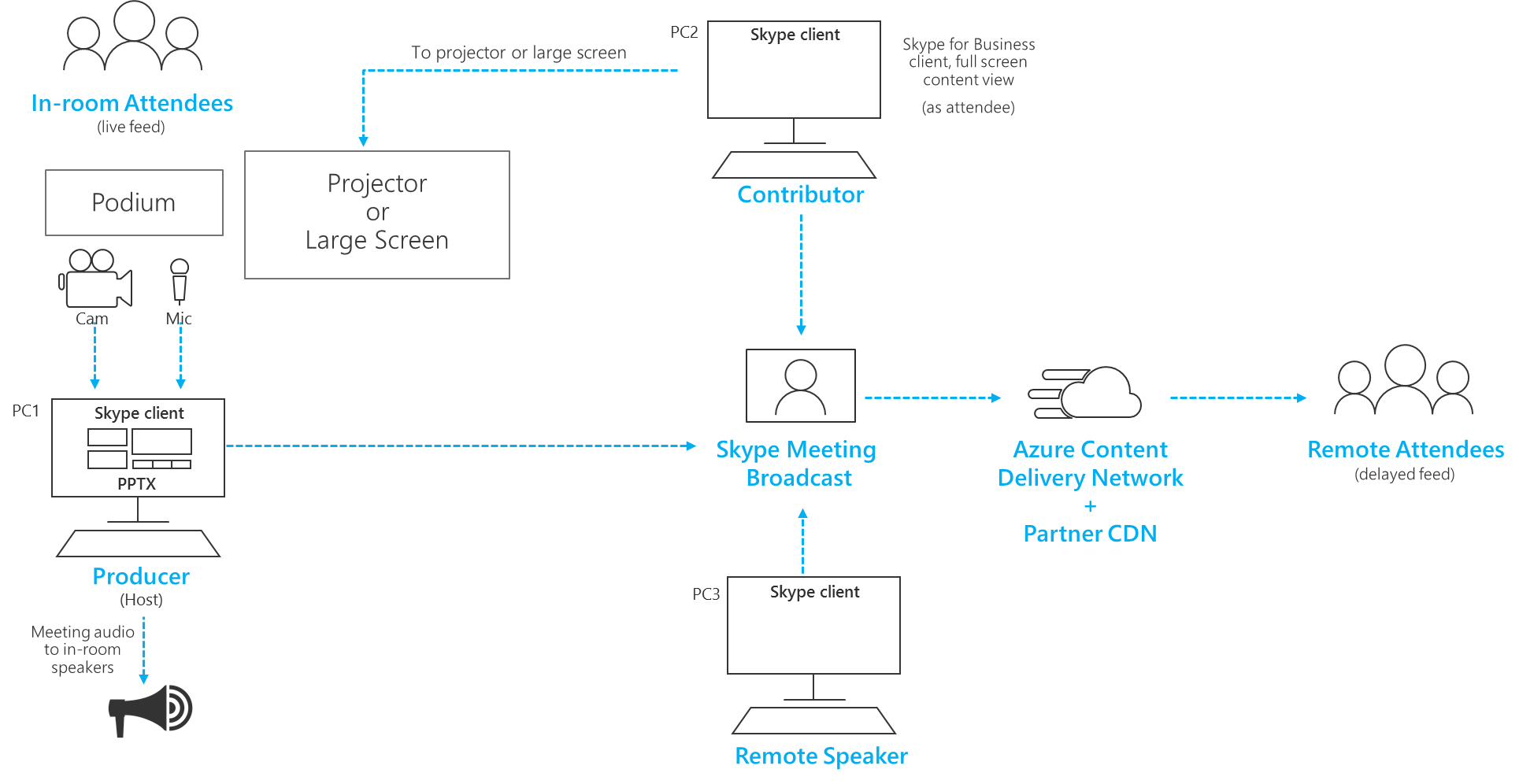
Mějte na paměti, že vaši diváci budou vysílání sledovat se zpožděním přibližně 20 až 30 sekund za živým vysíláním. Pro členy publika, kteří sledují jednotlivé účastníky na svých zařízeních, to nebude mít problém, ale může to mít důsledky, pokud streamujete vysílání do auditoria, kde jsou i vzdálení prezentující.
- Místnosti obsahující cílovou skupinu i vzdálené prezentující budou muset přijímat kanál schůzek v reálném čase prostřednictvím klienta aplikace Skype pro firmy a nebudou muset sledovat kanál z časově zpožděného vysílání v prohlížeči.
- Pokud chcete vysílání přenášet ve vzdáleném auditoriu, připojte se pomocí druhého počítače jako účastník v klientovi Skype pro firmy a přepněte na Zobrazení obsahu v pravém horním rohu záhlaví. Zobrazení obsahu odebere všechny miniatury obrazovek, pochromů a prezentujícího a zobrazí aktivní obsah na celou obrazovku. To bude mnohem blíže reálnému času než vysílaný kanál. Promítejte tento pohled do vzdálené místnosti.
- Pečlivě nacvičujte zvuk ve vzdáleném auditoriu, zejména zkontrolujte nežádoucí ozvěnu. Pokud je to možné, použijte stejný počítač k přehrávání zvuku v místnosti a záznamu zvuku z místnosti. To umožní aplikaci Skype pro firmy efektivně používat výchozí algoritmus potlačení šumu a vytvořit "čistý mix" zvuku v místnosti.
Správa více prezentujících
V případě rozsáhlého vysílání si tým události bude chtít ponechat přísnou kontrolu nad oprávněními prezentujících a účastníků hovoru přes Skype pro firmy. Tyto role a oprávnění zvažte při plánování strategie oprávnění.
Poznámka
Prezentující a účastníci v tomto kontextu označují uživatele tak, jak se zobrazují v klientovi Skype pro firmy, ne účastníky, kteří sledují vysílání v prohlížeči.
- Členové týmu události Uživatelé, kteří dostali na portálu pro schůzky aplikace Skype pro firmy oprávnění členům týmu události, se můžou připojit k hovoru aplikace Skype pro firmy jako prezentující a mít přístup k ovládacím prvkům vysílání pro spuštění a zastavení vysílání a změnu aktivního zdroje videa.
- Prezentující Prezentující, kteří nejsou součástí role členů týmu události, mohou přidat jiní prezentující, kteří se již účastní hovoru, a to přímo z klienta aplikace Skype pro firmy. Další prezentující neuvidí ovládací prvky vysílání v Skype pro firmy klientovi ani nebudou moct aktivní video měnit. Prezentující můžou přidávat další účastníky a prezentující a ztlumit nebo zrušit ztlumení všech ostatních uživatelů. Roli prezentujícího používejte střídmě u členů týmu, kteří nemají událost.
- Účastníci Účastníky můžou přidat prezentující, kteří už jsou ve volání. Účastníci můžou ztlumit nebo zrušit ztlumení své vlastní linky, ale nemůžou měnit aktivní video ve vysílání ani ovlivňovat ovládací prvky vysílání, jako je spuštění nebo zastavení vysílání. Účastníci jsou vhodnou volbou, když potřebujete do vysílání přidat další přispěvatele, například ty, kteří hovoří vzdáleně, protože oprávnění jsou dostatečná pouze k tomu, aby mohli přispívat obsahem, zatímco tým události si ponechá kontrolu nad vysíláním. Pokud potřebujete přidat kanál v reálném čase pro vzdálenou místnost nebo posluchárnu, použijte roli Účastník.
Zajistěte, aby bylo vaše vysílání odolné vůči chybám sítě nebo hardwaru
Přečtěte si obecné pokyny týkající se používání více zařízení a více členů týmu události, kteří můžou nadále řídit vysílání v případě selhání počítače nebo sítě. Tyto další kroky mohou být užitečné.
- Pokud používáte zařízení pro digitalizaci videa, zvažte duplikování výstupu pomocí rozdělovače HDMI nebo SDI a potom video přijměte samostatně pomocí dvou digitalizačních zařízení do dvou počítačů. To zajišťuje odolnost v několika bodech.
- Na záložních zařízeních zvažte použití jiných sítí, například vysokorychlostního mobilního připojení k podnikové kabelové nebo bezdrátové síti.
- Zvažte použití funkcí monitorování v reálném čase, které jsou k dispozici z Hive Insights během vysílání, ke kontrole počtu účastníků a úrovně kvality streamování. Tato stránka se dá otevřít z portálu pro schůzky aplikace Skype pro firmy.
Použijte otestovaný hardware
Pro hardware pro vysílání skypová schůzka neexistuje certifikační program společnosti Microsoft, ale zvukový a video hardware certifikovaný pro Skype pro firmy bude ve vysílání skypová schůzka fungovat.
Kromě toho bylo zjištěno, že následující hardware funguje dobře na zařízeních Surface Pro a Surface Book při použití s vysíláním skypová schůzka. Tento seznam by neměl být tvořen jako doporučení ani záruka a několik dodavatelů dodá vhodný hardware.
- Hardwarový klíč pro kódování videa (pro převod webové kamery z HDMI na USB): Magewell USB Capture HDMI Gen 2 (podporuje také zvuk ve streamu HDMI)
- Zařízení pro kódování zvuku (pro převod a mixování více zvukových kanálů XLR do zdroje zvuku USB): Praktický rekordér Zoom H5
- Vision mixer (pro mixování více HDMI kanálů, mixování zvuku, přidávání vizuálních efektů, jako je alfa klávesa pro titulky): Roland V-1HD Video Switcher