
skypová schůzka Broadcast je funkce Skype pro firmy Online a Microsoftu 365, která umožňuje plánovat, vytvářet a vysílat schůzky nebo události online publiku čítajícímu až 10 000 lidí. Schůzku takové velikosti můžete naplánovat na portálu pro vysílání skypové schůzky.
Důležité
Online Skype pro firmy skončí 31. července 2021 a přístup ke službě skončí. Doporučujeme zákazníkům začít upgrade na Microsoft Teams, hlavního klienta pro komunikaci a týmovou práci v Microsoftu 365.
Začínáme s vysíláním skypová schůzka
Funkci vysílání skypová schůzka můžete ve vaší organizaci začít používat poté, skypová schůzka správce povolí její vysílání. Pokud funkce nebyla povolena, zobrazí se zpráva, že nemáte oprávnění ji používat.
Krok 1: Naplánování vysílání
K naplánování vysílání použijete portál pro vysílání skypová schůzka. Takto vypadá portál.
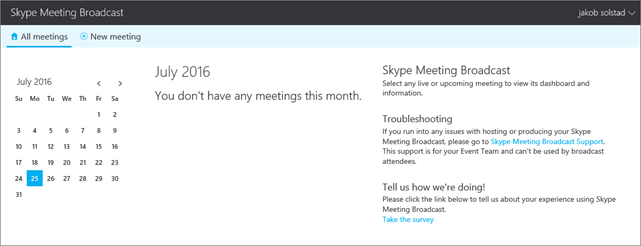
Na portálu můžete naplánovat vysílání až pro 10 000 účastníků. Můžete se také rozhodnout pro tyto možnosti:
- Zabezpečte schůzku tak, aby se jí mohli zúčastnit jen uvedení účastníci.
- Vytvořte videozáznam schůzky (soubor MP4 ke stažení).
- Umožňuje zpřístupnit po schůzce video na vyžádání.
- Přidejte aplikaci pro účast publika, například hlasovací aplikaci Microsoft Pulse. Díky tomu můžete účastníky zaujmout a budete vědět, jak je událost přijímána v reálném čase.
Krok 2: Vytvoření vysílané události
Teď přepnete na Skype pro firmy, abyste mohli svoji událost realizovat:
- Pokud potřebujete, nahrajte všechny powerpointové snímky, které se během schůzky budou prezentovat. Můžete uvést i živé kanály ze zdrojů videa.
- Ověřte, jestli zvuk funguje správně.
- Aktivujte informační kanály.
- Spuštění a zastavení vysílání.
Krok 3: Stáhněte nahranou schůzku a zprávu ze schůzky
Po dokončení vysílání přejděte zpět na portál pro vysílání skypová schůzka a stáhněte si záznam vysílání a zprávu o události. Zpráva o schůzce obsahuje ID relací, jména a e-mailové adresy účastníků, informace o prohlížeči, datum a časová razítka, aktivity (připojení, přehrávání, pozastavení) a jazyk. Tyto informace můžete použít k kontaktování účastníků s dalšími informacemi o vysílání.
Role pro vysílání skypová schůzka
Ve velké firmě se může na vysílání schůzky podílet několik lidí.
| Role | Co tato osoba dělá |
|---|---|
| Organizátor | Vytvoří žádost o schůzku a pozvete účastníky, zkontroluje zprávy ze schůzek a nahrávku publikuje do Microsoft 365 Video. |
| Člen týmu události | Spravuje zdroje schůzky (PowerPoint, zvuk a video) a spravuje ovládací prvky pro produkci vysílání. Členové týmu události se mohou schůzky účastnit také jako přednášející nebo prezentující. Poznámka: Vysílání skypová schůzka v současné době nepodporuje použití vloženého videa v powerpointové prezentaci. |
| Účastník | Sleduje událost online. |
Požadavky na systém
Tady je seznam všeho, co každá role potřebuje k vytvoření nebo účasti na vysílání schůzky.
| Role | Jaký software potřebují |
|---|---|
| Účastníci | Edge, Internet Explorer 11, Chrome 35 nebo novější, Firefox, OSX Safari, iOS 8 nebo novější, Android (KitKat) Poznámka: Adobe Flash je vyžadován pro Internet Explorer 11 ve Windows 7, Firefox verze 41 a starší a také Safari pro Mac. |
| Členové týmu události |
Skype pro firmy nainstalovaný na počítači. Musíte zkontrolovat, jestli máte nejnovější verzi aplikace Skype pro firmy. Pokud chcete zjistit, jakou verzi používáte, zvolte ve> službě Skype pro firmy Nápovědak aplikaci Skype pro firmy. Potřebujete jednu z následujících verzí:
K hostování schůzky potřebují producenti následující licence:
Poznámka: Spravovaný prohlížeč Microsoft Intune na telefonu momentálně nepodporuje vysílání skypová schůzka. |
Začínáme pro členy a účastníky týmu události
- Naplánování Skype Meeting Broadcastu
- Správa událostí vysílání schůzek Skype
- Připojení k vysílání schůzky Skype
Začínáme pro správce
Tyto články vysvětlují, co musíte udělat, aby vaše firma mohla pořádat schůzky s vysíláním skypová schůzka.
Poznámka
skypová schůzka Broadcast je k dispozici organizacím vzdělávajícím se ve vzdělávacích organizacích s Office 365 A5 nebo Office 365 A3. Další informace najdete v tématu Blokované uživatelské licence pro vysílání skypová schůzka.
- Pokud jste to ještě neudělali, nastavte Online Skype pro firmy pro vaši organizaci.
- Povolit vysílání skypová schůzka: Po povolení této funkce mohou uživatelé vysílat schůzky jiným lidem ve vaší společnosti.
Pokud má vaše firma bránu firewall:
- Pokud chcete do federace důvěryhodných uživatelů přidat další firmy, abyste s nimi mohli vysílat, postupujte podle kroků v tématu Uživatelé mohou kontaktovat externí uživatele služby Skype pro firmy.
- Pokud chcete vysílat webináře nebo jiné schůzky s účastníky mimo vaši firmu, musíte nakonfigurovat síť. Viz Nastavení sítě pro vysílání skypová schůzka.
NEBO - Nakonfigurujte místní nasazení pro vysílání skypová schůzka. Tento článek je určený pro zákazníky, kteří používají Server Skypu pro firmy 2015.