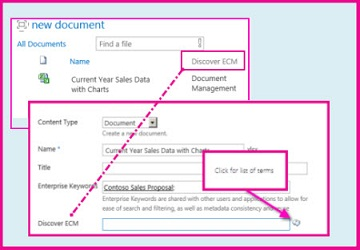
Sloupec spravovaných metadat je nový typ sloupce, který lze přidat do seznamů, knihoven nebo typů obsahu, a umožnit tak uživatelům webu vybrat hodnoty z určité sady termínů spravovaných termínů a použít tyto hodnoty pro jejich obsah. Můžete vytvořit a nakonfigurovat sloupec spravovaných metadat, aby se mapoval na existující sadu termínů nebo termín, nebo můžete vytvořit novou sadu termínů speciálně pro sloupec spravovaných metadat.
Výhody používání sloupce spravovaných metadat
Sloupce spravovaných metadat podporují konzistentní používání metadat na různých webech, protože poskytují uživatelům seznam termínů, které mohou použít pro svůj obsah. Tyto termíny pocházejí ze sady termínů, kterou správce úložiště termínů nebo jiné osoby s oprávněním ke správě termínů spravuje centrálně v nástroji pro správu úložiště termínů.
Vzhledem k tomu, že se tato sada termínů aktualizuje a spravuje nezávisle na samotném sloupci, není nutné aktualizovat sloupec (ani jakékoli k němu přidružené typy obsahu, seznamy nebo knihovny), aby byly aktualizované termíny dostupné uživatelům. Při každé aktualizaci sady termínů, se kterou je určitý sloupec spravovaných metadat svázán, se aktualizované termíny automaticky zpřístupní uživatelům všude, kde je tento sloupec spravovaných metadat k dispozici. Sloupec spravovaných metadat se tak velmi liší od sloupce volby, který by se musel aktualizovat pokaždé, když byste chtěli změnit seznam hodnot volby, které by uživatel mohl vybrat.
Sloupce spravovaných metadat mají také několik jedinečných vlastností a charakteristik, které uživatelům pomáhají při výběru a používání termínů u obsahu, jako je například podpora automatického dokončování a také podpora pro rozlišování termínů, popisů, synonym a vícejazyčných hodnot.
Automatické dokončování, rozcestníky, popisy, synonyma
Když uživatel začne zadávat hodnotu do pole spravovaných metadat, zobrazí se všechny termíny v přidružené sadě termínů, které začínají znaky, které uživatel zadal. Název sady termínů a pozice termínu v hierarchii můžou být uvedené spolu s termínem samotným, což může uživatelům pomoct vybrat vhodný termín.
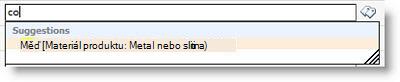
Uživatelé mohou přesouvat ukazatel nad navrhované termíny a zobrazit popisný text, který jim pomůže správně se rozhodnout.
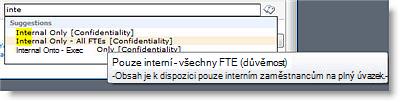
Pokud jsou pro termín zadaná synonyma, uživatelé je můžou zadat a přiřadí se správný termín.
Stromová frézka
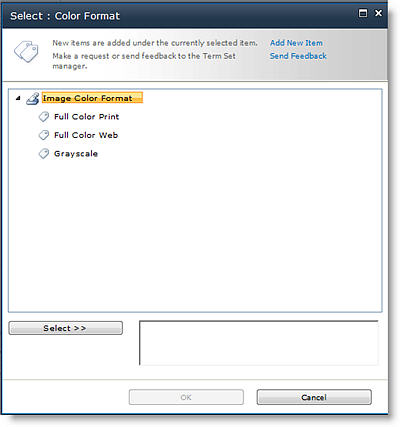
Když uživatelé aktualizují sloupec spravovaných metadat, můžou zadat požadovanou hodnotu nebo můžou kliknutím na ikonu značek, která se zobrazí vedle pole Spravovaná metadata, otevřít dialogové okno Výběr termínu, které můžou použít k výběru hodnoty v hierarchii sady termínů. To je užitečné pro uživatele, kteří nemusí být obeznámeni s dostupnými termíny. Pokud byla sada termínů nakonfigurována jako otevřená a sloupec spravovaných metadat pro ni umožňuje doplnění hodnot, uživatelé mohou mít možnost přidat do sady termínů nový termín. Nebo mohou jednoduše mít možnost poslat svůj názor určenému kontaktu pro sadu termínů.
Sloupce s metadaty
Sloupec spravovaných metadat umožňuje řídit informace, které mohou uživatelé do sloupce zadávat. Uživatelé si vybírají termíny nebo fráze, které zadávají do sloupce, z předdefinované sady spravovaných termínů.
Poznámka
Abyste mohli vytvářet nebo konfigurovat sloupce webu, musíte být správce kolekce webů. K vytváření sloupců pro seznamy nebo knihovny musíte mít oprávnění Spravovat seznamy. Vlastníci webů mají toto oprávnění ve výchozím nastavení.
Sloupec spravovaných metadat můžete namapovat na sadu termínů nebo na jednotlivé termíny, které představují podmnožinu sady termínů (což může být užitečné pro hierarchické sady termínů). Pokud sloupec namapujete na sadu termínů, zobrazí se všechny dostupné termíny v rámci této sady termínů. Pokud sloupec namapujete na jednotlivé termíny v rámci sady termínů, zobrazí se ve sloupci tento termín a všechny termíny v hierarchii pod zobrazeným termínem.
Jak a kde vytvoříte sloupce spravovaných metadat, byste měli zohlednit při plánování spravovaných metadat, typů obsahu, správy dokumentů a zásad správného řízení webu v rámci celé organizace.
Vytvoření sloupce spravovaných metadat
Můžete vytvořit sloupec spravovaných metadat, který se mapuje na existující sadu termínů nebo termín na libovolné úrovni webu (například jako sloupec webu nebo jako místní sloupec konkrétního seznamu nebo knihovny). Pokud ale chcete, aby byl sloupec spravovaných metadat opakovaně použitelný a široce užitečný pro uživatele, kteří vytvářejí nové typy obsahu webu nebo konfigurují seznamy a knihovny, můžete ho vytvořit jako sloupec webu.
| Pokud chcete vytvořit nový sloupec webu spravovaných metadat, který se mapuje na existující sadu termínů, postupujte takto: | Pokud chcete vytvořit nový sloupec spravovaných metadat pro seznam nebo knihovnu, která se mapuje na existující sadu termínů, postupujte takto: |
|---|---|
|
|

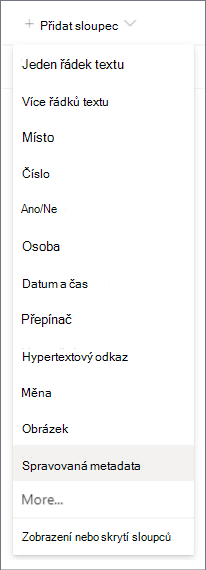
Namapování nového sloupce webu spravovaných metadat na existující sadu termínů nebo termín
- Ve sloupci Nový web zadejte do části Název a typ název, který má sloupec mít.
- V části Typ informací v tomto sloupci klikněte na Spravovaná metadata.
- V části Skupina vyberte nebo vytvořte skupinu, ve které chcete sloupec uspořádat.
- V části Další nastavení sloupců zadejte popis a určete, jestli mají povinní uživatelé zadat hodnotu pro tento sloupec. Můžete také určit, zda chcete vynutit jedinečné hodnoty pro sloupec.
- V části Pole s více hodnotami určete, jestli chcete ve sloupci povolit více hodnot. Pokud povolíte více hodnot, nebudou uživatelé moct v zobrazeních seznamů podle tohoto sloupce řadit.
- V části Formát zobrazení zadejte, jestli chcete, aby se ve sloupci zobrazoval jenom popisek termínu, nebo termín a jeho úplná cesta v hierarchii sady termínů.
Zobrazení úplné hierarchické cesty může být užitečné v situacích, kdy kontext samotného termínu může být nejasný. - V části Nastavení sady termínů vyberte Použít spravovanou sadu termínů a pak udělejte jednu z těchto věcí:
a. Chcete-li vyhledat sadu termínů obsahující termíny, které chcete použít, zadejte název termínu a klikněte na tlačítko Najít . Požadovanou sadu termínů nebo termín můžete vybrat z výsledků, které se zobrazí v poli. Chcete-li hledat znovu, klikněte na tlačítko Reset .
b. Pokud chcete vyhledat sadu termínů nebo termín, které chcete mapovat k tomuto sloupci, kliknutím na šipku nalevo od aplikace Služby spravovaných metadat , která se zobrazí v poli, rozbalte ho a vyhledejte požadovanou sadu termínů. Pokračujte v rozšiřování uzlů, dokud nenajdete požadovanou sadu termínů nebo termín. Kliknutím na tuto ikonu vyberte sadu termínů nebo termín. - V části Povolit doplnění určete, zda chcete uživatelům povolit přidávání nových hodnot do sady termínů. Pokud je vybraná sada termínů uzavřená, nebudete moct funkci Vyplnění povolit.
- V části Výchozí hodnota můžete volitelně určit termín, který chcete použít jako výchozí hodnotu sloupce. Termín můžete zadat nebo můžete kliknout na ikonu Značky a vyhledat termín pomocí nástroje pro výběr termínu.
- Klikněte na OK.
Namapování nového sloupce spravovaných metadat knihovny nebo seznamu na existující sadu termínů nebo termín
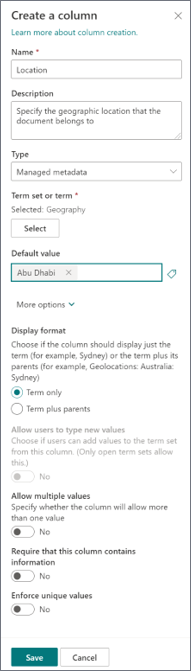
- Na panelu Vytvořit sloupec zadejte požadovaný název a volitelný popis sloupce spravovaných metadat
- Možnost Typ bude předem vybraná na Spravovaná metadata, ale můžete se rozhodnout změnit i typ sloupce. Po změně se výchozí nastavení sloupce nastaví na odpovídající typ sloupce.
- V části Sada termínů nebo termín vyberte tlačítko Vybrat a poté vyhledejte nebo vyberte sadu termínů nebo termín pro sloupec.
- V části Výchozí hodnota můžete volitelně určit termín, který chcete použít jako výchozí hodnotu sloupce. Termín můžete zadat nebo můžete vybrat ikonu Značky a termín vyhledat.
- Vyberte Další možnosti a proveďte následující (volitelné):
a. V části Formát zobrazení zadejte, jestli chcete, aby se ve sloupci zobrazoval jenom popisek termínu, nebo termín a jeho úplná cesta v hierarchii sady termínů. Zobrazení úplné hierarchické cesty může být užitečné v situacích, kdy kontext samotného termínu může být nejasný.
b. V části Povolit uživatelům zadávat nové hodnoty určete, zda chcete uživatelům povolit přidávání nových hodnot do sady termínů. Pokud je vybraná sada termínů uzavřená, nebudete moct povolit doplňování nových hodnot.
c. V části Pole s více hodnotami určete, jestli chcete ve sloupci povolit více hodnot. Pokud povolíte více hodnot, nebudou uživatelé moct v zobrazeních seznamů podle tohoto sloupce řadit.
d. V části Požadovat, aby tento sloupec obsahoval informace určete, jestli chcete sloupec označit jako povinné pole. Jakmile je povoleno, musí uživatelé zadat hodnotu do každého řádku.
e. V části Vynutit jedinečné hodnoty můžete určit, jestli chcete vynutit, aby uživatelé do sloupce zadávali jenom jedinečné hodnoty.
Mapování nového sloupce na novou sadu termínů
Pokud neexistuje žádná sada termínů, kterou byste chtěli použít, můžete taky vytvořit novou sadu termínů pro nový sloupec spravovaných metadat. Sada termínů, kterou vytvoříte, bude "místní" a bude se používat jen v rámci kolekce webů, ve které jste ji vytvořili. Termíny, které přidáte do místní sady termínů, nebudou nabízeny jako návrhy ve sloupcích Podniková klíčová slova (na rozdíl od termínů v globálních sadách termínů).
Abyste mohli vytvářet nebo konfigurovat sloupce webu, musíte být správce kolekce webů. K vytváření sloupců pro seznamy nebo knihovny musíte mít oprávnění Spravovat seznamy. Vlastníci webů mají toto oprávnění ve výchozím nastavení.
| Pokud chcete vytvořit nový sloupec webu spravovaných metadat, který se mapuje na existující sadu termínů, postupujte takto: | Pokud chcete vytvořit nový sloupec spravovaných metadat pro seznam nebo knihovnu, která se mapuje na existující sadu termínů, postupujte takto: |
|---|---|
|
|
- Na stránce Nový sloupec webu nebo Vytvořit sloupec (podle toho, jaký typ sloupce vytváříte) zadejte v části Název a typ název, který má sloupec mít.
- V části Typ informací v tomto sloupci klikněte na Spravovaná metadata .
- V části Další nastavení sloupců zadejte popis sloupce a určete, zda mají uživatelé zadávat hodnotu sloupce. Můžete také určit, zda chcete vynutit jedinečné hodnoty pro sloupec.
- Pokud přidáváte sloupec do seznamu nebo knihovny, můžete taky vybrat, jestli chcete tento nový sloupec spravovaných metadat přidat do všech typů obsahu v seznamu nebo knihovně (pokud je pro knihovnu povolených více typů obsahu). Můžete taky určit, jestli chcete tento sloupec přidat do výchozího zobrazení seznamu nebo knihovny.
- V části Pole s více hodnotami určete, jestli chcete ve sloupci povolit více hodnot. Pokud povolíte více hodnot, nebudou uživatelé moct v zobrazeních seznamů podle tohoto sloupce řadit.
- V části Formát zobrazení zadejte, jestli chcete, aby se ve sloupci zobrazoval jenom popisek termínu, nebo termín a jeho úplná cesta v hierarchii sady termínů.
Zobrazení úplné hierarchické cesty může být užitečné v situacích, kdy kontext samotného termínu může být nejasný. - V části Nastavení sady termínů vyberte Přizpůsobit sadu termínů a zadejte popis sady termínů.
- Klikněte na tlačítko Upravit pomocí Správce sady termínů a po zobrazení výzvy k uložení změn klikněte na tlačítko OK .
- Postupujte podle kroků v části Vytvoření a konfigurace nové sady termínů a nastavte sadu termínů.
Vytvoření a konfigurace nové sady termínů
- V podokně Vlastnosti Nástroje pro správu úložiště termínů zadejte následující informace o nové sadě termínů:
| V tomto poli | Postup: |
|---|---|
| Název sady termínů | Zadejte název sady termínů. Toto pole by už mělo být vyplněné názvem sloupce, ale můžete ho aktualizovat nebo změnit |
| Popis | Zadejte popis, který uživatelům pomůže pochopit, jak mají tyto termíny používat. |
| Vlastník | Pokud chcete, aby vlastníkem sady termínů byl někdo jiný než vy, můžete vlastníka změnit na jinou osobu nebo skupinu. Můžete zadat jenom jednu položku. |
| Kontakt | E-mailovou adresu zadejte, pokud chcete, aby uživatelé webu mohli poskytnout zpětnou vazbu k sadě termínů, když aktualizují hodnotu sloupce spravovaných metadat. |
| Účastníci | Přidejte jména uživatelů nebo skupin, kteří mají dostat upozornění před podstatnými změnami sady termínů. |
| Zásady odesílání | Určete, zda má být sada termínů Uzavřená nebo Otevřená. Pokud je sada termínů zavřená, uživatelé do ní nemůžou přidávat nové termíny, když aktualizují hodnotu sloupce spravovaných metadat vázaného na tuto sadu termínů. Sadu termínů můžou aktualizovat jenom uživatelé, kteří mají oprávnění k aktualizaci spravovaných metadat. Pokud je sada termínů otevřená, mohou uživatelé do sady termínů přidávat nové termíny, pokud je sloupec také nakonfigurován tak, aby umožňoval volby doplnění. |
| K dispozici pro označování | Zaškrtnutím tohoto políčka zpřístupníte termíny v sadě termínů pro označování. Pokud zaškrtnutí tohoto políčka zrušíte, nebude tato sada termínů viditelná pro většinu uživatelů. Pokud se sada termínů ještě vyvíjí nebo není připravená k použití jiným způsobem, můžete zaškrtnutí políčka zrušit. |
- Kliknutím na Uložit uložte aktualizace vlastností.
- Pokud chcete do sady termínů přidat termíny, najeďte na sadu termínů v ovládacím prvku stromu vlevo, klikněte na šipku, která se objeví, a potom klikněte na Vytvořit termín a zadejte požadovaný název termínu.
- V podokně Vlastnosti zadejte následující informace o novém termínu:
| V tomto poli: | Postup: |
|---|---|
| K dispozici pro označování: | Zaškrtnutím tohoto políčka zpřístupníte tenhle termín pro označování. Pokud zaškrtnutí tohoto políčka zrušíte, bude tento termín viditelný, ale nebude povolený v nástrojích pro označování. |
| Jazyk: | Vyberte jazyk pro tento popisek termínu. |
| Popis: | Zadejte popis, který uživatelům pomůže pochopit, jak mají termín používat nebo jak ho mají odlišit od podobných termínů. |
| Výchozí popisek: | Zadejte slovo nebo slovní spojení, které chcete použít jako výchozí popisek termínu v tomto jazyce. |
| Jiné popisky: | Zadejte jakákoli synonyma tohoto termínu. Udělejte to, pokud chcete, aby se několik slov nebo slovních spojení se stejným významem považovalo pro účely správy metadat za jednu entitu. Pokud chcete přidat více synonym, napište jedno slovo a stisknutím klávesy ENTER vytvořte další řádky. Pokud například vytváříte termín pro barvu "modrá", přičemž výchozím popiskem termínu je "modrá", mohli byste jako možná synonyma přidat "azurová", "safírová", "indigo" a "kobaltová". |
| Člen | Popisuje název nadřazené sady termínů, popis, vlastníka a další informace. |
- Klikněte na Uložit.
- Nové termíny přidáte opakováním kroků 3 až 5.
- Pokud chcete pod termíny vytvořit podtermíny, najeďte myší na jeden termín, do kterého chcete vnořit další termín, klikněte na šipku, která se objeví, a potom na Vytvořit termín a zadejte požadovaný název termínu.
- Opakujte kroky 4 a 5 a určete vlastnosti dílčích termínů (nejprve vyberte termín, který chcete aktualizovat).
- Ve výchozím nastavení se termíny v sadách termínů zobrazují ve výchozím pořadí řazení pro daný jazyk. Pokud chcete zadat vlastní pořadí řazení, aby se termíny zobrazovaly v konzistentním pořadí bez ohledu na jazyk nebo změny popisků termínů, můžete to udělat výběrem sady termínů v ovládacím prvku stromu a kliknutím na kartu Vlastní řazení vpravo. Klikněte na Použít vlastní pořadí řazení a pak pomocí seznamů uspořádejte termíny v požadovaném číselném pořadí.