
Pracovní postupy služby SharePoint jsou předprogramované miniaplikace, které umožňují zjednodušit a automatizovat celou řadu obchodních procesů. Pracovní postupy můžou sahat od shromažďování podpisů, názorů nebo schvalování plánu nebo dokumentu po sledování aktuálního stavu rutinního postupu. Pracovní postupy služby SharePoint slouží k úspoře času a úsilí a pro zajištění konzistence a efektivity pro pravidelně prováděné úkoly.
Poznámka
- Pracovní postupy SharePointu 2010 jsou od 1. srpna 2020 vyřazené pro nové tenanty a odebrané ze stávajících tenantů k 1. listopadu 2020. Pokud používáte pracovní postupy SharePointu 2010, doporučujeme migraci na Power Automate nebo jiná podporovaná řešení. Další informace najdete v tématu Pracovní postup SharePointu 2010 – vyřazení z provozu.
- Pracovní postup SharePointu 2013 je od dubna 2023 zastaralý a od 2. dubna 2024 byl pro nové tenanty vypnutý. Odebere se ze stávajících tenantů a 2. dubna 2026 bude úplně vyřazená z provozu. Pokud používáte pracovní postup SharePointu 2013, doporučujeme provést migraci na Power Automate nebo jiná podporovaná řešení. Další informace najdete v tématu Vyřazení pracovního postupu SharePointu 2013.
Co je pracovní postup SharePointu?
Pravděpodobně už víte, co je vývojový diagram. Jedná se o grafickou mapu procesu s pokyny ke každému kroku
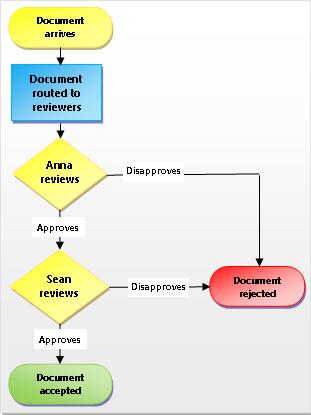
Pracovní postup služby SharePoint je jako automatizovaný vývojový diagram, který umožňuje zajistit standardní pracovní proces bez velkého úsilí, nepřesných odhadů a náhodnosti.
Podívejte se například na proces schvalování dokumentů na obrázku. Ruční spuštění tohoto procesu může znamenat rozsáhlé kontroly a sledování, předávání dokumentů dál a odesílání připomínek, přičemž každý z těchto úkolů musíte provádět vy nebo jeden či více vašich kolegů. To znamená spoustu práce navíc a neustálý proud přerušování.
Pokud však ke spuštění procesu použijete pracovní proces schválení dokumentů služby SharePoint, všechny tyto kontroly, sledování, připomínání a předávání provádí tento pracovní postup automaticky. Pokud se někdo zpozdí při provádění úkolu nebo pokud se objeví nějaký jiný problém, většina dodaných pracovních postupů vygeneruje oznámení a bude vás informovat. Sledování procesu je omezeno.
Spuštění sharepointového pracovního postupu je snadné. Zvolte typ pracovního postupu, vyberte požadované možnosti a nechte pracovní postup běžet. V případě potřeby můžete pracovní postup zrušit nebo ukončit.
Jaké procesy lze automatizovat pomocí pracovního postupu služby SharePoint?
Všechny zahrnuté typy pracovních postupů fungují jako šablony. Pro určitý seznam nebo knihovnu nebo pro celou kolekci webů můžete přidat instanci pracovního postupu pomocí inicializačního formuláře , ve kterém určíte požadované možnosti a výběry pro příslušnou instanci. Mezi tyto možnosti patří komu pracovní postup přiřazuje úkoly, konečné termíny úkolů, jak se dá pracovní postup spustit a kdo to má udělat, a pokyny, které se mají zahrnout do upozornění na úkoly. Nový pracovní postup vytvoříte tak, že přejdete na Nastavení>seznamu Nastavení pracovního postupu>Přidejte pracovní postup. Pokud chcete, přečtěte si další informace o pracovních postupech 2010 a 2013.
Důležité
Ve výchozím nastavení nejsou pracovní postupy Schválení, Shromáždit názory a Shromáždit podpis aktivovány a nejsou uvedeny v seznamu Vybrat šablonu pracovního postupu přidružovacího formuláře. Aby byly k dispozici pro používání, musí je správce webu aktivovat na úrovni kolekce webů. Přechod na nastavení> webu Funkce >kolekce webůAktivace funkce pracovních postupů SharePoint 2013 taky poskytuje šablony pracovních postupů založené na SharePointu 2010. Pokud chcete vytvořit pracovní postup založený na SharePointu 2013 s podobnou logikou, použijte nástroj, třeba SharePoint Designer 2013.
Existuje pět typů předprogramovaných pracovních postupů.
Schválení (směrování dokumentu nebo položky ke schválení nebo zamítnutí)
 Pracovní postup Schválení směruje dokument nebo jinou položku určeným uživatelům ke schválení nebo odmítnutí. Pomocí pracovního postupu Schválení můžete taky řídit schvalování obsahu v seznamu nebo knihovně. Další informace a podrobné pokyny najdete v tématu Vše o pracovních postupech Schválení.
Shromáždit názory (směrování dokumentu nebo položky k získání názorů)
 Pracovní postup Shromáždit názory směruje dokument nebo jinou položku určeným uživatelům a žádá je o jejich názory. Pracovní postup Shromáždit názory pro vlastníka pracovního postupu sloučí všechny názory účastníků a vytvoří záznam o procesu revize. Další informace a podrobné pokyny najdete v tématu Vše o pracovních postupech Shromáždit názory.
Shromáždit podpisy (směrování dokumentu, sešitu nebo formuláře k digitálním podpisům)
 Pracovní postup Shromáždit podpisy směruje dokument systém Microsoft Office určeným uživatelům k jejich digitálnímu podpisu. Pracovní postup Shromáždit podpisy funguje jenom s dokumenty aplikace Word, sešity aplikace Excel a formuláři aplikace InfoPath. Další informace a podrobné pokyny najdete v tématu Vše o pracovních postupech Shromáždit podpisy.
Three-State (sledování problému, projektu nebo úkolu ve třech stavech nebo fázích)
 Třístavový pracovní postup je navržený ke sledování stavu položky seznamu ve třech stavech (fázích). Dá se použít ke správě obchodních procesů, které od organizací vyžadují sledování velkého množství problémů nebo položek. Příklady: Problémy se zákaznickou podporou, potenciální zákazníci nebo úkoly projektu
Při každém přechodu mezi stavy pracovní postup přiřadí úkol určité osobě a pošle jí e-mailové upozornění na úkol. Po dokončení úkolu pracovní postup aktualizuje stav položky a přejde na další stav. Třístavový pracovní postup je navržený pro spolupráci se šablonou seznamu Sledování problémů, ale dá se použít pro jakýkoliv seznam obsahující sloupec volby se třemi nebo více hodnotami.
Další informace a podrobné pokyny najdete v tématu Použití třístavového pracovního postupu.
Schválení publikování (automatizace směrování obsahu pro revize a schválení)
 Pracovní postup schválení publikování se podobá jiným pracovním postupům služby SharePoint tím, že automatizuje směrování obsahu příslušným odborníkům a osobám, které jsou pověřeny kontrolou a schvalováním. Jeho jedinečnost ale spočívá v tom, že je navržený speciálně pro weby publikování, kde má publikování nových a aktualizovaných webových stránek přesná pravidla řízení. Na takovýchto webech se každý nový obsah publikuje až po tom, co ho schválí všichni schvalovatelé v pracovním postupu. Další informace a podrobné pokyny najdete v tématu Pracovní postup schválení publikování a práce s ním.
Kdo může přidat a spustit pracovní postup služby SharePoint?
Chcete-li přidat nebo spustit pracovní postup, musíte mít náležité oprávnění pro seznam, knihovnu nebo kolekci webů, kde se tento pracovní postup spustí:
- Přidání pracovního postupu Ve výchozím nastavení musíte mít k přidání pracovního postupu oprávnění Spravovat seznamy. (Skupiny Vlastníci a Členové mají oprávnění Spravovat seznamy ve výchozím nastavení, skupina Návštěvníci ne.)
-
Spuštění pracovního postupu Abyste mohli spustit už přidaný pracovní postup, musíte mít ve výchozím nastavení oprávnění Upravit položky. (Skupina Vlastníci i Členové mají ve výchozím nastavení oprávnění Upravit položky, skupina Návštěvníci ne.)
Vlastníci se také mohou rozhodnout nakonfigurovat konkrétní pracovní postupy tak, aby je mohli spouštět jenom členové skupiny Vlastníci. V případě podřízeného webu s jedinečnými oprávněními budou vlastníci muset zajistit, aby požadovaná oprávnění byla uživatelům pracovního postupu přiřazena explicitně. Viz Přizpůsobení oprávnění pro seznam nebo knihovnu služby SharePoint.
Návody jak přidám a spustím pracovní postup SharePointu?
Následující diagram poskytuje všeobecný přehled o základních fázích plánování, přidávání, spouštění a úprav pracovního postupu služby SharePoint. Zde jsou další informace o každém z kroků.
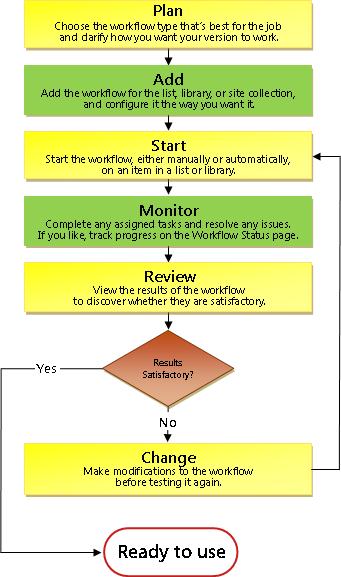
- Plánování Ujistěte se, že víte, jaké možnosti chcete a jaké informace budete potřebovat při použití inicializačního formuláře pro přidání vaší verze pracovního postupu.
- Přidat Vyplňte inicializační formulář a přidejte svoji verzi pracovního postupu do seznamu, knihovny nebo kolekce webů.
- Spustit Spusťte nový pracovní postup ručně nebo automaticky pro dokument nebo jinou položku v seznamu nebo knihovně. (Pokud ho spustíte ručně, budete mít možnost změnit některá nastavení přidružovacího formuláře pracovního postupu na kratším inicializačním formuláři.) Pracovní postup po spuštění vytváří úkoly, odesílá oznámení a začíná sledovat akce a události.
- Monitorování Během spuštěného pracovního postupu můžete zobrazit stránku Stav pracovního postupu , na níž lze zjistit, které úkoly byly dokončeny a k jakým dalším akcím došlo. V případě potřeby můžete na této stránce upravit aktuální a budoucí úkoly a dokonce i zrušit či ukončit spuštění tohoto pracovního postupu.
- Recenze Po dokončení spuštění lze jeho celou historii zkontrolovat na stránce Stav pracovního postupu . Na stejné stránce je dále možné vytvořit statistické sestavy popisující celkový výkon tohoto pracovního postupu.
- Změnit Pokud pracovní postup nefunguje tak, jak chcete, můžete otevřít původní přidružovací formulář, pomocí něhož jste ho přidali, a provést v něm požadované změny.