
Adaptivní tlačítka Microsoftu jsou navržená tak, aby fungovala s vaším Adaptivní rozbočovač Microsoft a usnadňovala vám práci tak, jak chcete.
Adaptivní tlačítka Microsoftu
Microsoft nabízí tři typy adaptivních tlačítek. Další informace získáte výběrem adaptivního tlačítka:
Tlačítko Adaptivní směrový ovladač od Microsoftu

- Horní část tlačítka
- Tlačítko párování
- Tlačítko napájení
- Nabíjecí port USB-C na opačné straně, než je tlačítko napájení (nezobrazuje se)
Adaptivní duální tlačítko Microsoft

- Horní část tlačítka
- Tlačítko párování
- Tlačítko napájení
- Nabíjecí port USB-C na opačné straně, než je tlačítko napájení (nezobrazuje se)
Tlačítko adaptivního pákového ovladače Microsoftu
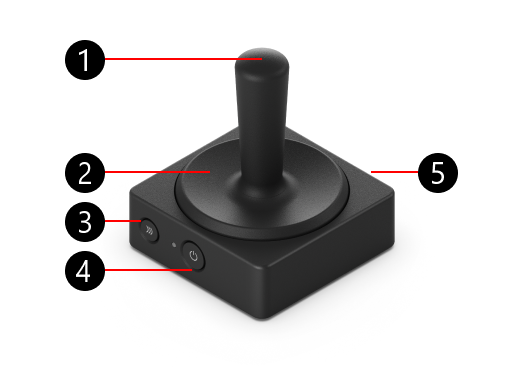
- Představec pákového ovladače
- Horní část tlačítka
- Tlačítko párování
- Tlačítko napájení
- Nabíjecí port USB-C na opačné straně, než je tlačítko napájení (nezobrazuje se)
Jak spárovat adaptivní tlačítko
Tady je postup, jak spárovat adaptivní tlačítko:
- Ujistěte se, že máte zapnutý adaptivní rozbočovač a adaptivní tlačítko.
- Stiskněte tlačítko párování na adaptivním tlačítku a počkejte, až začne blikat kontrolka.
- Na adaptivním rozbočovači stiskněte a podržte tlačítko párování, dokud nezačne blikat kontrolka.
- Kontrolky na obou zařízeních budou dál blikat. Když světla přestanou blikat, vaše adaptivní tlačítko se úspěšně spárovalo s adaptivním rozbočovačem.
Jak změnit topper tlačítka
Výměna topperu tlačítek
Tady je postup, jak odebrat horní část tlačítek všech adaptivních tlačítek:
- Zajistěte základnu adaptivního tlačítka a položte ruku na topper tlačítka.
- Otočte topper knoflíku proti směru hodinových ručiček, abyste jej uvolnili ze základny. Jednou jste ho uvolnili, už se nedá otočit.
- Sundejte z tlačítka horní část tlačítka. Jedním ze způsobů, jak to udělat, je otočit tlačítko vzhůru nohama.
- Umístěte náhradní topper tlačítka na horní část adaptivního tlačítka tak, aby značky polohy odpovídaly základně.
- Otočte topper ve směru hodinových ručiček, abyste jej zajistili na místě.
Výměna představce pákového ovladače
Pokud chcete změnit pákový ovladač jenom na tlačítku pákového ovladače, postupujte takto:
- Zajistěte základnu adaptivního tlačítka a položte ruku na pákový ovladač.
- Otočením pákového ovladače proti směru hodinových ručiček ho uvolněte ze základny.
- Pokračujte v otáčení, dokud nebudete moct pákový ovladač odtáhnout od základny.
- Jakmile odeberete původní horní část tlačítek pákového ovladače, nasaďte náhradní pákový ovladač na adaptivní tlačítko.
- Otočte jím ve směru hodinových ručiček, aby zajistil na místě.
Související
- Jak používat Adaptivní rozbočovač Microsoft
- Přizpůsobte si adaptivní příslušenství Microsoft pomocí návrhů vytištěných na 3D tiskárně
Potřebujete další pomoc?
Technická podpora

Pro technickou podporu otevřete aplikaci Surface, popište svůj problém a vyberte Získat pomoc.
Komunitní podpora

Komunity vám mohou pomoci klást otázky a vyslechnout odborníky s bohatými znalostmi. Zeptejte se komunity.
Další možnosti podpory

Pokud nemůžete zařízení Surface používat nebo se chcete zeptat na něco jiného, otevřete aplikaci Získat pomoc a získejte další podporu online.


