
Adaptivní rozbočovač Microsoft vám pomůže rozšířit tradiční klávesnice o adaptivní tlačítka a kabelové přepínače. S adaptivním rozbočovačem si můžete snadno vytvořit vlastní vstupy.
Požadavky na zařízení
Adaptivní rozbočovač a Microsoft Centrum příslušenství fungují na počítačích s nainstalovaným systémem Windows 10/11. Pokud ho chcete používat s doprovodnými zařízeními se systémy MacOS, iOS, Chrome a Android, nakonfigurujte ho přes Microsoft Centrum příslušenství na počítači s Windows.
Seznámení s adaptivním rozbočovačem

- Tlačítko napájení
- Tlačítko Bluetooth
- Bluetooth LED (3)
- LED profil (3)
- Tlačítko Profil
- Tlačítko párování
- Porty USB-C (3)
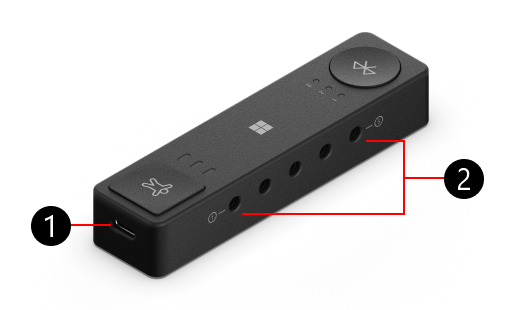
- Nabíjecí port USB-C
- 3,5mm konektor (5)
Vysvětlení portů na adaptivním rozbočovači
Váš adaptivní rozbočovač může být spárován s adaptivními tlačítky Microsoft a připojen k přepínačům jiných výrobců. Tady je vysvětlení portů, které jsou k dispozici na vašem adaptivním rozbočovači.
| 3,5mm konektor (5 portů) | Tento port použijte pro připojení k dalším přepínačům technické podpory usnadnění. |
|---|---|
| Nabíjecí port USB-C | Připojte tento port ke zdroji napájení pomocí kabelu USB-C a nabijte adaptivní rozbočovač. |
| Porty USB-C (3 porty) | Připojte se k adaptivním tlačítkům Microsoftu pomocí kabelu USB-C. Když je adaptivní rozbočovač připojený k napájení, budou tyto porty také nabíjet tlačítka. |
| Tlačítko Bluetooth a Bluetooth LED (3 kontrolky) | Po stisknutí tohoto tlačítka přepněte nebo spárujte s jiným počítačem nebo zařízením – kontrolka LED vám řekne, které zařízení je připojené. Další informace najdete v části Jak připojit adaptivní rozbočovač k počítači. |
| Tlačítko napájení | Zapněte a vypněte adaptivní rozbočovač. |
| Tlačítko profilu a LED dioda profilu (3 světla) | Pomocí této možnosti můžete přepínat mezi profily na adaptivním rozbočovači – kontrolka LED vám řekne, který profil je vybraný. Další informace najdete v části Jak používat profily s Adaptivní rozbočovač Microsoft. |
| Tlačítko párování | Toto tlačítko spáruje adaptivní rozbočovač s některým z adaptivních tlačítek. Další informace najdete v tématu Jak používat adaptivní tlačítka Microsoftu. |
Jak připojit adaptivní rozbočovač k počítači
Jakmile vyjmete adaptivní rozbočovač z krabice, připojte ho k počítači takto.
- Stiskněte tlačítko napájení na adaptivním rozbočovači.
- Na počítači se zobrazí oznámení. Požádá o připojení adaptivního rozbočovače k počítači pomocí Bluetooth. Vyberte Připojit.
Poznámka
Pokud se oznámení nezobrazí, vyberte Start>Nastavení>Bluetooth & zařízení>Přidat zařízení>Bluetooth. Ze seznamu vyberte Adaptivní rozbočovač Microsoft.
Jak připojit adaptivní rozbočovač k jinému počítači
Pokud chcete adaptivní rozbočovač spárovat s jiným počítačem, postupujte takto:
- Stisknutím tlačítka Bluetooth na adaptivním rozbočovači přepnete na jiný slot pro spárované zařízení. Ujistěte se, že se kontrolka vedle tlačítka Bluetooth změní na jiné číslo.
- Stiskněte a podržte tlačítko Bluetooth, dokud nezačne blikat kontrolka.
- Na počítači, který chcete spárovat, počkejte, až se zobrazí oznámení. V oznámení se zobrazí dotaz, jestli k němu chcete připojit adaptivní rozbočovač.
- Vyberte Připojit a spárujte rozbočovač.
Poznámka
Pokud se oznámení nezobrazí, vyberte Start>Nastavení>Bluetooth & zařízení>Přidat zařízení>Bluetooth. Ze seznamu vyberte Adaptivní rozbočovač Microsoft.
Nabíjení adaptivního rozbočovače a adaptivních tlačítek
Tady je postup nabíjení adaptivního rozbočovače:
- Připojte dodaný kabel USB-C k portu USB-C na nejkratší straně adaptivního rozbočovače.
- Připojte druhý konec nabíjecího kabelu ke zdroji napájení, například k portu USB.
Tady je postup nabíjení adaptivních tlačítek:
- Ujistěte se, že je adaptivní rozbočovač připojen k napájení.
- Připojte dodaný kabel USB-C k portu USB-C pro adaptivní tlačítko.
- Druhý konec kabelu USB-C připojte k portu USB-C na adaptivním rozbočovači.
Jak používat profily v adaptivním rozbočovači
Profil je sada tlačítek, které jste nakonfigurovali. Každý profil může mít jinou sadu akcí tlačítek. Další informace najdete v části Jak používat profily s Adaptivní rozbočovač Microsoft.
Související
- Jak používat adaptivní tlačítka Microsoftu
- Jak používat Adaptivní myš Microsoft
- Adaptivní příslušenství pomáhá & učení
Potřebujete další pomoc?
Technická podpora

Pro technickou podporu otevřete aplikaci Surface, popište svůj problém a vyberte Získat pomoc.
Komunitní podpora

Komunity vám mohou pomoci klást otázky a vyslechnout odborníky s bohatými znalostmi. Zeptejte se komunity.
Další možnosti podpory

Pokud nemůžete zařízení Surface používat nebo se chcete zeptat na něco jiného, otevřete aplikaci Získat pomoc a získejte další podporu online.


