
Adaptér Microsoft Wireless Display Adapter je silné a spolehlivé zařízení, díky kterému můžete promítat svůj obsah, fotky a videa na velkou obrazovku.
K dispozici jsou různé verze adaptéru Wireless Display Adapter. Délka a rozměry kabelu se u každého typu mírně liší.
Microsoft 4K Wireless Display Adapter

Microsoft Wireless Display Adapter (s logem Microsoft Four Square)
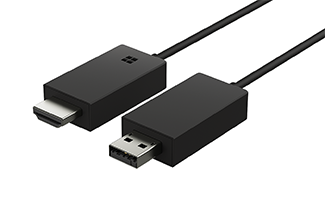
Microsoft Wireless Display Adapter

Než začnete
Tady je pár věcí, které byste měli vědět před tím, než začnete adaptér používat:
- Adaptér bude nejlépe fungovat, pokud máte na televizoru HDTV, monitoru nebo projektoru port HDMI i nabíjecí port USB.
- Adaptér musí být připojený k nabíjecímu portu USB, protože se nabíjí pomocí připojení USB.
- Zkontrolujte, jestli jsou na osobním počítači s Windows nainstalované nejnovější aktualizace. Informace o kontrole aktualizací najdete v článku Aktualizace Windows.
- Ujistěte se, že adaptér má také nejnovější firmware. Informace o aktualizaci firmwaru najdete v tématu Aktualizace adaptéru Microsoft Wireless Display Adapter.
Zkontrolujte, která zařízení jsou kompatibilní s adaptérem
V této tabulce se dozvíte, jestli vaše zařízení podporuje adaptér, který máte.
| Adaptér | Zařízení, která adaptér podporuje |
|---|---|
| Microsoft 4K Wireless Display Adapter |
|
| Microsoft Wireless Display Adapter (s logem Microsoftu se čtyřmi čtverečky) |
|
| Microsoft Wireless Display Adapter |
|
Nastavení adaptéru
Připojení adaptéru k displeji
Tady je postup nastavení adaptéru na druhé obrazovce:
- Připojte koncovku HDMI adaptéru k portu HDMI na televizoru HDTV, monitoru nebo projektoru.
- Připojte koncovku USB adaptéru do nabíjecího portu USB na druhé obrazovce. Pokud vaše obrazovka nemá nabíjecí port USB, připojte koncovku USB k libovolné běžné nabíječce USB typu A 5W (5V/1A).
- Na druhé obrazovce nastavte vstup na HDMI. Pokud si nejste jistí, jak to udělat, podívejte se do příručky dodané se zařízením.
Připojení k adaptéru z počítače s Windows
Tady je postup, jak se připojit k adaptéru na osobním počítači s Windows:
- Na počítači stiskněte klávesu + s logem WindowsK.
- V seznamu dostupných připojení vyberte název adaptéru. Název se zobrazuje na druhé obrazovce.
U ostatních zařízení s podporou Miracast® vyhledejte Miracast nebo Přetypování v Nastavení a postupujte podle pokynů pro vaše zařízení.
Používání aplikace pro adaptér Microsoft Wireless Display Adapter
Pokud chcete změnit nastavení adaptéru, aktualizovat firmware a provádět další změny, budete potřebovat aplikaci Microsoft Wireless Display Adapter. Tady je návod, jak si ji nainstalovat z Microsoft Storu:
- Vyberte Spustit>všechny aplikace>v Microsoft Storu.
- Ujistěte se, že jste přihlášení se svým účtem Microsoft.
- Do hledání zadejte Microsoft Wireless Display Adapter.
- Vyberte aplikaci a pak vyberte Získat. Aplikace se nainstaluje do zařízení.
Aktualizace adaptéru
Tady je postup aktualizace firmwaru adaptéru:
- Připojte osobní počítač s Windows k adaptéru.
- Otevřete aplikaci Microsoft Wireless Display Adapter .
- Vyberte Aktualizace a zabezpečení. Pokud je dostupná nějaká aktualizace, vyberte Aktualizovat. Dokud se aktualizace nedokončí, musíte mít aplikaci otevřenou a zůstat připojení k adaptéru.
- Pokud chcete mít adaptér stále aktuální, zapněte možnost automatické aktualizace adaptéru. Aktualizace se provedou, když budou aktualizace dostupné a adaptér bude připojený k osobnímu počítači s Windows.
Změna názvu adaptéru
Usnadněte si rozpoznávání adaptéru tak, že změníte jeho název. Postup:
- Připojte osobní počítač s Windows k adaptéru.
- Otevřete aplikaci Microsoft Wireless Display Adapter .
- Vyberte Přizpůsobení a zadejte požadovaný název. Změna se projeví při příštím připojení adaptéru.
- Pokud chcete změnu zobrazit okamžitě, odpojte a znovu připojte adaptér.
Zabránění ostatním, aby se připojili k adaptéru
Ostatním uživatelům můžete zabránit, aby spárovali svá zařízení s adaptérem nebo ho používali bez vašeho svolení. Postup:
- Připojte osobní počítač s Windows k adaptéru.
- Otevřete aplikaci Microsoft Wireless Display Adapter .
- Vyberte Aktualizovat & zabezpečení a zapněte zadat PIN při připojování nového zařízení.
Změna sítě, ke které je adaptér připojený
Když je váš osobní počítač s Windows a adaptér připojený ke stejné síti Wi-Fi, získáte lepší výkon. Pokud potřebujete změnit síť, ke které je adaptér připojený, tady je postup:
- Připojte osobní počítač s Windows k adaptéru.
- Otevřete aplikaci Microsoft Wireless Display Adapter a vyberte Síť.
- Zvolte požadovanou síť a pak vyberte Připojit.
Poznámka
Týká se to jenom adaptéru Microsoft 4K Wireless Display Adapter.