
Seznámení se zařízením Surface Dial
Surface Dial je zcela nový způsob, jak pracovat s technologiemi a vytvářet co nejpřirozenějšími a imerzivními způsoby. Ukládání, přizpůsobení, přístup k fyzickým nástrojům, navigace a reimage fyzických nástrojů v digitálním světě – od konceptu až po vytvoření
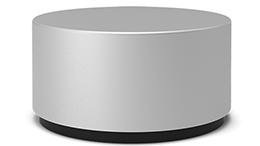
K dispozici k nákupu v Microsoft Storu a dalších maloobchodních prodejcích.
Nastavení
Ze zařízení Surface Dial odstraňte ochrannou fólii.
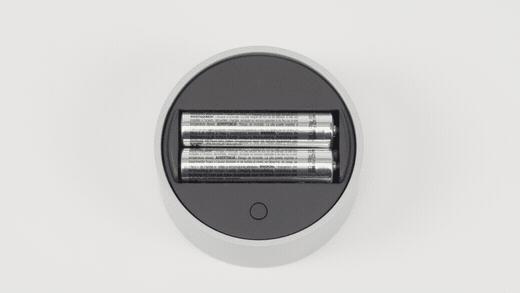
Sejmutím krytu na spodní straně zařízení Surface Dial otevřete prostor pro baterie. Zkontrolujte, že uvnitř jsou dvě baterie typu AAA.
Vyjměte držák s bateriemi ze spodní části zařízení Surface Dial.
Stiskněte a podržte tlačítko Spárovat vedle baterií po dobu 5–7 sekund a pak ho uvolněte. Kontrolka bude bíle blikat, když je v režimu párování.
Spárování zařízení ve Windows:
- Na počítači Windows 11: Vyberte Start
 a pak vyberte Nastavení
 > aplikaceBluetooth & zařízení > Přidat zařízení>Bluetooth>Surface Dial>Hotovo.
 - Na Windows 10 počítači: Vyberte a pak vyberte
 >Zařízení
 >Bluetooth & jiných zařízení.
>
Přidání zařízení Bluetooth nebo jiného zařízení>Bluetooth>Surface Dial>Hotovo.
>Bluetooth & jiných zařízení.
>
Přidání zařízení Bluetooth nebo jiného zařízení>Bluetooth>Surface Dial>Hotovo.
- Na počítači Windows 11: Vyberte Start
Teď jste připravení ho použít!
Použití na obrazovce
Poznámka
Surface Dial funguje na obrazovce s Surface Studio 2+, Surface Studio 2, Surface Studio (1. generace), Surface Book 2 a Surface Pro 6, Surface Pro (5. generace) a Surface Pro 4. Pokud používáte jiný typ počítače, použijte Surface Dial na stole nebo na jiném plochém povrchu.
Ať už je zařízení Surface Dial umístěné na stole nebo přímo na obrazovce, pomáhá vytvářet způsobem, který je přirozený, ergonomický a udržuje vás v provozu. Způsob, jakým se možnosti zobrazují na obrazovce, se budou trochu lišit v závislosti na tom, jestli je surface Dial na stole nebo na displeji, ale fungují stejně.
Pokud máte například Surface Studio, přepněte ho do studiového režimu (rovnou dolů) a pak umístěte zařízení Surface Dial na obrazovku. Stisknutím klávesy zobrazíte nástroje a otočíte je, abyste vybrali požadovaný nástroj.
Používání zařízení Surface Dial s aplikacemi
Surface Dial funguje s aplikacemi, které jsou součástí Windows 11, jako jsou Microsoft Edge a Mapy. Pracuje také s profesionálním softwarem, včetně Adobe Photoshop a Adobe Illustrator (obě se prodávají samostatně).
Tady je pár věcí, které můžete udělat.
Objem
Otočením doleva ji snížíte, otočením doprava ji zvýšíte. Kliknutím zvuk ztlumíte nebo ztlumení zrušíte.
Posunutí
Otočením doleva se posunete nahoru, otočením doprava se posunete dolů.
Zvětšení
V aplikacích Adobe Photoshop a Adobe Illustrator můžete otočením doleva zobrazení oddálit a otočením doprava přiblížit. Kliknutím se velikost přizpůsobí obrazovce.
Zpět
Otáčením doleva můžete procházet historií změn a vracet je zpět, otáčením doprava můžete procházet historií vrácených změn a znovu je použít. Kliknutím vrátíte jednu změnu zpět.
Jas:
Otočením doleva jas zobrazení snížíte, otočením doprava jas zvýšíte.
Tip:
- Přizpůsobení zařízení Surface Dial:
- Na Windows 11: Přejděte na start a pak vyberte Nastavení> aplikaceBluetooth & zařízení>Kolečko.
- Na Windows 10: Přejděte na Ikonu Start a pak vyberte Nastavení>Zařízení>Kolečko.
Kde koupit
Příslušenství pro Surface je možné zakoupit v Microsoft Storu a dalších prodejců.