
Tady je postup, jak vyměnit gumové nožičky na zařízeních Surface.
Pokud chcete, aby vaše zařízení Surface stále vypadalo a fungovalo skvěle, postupujte podle těchto kroků v doporučeném pořadí.
- Krok 1: Příprava zařízení Surface
- Krok 2: Sundání nožiček zařízení Surface
- Krok 3: Doporučení k odstranění lepidla a čištění
- Krok 4: Instalace nožiček zařízení Surface
Kde koupit
Náhradní nožičky jsou k dispozici v Microsoft Storu nebo iFixit.
Krok 1: Příprava zařízení Surface
- Vypněte zařízení Surface. Ujistěte se, že je zařízení Surface zcela vypnuté a odpojené od zdroje napájení.
- Nastavit. Abyste předešli poškození, jako jsou škrábance, položte zařízení na čistý povrch bez nečistot spodní stranou nahoru.
Krok 2: Sundání nožiček zařízení Surface
Poznámka
Sundávejte jenom ty nožičky, které chcete vyměnit. Neodstraňujte nohy svého současného přenosného počítače, dokud neobdržíte náhradní. Budete potřebovat následující nástroje – plastovou pinzetu a plastový nástroj zvaný spudger (nástroje, které nejsou součástí náhradních nožiček).
Chcete-li odebrat nožičky zařízení Surface, postupujte podle níže uvedených kroků pro váš model. Zjistěte, který model Surface máte.
Pokyny k odstranění nožiček podle modelu zařízení Surface
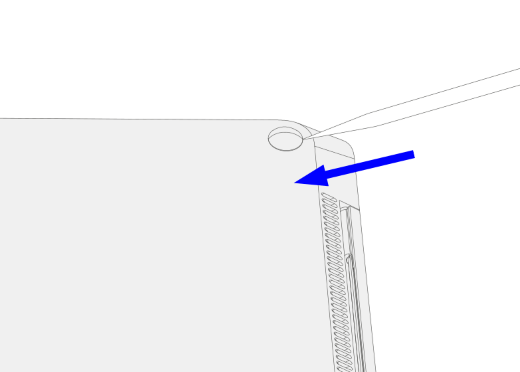
Odebrání nohou na zařízení Surface Laptop 3, Surface Laptop 4, Surface Laptop 5, Surface Laptop 6 pro firmy, Surface Laptop (7. vydání), Surface Laptop 5G pro firmy
- Vložte špičatý konec spudgeru doprostřed chodidla počínaje přední hranou a zatlačte jej směrem ke středu přenosného počítače.
- Pomocí pinzety uchopte volný konec chodidla a pak ho tahem vyjměte z přenosného počítače.
- Opakováním kroků 1 až 2 odstraňte ostatní nožičky.
Odstraňte nohy na zařízení Surface Laptop Studio, Surface Laptop Studio 2
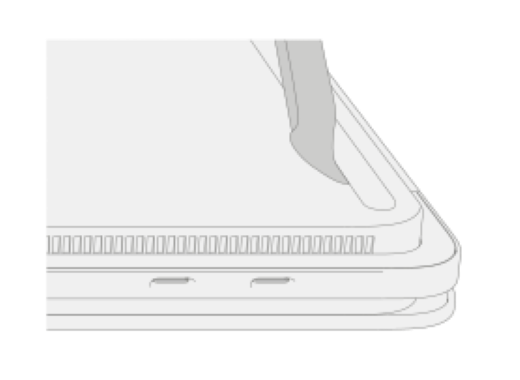
- Zvedněte okraj chodidla pomocí pudgeru.
- Pomocí pinzety uchopte volný konec chodidla a pak ho tahem vyjměte z přenosného počítače.
- Opakováním kroků 1–2 odstraňte druhou nohu.
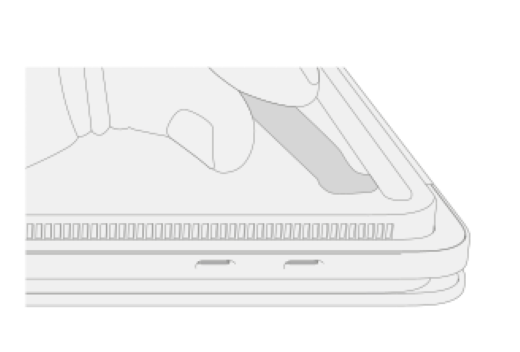
Odebrání nožek na zařízení Surface Laptop Go 2, Surface Laptop Go 3
- Zvedněte okraj chodidla pomocí pudgeru.
- Pomocí pinzety uchopte volný konec chodidla a pak ho tahem vyjměte z přenosného počítače.
- Opakováním kroků 1–2 odstraňte druhou nohu.
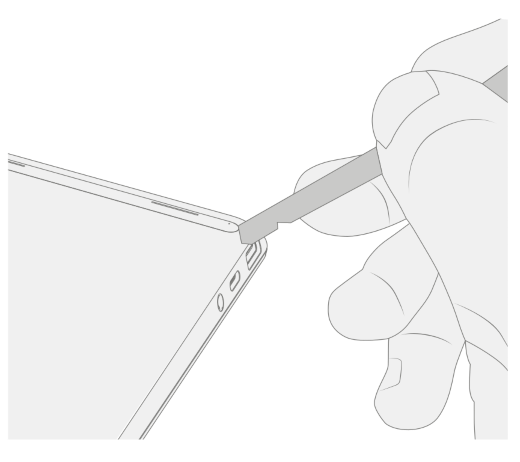
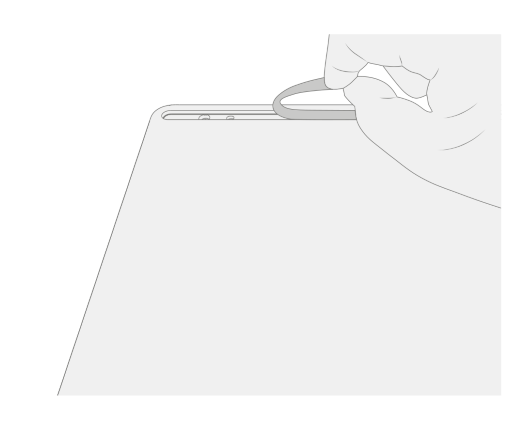
Odstraňte nohy na Surface Laptop SE
Když budete chtít sundat nožičky na zařízení Surface Laptop SE, zvedněte hranu každé nohy pomocí spudgeru a sejměte ji.
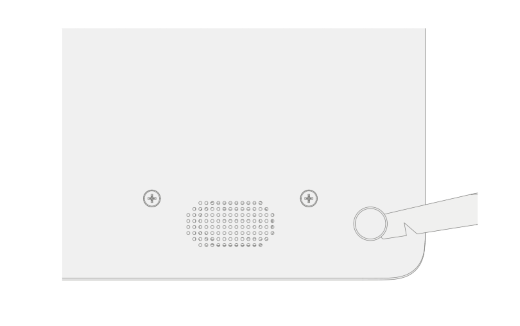
Krok 3: Doporučení k odstranění lepidla a čištění
K odstranění lepicích vložek nebo zbytků lepicí pásky ze štěrbin pro chodidla zařízení Surface použijte pouze 70% roztok izopropylalkoholu. Před otřením prohlubní nohou lehce navlhčete čisticí tampon roztokem IPA. Před instalací náhradních nožiček se ujistěte, že jsou odstraněny všechny zbytky lepidla a roztok IPA je vysušen.
Krok 4: Instalace nožiček zařízení Surface
Pokud chcete nainstalovat náhradní nožičky na přenosné počítače Surface, postupujte podle pokynů pro váš model.
Surface Laptop 3, Surface Laptop 4, Surface Laptop 5, Surface Laptop 6 pro firmy, Surface Laptop (7. vydání), Surface Laptop 5G pro firmy
Instalace náhradních nožiček na zařízení Surface Laptop 3, Surface Laptop 4, Surface Laptop 5, Surface Laptop 6 pro firmy, Surface Laptop (7. vydání), Surface Laptop 5G pro firmy
Poznámka
Před instalací nových nožiček dokončete veškeré opravy zařízení Surface. Neinstalujte dříve odstraněné nebo použité nožičky na zařízení Surface.
Poznámka
Před instalací náhradních nožiček je nezapomeňte zkontrolovat. Přední a zadní nohy na Surface Laptop 3 a Surface Laptop 4 se liší.
Jakmile určíte, které nohy patří k přední a zadní straně vašeho Surface, postupujte podle odpovídajících kroků.
Instalace předních nožiček:
Položte notebook na čistý povrch tak, aby spodní strana směřovala nahoru.
Odstraňte vložku z jedné z náhradních nožiček. Ujistěte se, že lepicí strana směřuje k místu chodidla. Zarovnejte tři hroty na nožce s kapsou na spodní straně přenosného počítače.
Zatlačte nohu rukou dovnitř, dokud nedosedne naplocho.
Opakováním kroků 2–3 nainstalujte druhou přední nohu na sousední stranu.
Ujistěte se, že jsou přední nožičky zajištěny. Udělejte jednu z těchto věcí:
Použijte svorku: Vyrovnejte a vycentrujte třamp na předních nožkách. Clamp obě přední nohy po dobu 4 minut.
Použití ruky: Vložte klávesnici a nožičku mezi palec a ukazováček, pak patku pevně sevřete palcem a podržte 20 sekund.
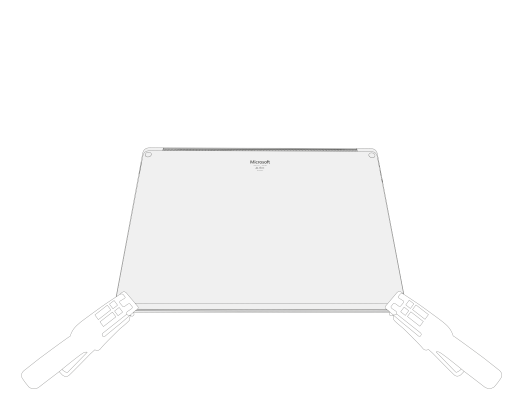
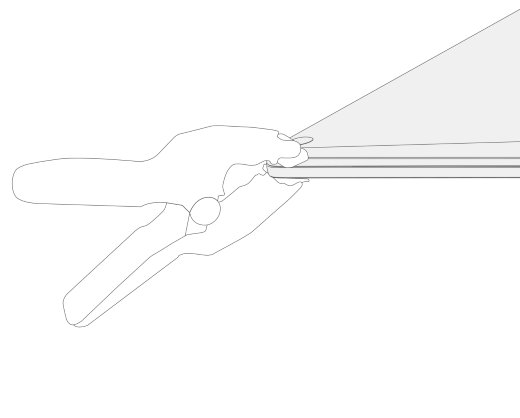
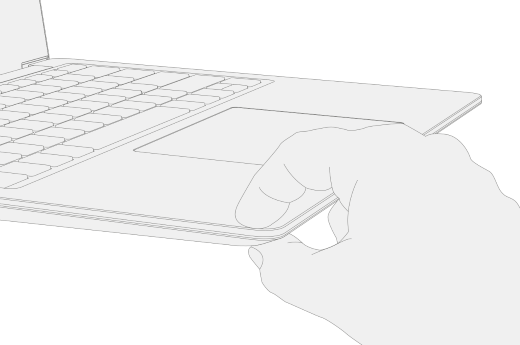
Hledejte jakékoli poškození nebo mezery mezi nožičkami a spodní částí přenosného počítače. Pokud je mezera větší než 0,05 mm, vyměňte patku.
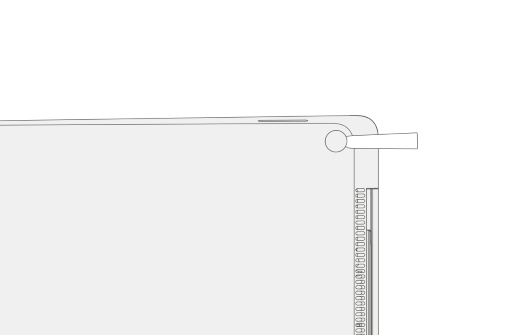
Vložení zadních patek:
Odstraňte vložku z jedné z náhradních nožiček. Ujistěte se, že lepicí strana směřuje k místu chodidla. Zarovnejte jazýček na noze s kapsou na spodní straně přenosného počítače.
Zatlačte nohu rukou dovnitř, dokud nedosedne naplocho.
Opakováním kroků 1-2 nainstalujte druhou zadní nohu na sousední stranu.
Ujistěte se, že jsou zadní nohy zajištěny. Udělejte jednu z těchto věcí:
Použijte svorku: Vyrovnejte a vycentrujte třamp na předních nožkách. Clamp obě přední nohy po dobu 4 minut.
Použití ruky: Vložte klávesnici a nožičku mezi palec a ukazováček, pak patku pevně sevřete palcem a podržte 20 sekund.
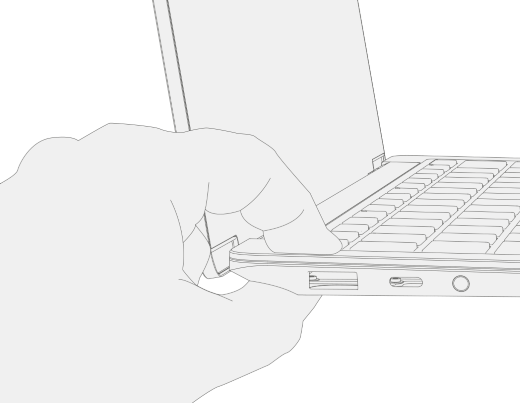
Hledejte jakékoli poškození nebo mezery mezi nožičkami a spodní částí přenosného počítače. Pokud je mezera větší než 0,05 mm, vyměňte patku.
Důležité
Po instalaci náhradních nožiček nechte notebook stát nohama na stole alespoň 12 hodin. Pokud to není možné, neumísťujte jej alespoň na 12 hodin do batohu, kabelky nebo jiného nosiče.
Surface Laptop Studio, Surface Laptop Studio 2
Instalace náhradních nožiček na zařízení Surface Laptop Studio a Surface Laptop Studio 2
Položte notebook na čistý povrch tak, aby spodní strana směřovala nahoru.
Odstraňte vložku z jedné z náhradních nožiček. Ujistěte se, že přilnavá strana směřuje k drážce na spodní straně přenosného počítače.
Zasuňte pravou stranu patky do drážky a ujistěte se, že vyrovnávací sloupek zapadá do otvoru. Poté volně položte zbytek chodidla dolů a ujistěte se, že levý vyrovnávací sloupek zapadá do odpovídajícího otvoru.

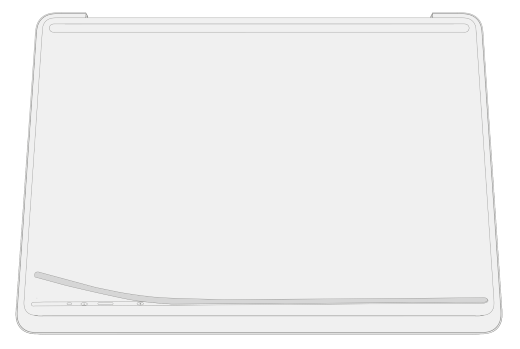
Opakováním kroků 2–3 nainstalujte druhou nohu.
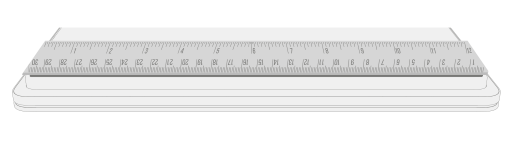
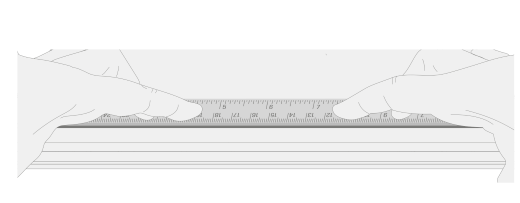
Ujistěte se, že jsou nožičky zajištěné. Umístěte pravítko přes jednu z nohou a zatlačte na něj několika prsty rozmístěnými po celé délce pravítka po dobu 30 sekund. Opakujte postup pro zbývající nohu.
Surface Laptop Go 2, Surface Laptop Go 3
Instalace náhradních nožiček na zařízení Surface Laptop Go 2 a Surface Laptop Go 3
Poznámka
Před instalací nových nožiček dokončete veškeré opravy zařízení Surface. Neinstalujte dříve odstraněné nebo použité nožičky na zařízení Surface.
Poznámka
Před instalací náhradních nožiček je nezapomeňte zkontrolovat. Přední a zadní nohy pro Surface Laptop Go 2 a Surface Laptop Go 3 se liší.
Jakmile určíte, které nohy patří k přední a zadní straně vašeho Surface, postupujte podle odpovídajících kroků.
Vložení přední patky:
Položte notebook na čistý povrch tak, aby spodní strana směřovala nahoru.
Odstraňte vložku z náhradní patky. Ujistěte se, že strana s nálepkou směřuje k poloze nohou na spodní straně přenosného počítače. Zarovnejte dva polohovací sloupky na přední noze.
Pevně zatlačte nohu dovnitř.

Ujistěte se, že je patka zajištěná. Posouvejte ruku nahoru a dolů po délce chodidla.
Hledejte poškození nebo mezery mezi chodidlem a spodní částí přenosného počítače.
Vložení zadní patky:
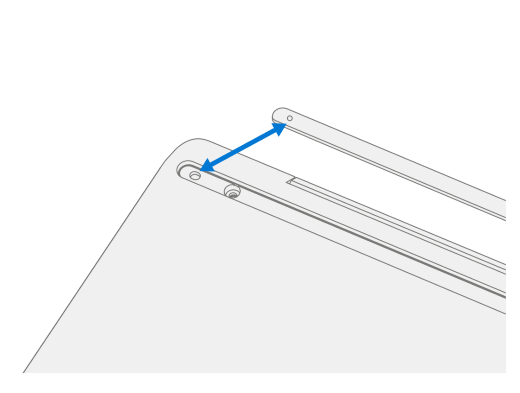
Odstraňte ochrannou fólii z náhradní patky. Ujistěte se, že strana s nálepkou směřuje k poloze nohou na spodní straně přenosného počítače. Zarovnejte polohovací sloupek od zadní nohy.
Pevně zatlačte nohu dovnitř.
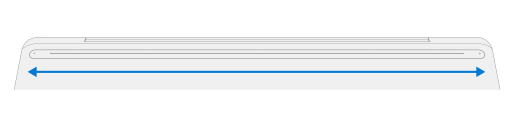
Ujistěte se, že je patka zajištěná. Posouvejte ruku nahoru a dolů po délce chodidla.
Hledejte poškození nebo mezery mezi chodidlem a spodní částí přenosného počítače.
Důležité
Po instalaci náhradních nožiček nechte notebook stát nohama na stole alespoň 12 hodin. Pokud to není možné, neumísťujte jej alespoň na 12 hodin do batohu, kabelky nebo jiného nosiče.
Surface Laptop SE
Instalace náhradních nožiček pro Surface Laptop SE
Poznámka
Před instalací náhradních nožiček je nezapomeňte zkontrolovat. Přední a zadní nožka pro Surface Laptop SE jsou různé velikosti.
Jakmile určíte, které nohy patří k přední a zadní části zařízení, pokračujte jednotlivými kroky.
Položte notebook na čistý povrch tak, aby spodní strana směřovala nahoru.
Odstraňte vložku z jedné z náhradních nožiček. Ujistěte se, že strana s lepidlem směřuje ke kapse na spodní straně přenosného počítače.
Zatlačte nohu do dutiny.
Opakováním kroků 2–3 nainstalujte další náhradní nožičky.
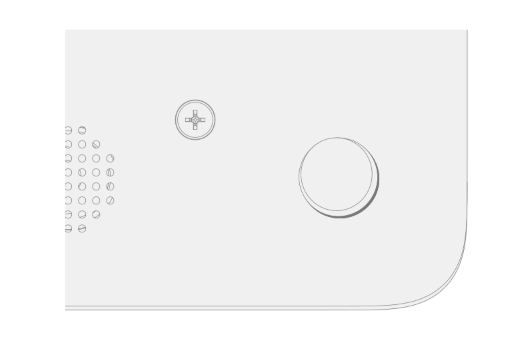
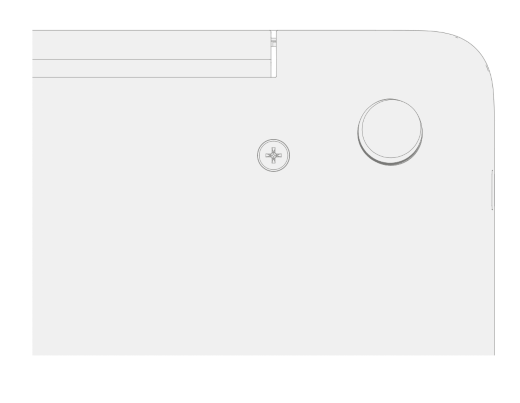
Hledejte jakékoli poškození nebo mezery mezi nožičkami a spodní částí přenosného počítače.
Související témata
Potřebujete další pomoc?
Technická podpora

Pro technickou podporu otevřete aplikaci Surface, popište svůj problém a vyberte Získat pomoc.
Komunitní podpora

Komunity vám mohou pomoci klást otázky a vyslechnout odborníky s bohatými znalostmi. Zeptejte se komunity.
Další možnosti podpory

Pokud nemůžete zařízení Surface používat nebo se chcete zeptat na něco jiného, otevřete aplikaci Získat pomoc a získejte další podporu online.


