
Copilot v chatu a kanálech Microsoft Teams vám pomůže dostat se do konverzací rychle tím, že si rychle prohlédne hlavní body, úkoly a rozhodnutí, aniž byste museli procházet dlouhá vlákna.
Poznámka
Copilot odkazuje na informace z vlákna zprávy, ve kterém je otevřený, s 30denní historií jako výchozím časovým rámcem, pokud neurčíte jinak. Copilot nemůže shrnout obrázky, součásti Loop ani soubory sdílené ve vlákně chatu.
Používejte Copilota v individuálním nebo skupinovém chatu

- Přejděte do chatu na levé straně Teams a pak vyberte konkrétní chat ze seznamu.
- Vyberte Otevřít Copilot v pravém horním rohu chatu – zobrazí se ikona Copilot.
- V poli pro psaní zprávy napravo od chatu vyberte výzvu nebo zvolte Zobrazit další a podívejte se na další návrhy.
- Vyberte nebo zadejte výzvu do pole pro psaní zpráv a pak vyberte Odeslat. Zkuste toto:
- Shrňte, co mi uniklo.
- Jaké byly klíčové poznatky z minulého měsíce?
- Co řekl [člen chatu]?
- Jaké odkazy byly sdíleny? - Jakmile Copilot odpoví, zkuste tímto způsobem dále upřesnit výsledky:
Pro získání cílených výsledků uveďte jasný časový rámec, například „prosinec 2023“ nebo „poslední měsíc“. Funkce Copilot bude brát v úvahu pouze zprávy odeslané v zadaném časovém období, které se odráží v časovém razítku v odpovědi Copilotu.
Tip:
Pokud zadaný časový rámec přesahuje limit funkce Copilot, vyberte Generovat další odpověď a zobrazte zbytek odpovědi.
Vyberte ikonu Kopírovat
 , kterou můžete vložit do chatu, konverzace kanálu nebo kamkoli jinam.
Zobrazte si citace výběrem Zdroje na konci odpovědi. Vyberte konkrétní zdroj a chat nalevo od podokna Copilot se posune na konkrétní zprávu ve vláknu chatu.
V závislosti na nastavení správce můžete mít možnost zanechat zpětnou vazbu tak, že vyberete palec nahoru nebo palec dolů v pravém dolním rohu odpovědi a pošlete ho přímo Microsoftu.
Používejte Copilota v chatu Teams
Když se schůzka přepisuje, Copilot ve svých odpovědích odkazuje na informace z přepisu schůzky.
Poznámka
Pokud schůzka nebyla přepsána, bude Copilot místo toho odkazovat na informace z konverzace v chatu schůzky.
- Přejděte do chatu na levé straně Teams a pak vyberte konkrétní chat ze seznamu.
- Vyberte Otevřít Copilot v pravém horním rohu chatu – zobrazí se ikona Copilot.
- V poli pro psaní zprávy napravo od chatu vyberte Zobrazit výzvy a vyberte si z navrhovaných výzev.
- Vyberte nebo zadejte vlastní výzvu do pole pro psaní a pak vyberte Odeslat.
Použijte Copilota v kanálu Teams
Přejděte do Teams na levé straně Teams a pak vyberte konkrétní kanál v rámci týmu.
V rámci diskuze o kanálu vyberte odkaz pod příspěvkem kanálu a rozbalte odpovědi a podívejte se na celou konverzaci.

V tomto imerzivním zobrazení příspěvku kanálu vyberte Otevřít Copilot v pravém horním rohu zobrazení kanálu.

V poli pro psaní zprávy napravo od kanálu vyberte Další výzvy a vyberte si z navrhovaných výzev.
Vyberte nebo zadejte vlastní výzvu do pole pro psaní a pak vyberte Odeslat.
Sledování zpráv kanálu pomocí shrnutí vlákna
Copilot vám pomůže dohnat vlákna kanálu, aniž byste museli číst každou zprávu. Souhrny vláken používají stejné standardy pro zpracování dat, ochranu osobních údajů a dodržování předpisů, které podporují Copilot v Teams.
Poznámka
Vlákno potřebuje alespoň 1000 znaků textu, abyste mohli vygenerovat shrnutí vlákna.

Pokud chcete vlákno kanálu shrnout, proveďte následující kroky:
- V Teams vyberte kanál v rámci týmu.
- V diskuzi o kanálu vyberte Další akce
 .
. - V nabídce tlačítka Další akce vyberte Shrnout vlákno.
- Copilot vygeneruje souhrn vlákna.
- Posunutím pole souhrnu zobrazíte celý souhrn.
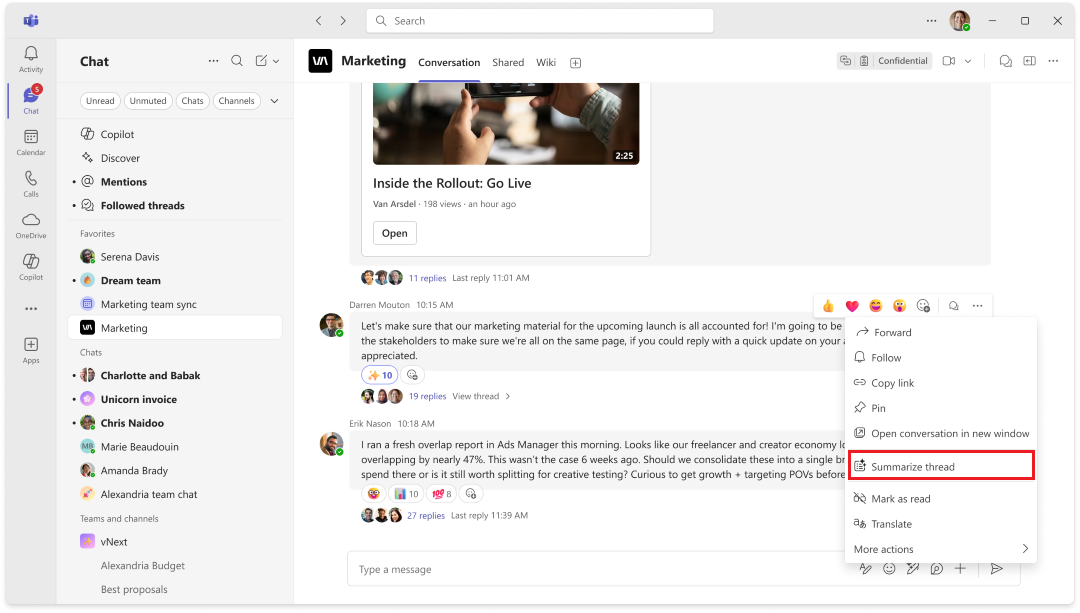
Snímek obrazovky s tlačítkem Shrnout vlákno v nabídce Další akce pro vlákno kanálu v Teams
Shrnutí vlákna můžete také vygenerovat po otevření vlákna kanálu.
- V Teams vyberte kanál v rámci týmu.
- V rámci diskuze o kanálu vyberte odkaz pod příspěvkem kanálu a rozbalte odpovědi a podívejte se na celou konverzaci.
- V dolní části vlákna vyberte Shrnout vlákno.
- Copilot vygeneruje souhrn vlákna.

Snímek obrazovky s tlačítkem Shrnout vlákno ve spodní části otevřeného vlákna kanálu v Teams.
Související témata
Přepsání a úprava vašich zpráv pomocí Copilotu v Microsoft Teams
Začínáme s Microsoft 365 Copilot Chat v Teams