
V aplikaci Microsoft Teams zdarma máte možnost přispívat do komunity a kanálu. Můžete začít nový příspěvek, sdílet něco ze svého zařízení, použít aplikaci a odpovědět na příspěvek. Podívejte se, co dalšího můžete dělat, když publikujete příspěvek v komunitě nebo kanálu v aplikaci Microsoft Teams zdarma.
Příspěvek v komunitě
Komunita je místo, kde se můžete zapojit do konverzace a bezpečně sdílet informace.
Vytvoření nového příspěvku v komunitě
V Teams přejděte do komunity, které chcete publikovat příspěvek.
Klepněte na tlačítko Nový příspěvek
 .
.V okně Nový příspěvek můžete:
Přidejte ke svému příspěvku název.
V oblasti Zahájit novou konverzaci můžete napsat zprávu a @ zmínit někoho z komunity.
Když vytváříte příspěvek nebo oznámení nebo odesíláte odpověď, naformátujte zprávu pomocí těchto možností:
Klepněte na tlačítko Plus
 , které bude obsahovat následující:
- Přidání
 médií z fotoaparátu nebo galerie do příspěvku nebo oznámení
 -
Připojení souborů
 pro sdílení
 - Označení zprávy jako zprávy s vysokou prioritou

- Použití aplikace k odeslání obsahu komunitě
-
Přidávání emoji, GIFů a nálepek
 pro sdílení reakcí.
 - Pokud chcete sdílet zvukový soubor, přidejte možnost Nahrát zvuk . Můžete to udělat tak, že klepnete a přidržíte záznam. Po dokončení nahrávání můžete zprávu odeslat nebo odstranit.
- Pomocí možností formátování můžete zprávu upravit pomocí tučného písma, kurzívy, podtržení a mnoha dalších znaků.
- Přidání
Nahoře můžete klepnout na Možnosti odeslání.
 to Poslat taky e-mailem. Tím se nový příspěvek odešle e-mailem také všem členům.
Až budete připraveni, klepněte na tlačítko Odeslat z
 a publikujte příspěvek do komunity.
Sdílejte něco v komunitě ze svého mobilního zařízení
S komunitou můžete snadno sdílet obsah z fotoaparátu, aplikací nebo prohlížeče.
- Vyberte položku, kterou chcete sdílet s komunitou.
- Klepněte na Sdílet.
- Posuňte se na Teams (zdarma) a pak v části Komunity vyberte komunitu, se kterou chcete sdílet. Budete mít také možnost připojit zprávu
- Až budete připraveni, klepněte na tlačítko Odeslat z a publikujte příspěvek do komunity.
Odpověď na příspěvek v komunitě
Přejděte na příspěvek v komunitě, na který chcete odpovědět, a klepněte na Odpovědět.
Do pole Odpovědět můžete napsat zprávu. Můžete taky:
- Klepněte na Emoji, GIFy a nálepky , abyste zahrnuli emoji nebo GIFy.
- Klepnutím na
 pořiďte fotku nebo ji vyberte ze složky fotoaparátu.
- Klepněte na Emoji, GIFy a nálepky
Klepněte na tlačítko Plus
médií v plánu komunity Teams, tlačítko pro připojení souborů zprávy jako zprávy s vysokou prioritou, naformátování zprávy nebo odeslání komunitě pomocí aplikace.Až budete připraveni, klepněte na
a odpovězte na příspěvek.
Návody upravit příspěvek nebo oznámení v komunitě?
Když vytváříte příspěvek nebo oznámení nebo odesíláte odpověď, použijte možnosti pro formátování zprávy.
Klepněte na tlačítko Plus , které bude obsahovat následující:
- Přidání médií z fotoaparátu nebo galerie do příspěvku nebo oznámení
-
Připojení souborů pro sdílení
- Označení zprávy jako zprávy s vysokou prioritou
- Použití aplikace k odeslání obsahu komunitě
-
Přidávání emoji, GIFů a nálepek pro sdílení reakcí.
- Pokud chcete sdílet zvukový soubor, přidejte možnost Nahrát zvuk . Můžete to udělat tak, že klepnete a přidržíte záznam. Po dokončení nahrávání můžete zprávu odeslat nebo odstranit.
- Pomocí možností formátování můžete zprávu upravit pomocí tučného písma, kurzívy, podtržení a mnoha dalších znaků.
Proč byla moje zpráva od komunity odstraněna?
Když jste v komunitě Microsoft Teams zdarma, může se vám v konverzaci zobrazit zpráva se zprávou "Tato zpráva byla odstraněna".
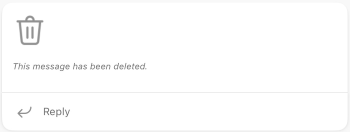
Příčinou může být jedna z těchto příčin:
- Autor zprávy zprávu odstranil.
- Vlastník komunity se rozhodl ji odstranit.
- Zpráva byla nahlášena.
Zveřejnění příspěvku do kanálu
Kanály usnadňují zaměření na konkrétní cíle a projekty. Kanály můžete používat ke zveřejňování témat, jako jsou Oznámení a Otázky&jako.
Vytvoření nového příspěvku v kanálu
V Teams přejděte na kanál komunity, do kterého chcete publikovat.
Klepněte na tlačítko Nový příspěvek
.V okně Nový příspěvek můžete:
Přidejte ke svému příspěvku název.
V oblasti Zahájit novou konverzaci můžete napsat zprávu a @zmínit někoho z komunity.
Když vytváříte příspěvek nebo oznámení nebo odesíláte odpověď, naformátujte zprávu pomocí těchto možností:
Klepněte na tlačítko Plus
, které bude obsahovat následující:- Přidání médií z fotoaparátu nebo galerie do příspěvku nebo oznámení
-
Připojení souborů pro sdílení
- Označení zprávy jako zprávy s vysokou prioritou
-
Přidávání emoji, GIFů a nálepek pro sdílení reakcí.
- Pomocí možností formátování můžete zprávu upravit pomocí tučného písma, kurzívy, podtržení a mnoha dalších znaků.
- Přidání
Až budete připraveni, klepněte na tlačítko Odeslat z a publikujte příspěvek do kanálu.
Sdílení obsahu v kanálu z mobilního zařízení
S komunitou můžete snadno sdílet obsah z fotoaparátu, aplikací nebo prohlížeče.
- Vyberte položku, kterou chcete sdílet s komunitou.
- Klepněte na Sdílet.
- Posuňte se na Teams (zdarma) a pak v části Komunity vyberte komunitu, se kterou chcete sdílet. Budete mít také možnost připojit zprávu
- Až budete připraveni, klepněte na tlačítko Odeslat z a publikujte příspěvek do komunity.
Odpověď na příspěvek v kanálu
- Přejděte na příspěvek v kanálu, na který chcete odpovědět, a klepněte na Odpovědět.
- Do pole pro odpověď můžete napsat svoji zprávu a klepnout na Emoji, GIFy a nálepky .
- Klepněte na tlačítko Plus, které bude obsahovat médií, tlačítko pro připojení souborů, označení zprávy jako zprávy s vysokou prioritou nebo formátování zprávy.
- Klepněte a přidejte fotku nebo pořiďte novou.
- Až budete připraveni, klepněte na a odpovězte na příspěvek.
Návody upravovat příspěvek nebo oznámení v kanálu?
Když vytváříte příspěvek nebo oznámení nebo odesíláte odpověď, použijte možnosti pro formátování zprávy.
Klepněte na tlačítko Plus , které bude obsahovat následující:
- Přidání médií z fotoaparátu nebo galerie do příspěvku nebo oznámení
-
Připojení souborů pro sdílení
- Označení zprávy jako zprávy s vysokou prioritou
-
Přidávání emoji, GIFů a nálepek pro sdílení reakcí.
- Pomocí možností formátování můžete zprávu upravit pomocí tučného písma, kurzívy, podtržení a mnoha dalších znaků.

Související témata
Odeslání oznámení do kanálu v Microsoft Teams
Kontaktujte nás
Pokud potřebujete další pomoc, kontaktujte podporu nebo položte dotaz v komunitě Microsoft Teams.