
Když vyberete odkaz pod příspěvkem kanálu, zobrazí se vám všechny komentáře a odpovědi v dané konverzaci kanálu najednou. Konverzaci v kanálu můžete také otevřít v novém okně a změnit její velikost, abyste mohli provádět multitasking a zároveň ji mít po ruce.
Kanál rozložení příspěvku
Další informace o rozvrženích kanálů najdete v tématu Výběr rozložení kanálu v Microsoft Teams.
Zobrazit konverzaci v celém kanálu
- Přejděte na příspěvek kanálu, na který se chcete zaměřit.
- Vyberte odkaz na všechny odpovědi pod příspěvkem.
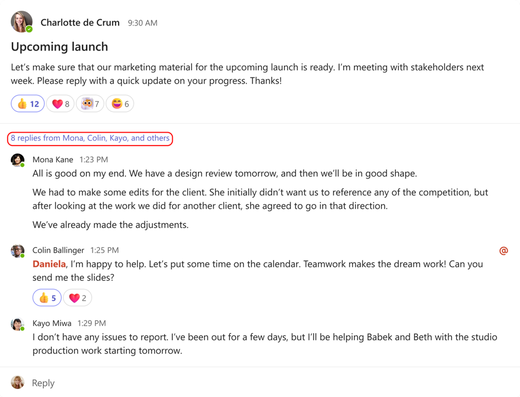
- Zobrazí se nové zobrazení příspěvku v kanálu, kde budou všechny komentáře a odpovědi pro tento konkrétní příspěvek.
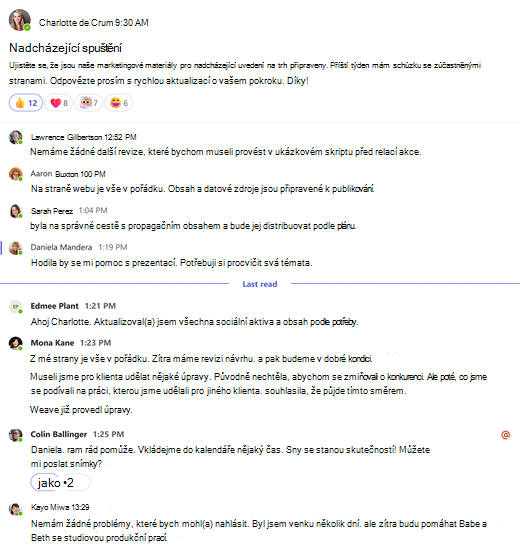
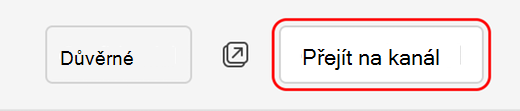
- Až se budete chtít vrátit do kanálu, vyberte Přejít na kanál.
Otevření konverzace v kanálu v novém okně
U konkrétního příspěvku v kanálu vyberte možnost Otevřít v novém okně. V horní části příspěvku se  .
.
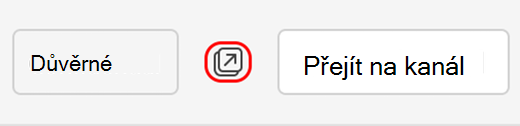
V hlavním kanálu najeďte myší na pravý horní roh konverzace a vyberte Další možnosti >v novém okně .
Kanál rozložení vláken
Další informace o rozvrženích kanálů najdete v tématu Výběr rozložení kanálu v Microsoft Teams.
Otevření kanálu v novém okně
Otevření zobrazení hlavního kanálu v novém okně:
- Vyberte zprávu v kanálu.
- Vyberte Další možnosti
 > Další možnostiOtevřít konverzaci v novém okně
 .
.
Otevření zobrazení vlákna pro konkrétní vlákno v novém okně:
- Vyberte souhrn odpovědi.
- Výběrem tlačítka Další možnosti v pravém horním rohu pravého podokna otevřete v novém okně pouze vlákno.