
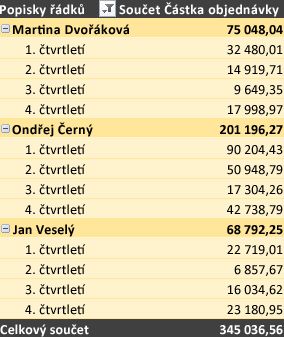
Pokud se vám vzhled kontingenční tabulky po vytvoření nelíbí, můžete si vybrat jiný styl. Pokud máte například v kontingenční tabulce velké množství dat, může vám pomoct zobrazit pruhované řádky nebo sloupce, aby se usnadnilo prohlížení, nebo zvýraznit důležitá data , aby lépe vynikla.
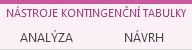
Klikněte kamkoliv do kontingenční tabulky, aby se na pásu karet zobrazily Nástroje kontingenční tabulky.
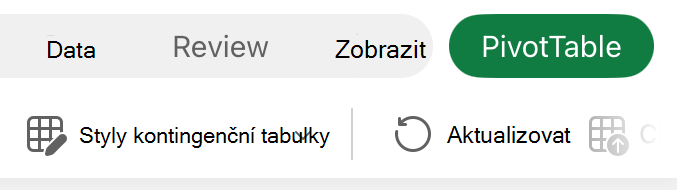
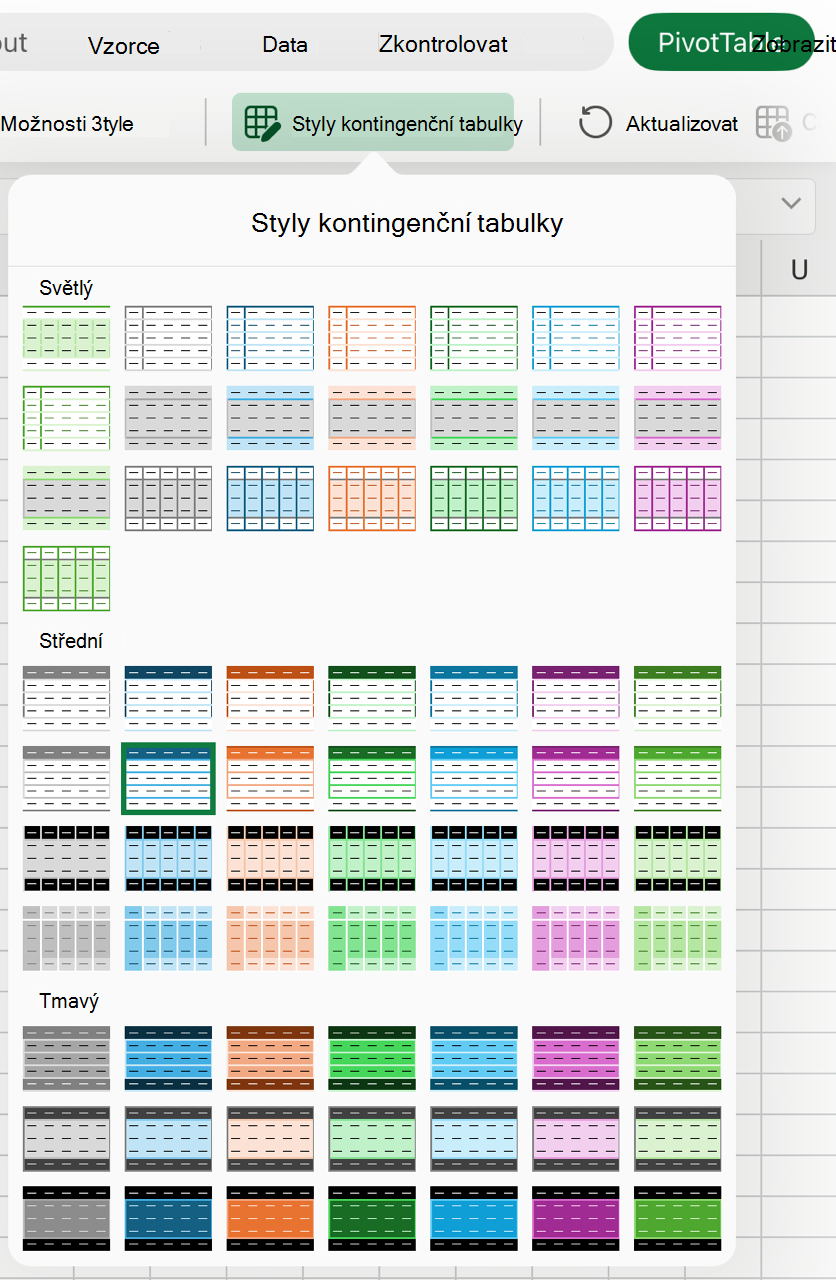
Kliknutím na Návrh a potom kliknutím na tlačítko Více v galerii Styly kontingenční tabulky zobrazíte všechny dostupné styly.

Vyberte styl, který chcete použít.
Pokud nevidíte styl, který se vám líbí, můžete si vytvořit vlastní. V dolní části galerie klikněte na Nový styl kontingenční tabulky , zadejte název vlastního stylu a vyberte požadované možnosti.
Tip:
Pokud chcete změnit formu kontingenční tabulky a způsob zobrazení polí, sloupců, řádků, souhrnů, prázdných buněk a prázdných řádků, můžete navrhnout rozložení a formát kontingenční tabulky.
Zobrazení pruhovaných řádků pro snadné procházení
- Klikněte kamkoliv do kontingenční tabulky, aby se na pásu karet zobrazily Nástroje kontingenční tabulky.
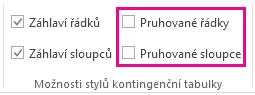
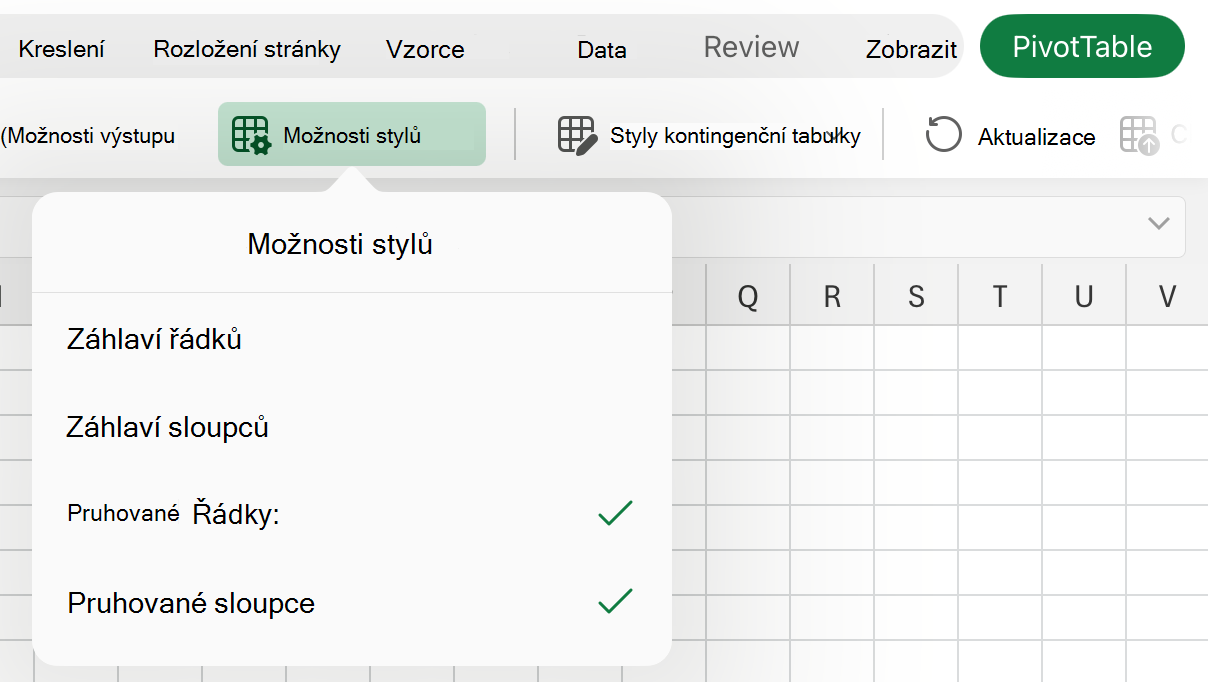
- Klikněte na Navrhovat>pruhované řádky (nebo pruhované sloupce).

Potřebujete další pomoc?
Kdykoli se můžete zeptat odborníka z technické komunity Excelu nebo získat podporu v komunitách.
Viz také
Vytvoření kontingenční tabulky k analýze dat listu
Vytvoření kontingenční tabulky k analýze externích dat
Vytvoření kontingenční tabulky k analýze dat ve víc tabulkách
Změna rozložení dat kontingenční tabulky
Přidání, změna, vyhledání nebo zrušení podmíněného formátování