
Při skenování listu může být obtížné rozpoznat záporná procentuální hodnoty. Pokud je chcete docílit toho, že použijete speciální formátování na záporná procenta, nebo vytvoříte pravidlo podmíněného formátování.
Vytvoření vlastního formátu
Postupujte takto:
Vyberte buňku nebo buňky obsahující záporná procenta. Chcete-li vybrat více buněk, podržte při výběru každé buňky klávesu Ctrl.
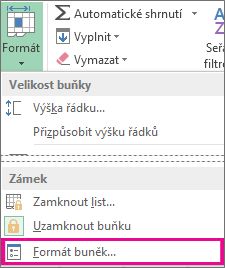
Na kartě Domů klikněte na Formát buněk a vyberte Formát>buněk.
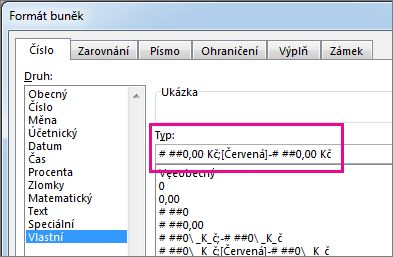
V okně Formát buněk klikněte v seznamu Druh na položku Vlastní.
Do pole Typ zadejte následující formát: 0,00 %; [ Červená]-0,00 %.
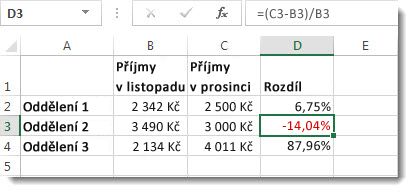
Záporná procentuální hodnota se teď zvýrazní červeně.
Tip:
Vlastní formáty jsou ukládány společně se sešitem. Až ho budete příště potřebovat použít, postupujte podle kroků 2 a 3 výše a vlastní formát najdete v seznamu Typ . Pokud chcete použít vlastní formát v jiných sešitech, uložte sešit jako šablonu a budoucí sešity založte na této šabloně.
Vytvoření vlastního pravidla formátování
Chcete-li vytvořit vlastní pravidlo formátování, bude k dispozici pouze v listu, ve kterém jste je vytvořili.
- Na listu vyberte oblast buněk, do které budete zadávat záporná procenta.
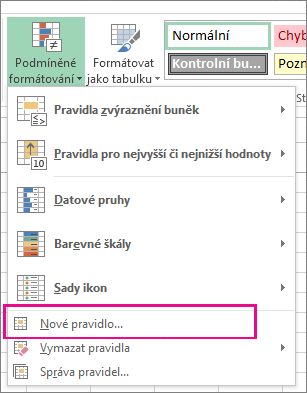
- Na kartě Domů klikněte naNové pravidlopodmíněného formátování>.
- V dialogovém okně Nové pravidlo formátování vyberte Formátovat pouze buňky obsahující.
- V místní nabídce Upravit popis pravidla vyberte v poli Formátovat pouze buňky pomocímožnost Menší než.
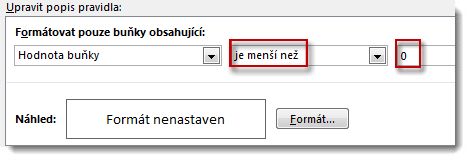
- Do pole zadejte číslo 0.
- Klikněte na Formát.
- V poli Formát buněk vyberte písmo nebo barvu buňky a potom dvakrát klikněte na tlačítko OK .
Když do vybrané oblasti zadáte zápornou procentuální hodnotu, obrázek se automaticky zformátuje červeně.
Potřebujete další pomoc?
Kdykoli se můžete zeptat odborníka z technické komunity Excelu nebo získat podporu v komunitách.