
Popisky uchovávání informací a zásady archivace můžete v Outlook na webu použít k usnadnění správy e-mailů.
- Popisky uchovávání informací řídí, jak dlouho se budou zprávy uchovávat.
- Zásady archivace řídí, jak dlouho mají zprávy zůstat v e-mailové složce, než se přesunou do archivu.
Tyto popisky a zásady můžete přiřadit jak zprávám, tak složkám ve své poštovní schránce.
Poznámka
Možnost přiřazování popisků uchovávání informací a zásad archivace pro váš účet nemusí být dostupná, pokud ji správce IT pro vaši organizaci nebo školu nezapnul.
Vyberte svoji verzi a přečtěte si pokyny
Pokyny se mírně liší podle toho, jestli používáte beta verzi služby Outlook na webu. Zvolte, jakou verzi aplikace Outlook na webu používáte, abyste zobrazili příslušné kroky.
| POKUD VAŠE POŠTOVNÍ SCHRÁNKA VYPADÁ TAKTO... | POKUD VAŠE POŠTOVNÍ SCHRÁNKA VYPADÁ TAKTO... |
|---|---|

Přečtěte si pokyny pro beta verzi služby Outlook na webu. |

Přečtěte si pokyny pro klasickou verzi Outlooku na webu. |
Poznámka
Pokud panel nástrojů obsahuje logo vaší organizace, může se zobrazit něco trochu jiného, než je uvedeno výše.
Pokyny pro beta verzi služby Outlook na webu
Instrukce pro klasickou verzi Outlook na webu
Přiřazení popisků uchovávání informací a zásad archivace
Poznámka
Popisky uchovávání informací a zásady archivace vytváří váš správce IT. Možná budete moct přidat nebo odebrat volitelné popisky uchovávání informací a zásady archivace. Povinné popisky a zásady se nedají odebrat.
Přiřazení popisku uchovávání informací nebo zásady archivace ke zprávě nebo složce:
Přejděte na přihlašovací stránku Microsoft 365. Zadejte e-mailovou adresu a heslo ke svému účtu a vyberte Přihlásit se.
V seznamu zpráv nebo podokně složek klikněte pravým tlačítkem myši na zprávu nebo složku, ke které chcete přiřadit zásadu, a pak vyberte Přiřadit zásadu.
Tady je příklad typů popisků uchovávání informací a zásad archivace, které můžou být k dispozici: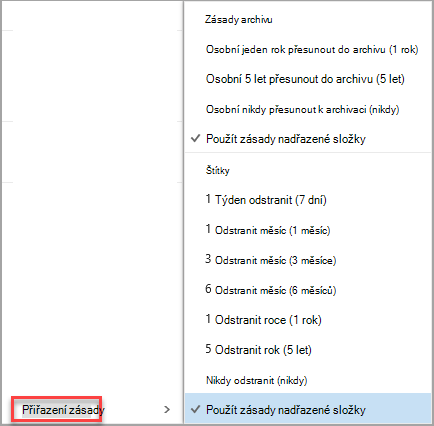
Vyberte popisek uchovávání informací nebo zásady archivace, které chcete přiřadit ke zprávě nebo složce.
Tip:
Pokud chcete, aby zpráva dodržovala stejné zásady jako složka, ve které se nachází, vyberte Použít zásady nadřazené složky.
Obnovení zpráv odebraných popiskem uchovávání informací nebo zásadami archivace
Zprávy odebrané pomocí popisku uchovávání informací se můžou trvale odstranit nebo se můžou přesunout do složky Odstraněná pošta. Jak dlouho se dají položky obnovit, pokud je spravuje správce IT vaší organizace. Výchozí doba pro obnovení je 30 dní.
Obnovení zprávy, která byla odebrána popiskem uchovávání informací nebo zásadami archivace:
- Použijte funkci Obnovit odstraněné položky ve složce Odstraněná pošta. Pokud už položka není ve složce Odstraněná pošta, přečtěte si část Obnovení a obnovení odstraněných položek v Outlooku.
- Při obnovování položky ji musíte buď umístit do složky, ke které není přidružená žádná zásada, nebo z ní po obnovení tuto zásadu odebrat. Pokud to neuděláte, může se stát, že položku znovu odeberete.
Co ještě potřebuju vědět?
- Popisky uchovávání informací ani zásady archivace nemůžete přiřadit položkám v kalendáři.
- Popisky uchovávání informací a zásady archivace se zpracovávají jednou za sedm dní.