Když omylem odstraníte položky Outlooku, například e-mailové zprávy, události kalendáře, kontakty nebo úkoly, můžete je často obnovit, pokud jsou ve složce Odstraněná pošta nebo Nevyžádaná pošta Email. V některých případech se dají položky obnovit dokonce i po vyprázdnění složky Odstraněná pošta.
První místo, kam se vyplatí podívat po odstraněné položce, jako je e-mailová zpráva, událost kalendáře, kontakt nebo úkol, je složka Odstraněná pošta. Pokud tam není, můžete ho přesto obnovit podle toho, jaký typ Outlooku používáte.
Níže vyberte možnost karty pro verzi aplikace Outlook, kterou používáte.
Jakou verzi Outlooku používám?
Poznámka
Pokud kroky pod touto kartou Nový Outlook nefungují, je možné, že ještě nepoužíváte nový Outlook pro Windows. Vyberte kartu Klasický Outlook a postupujte podle těchto kroků.
Obnovení položek ze složek Odstraněná pošta nebo Nevyžádaná pošta (Email) v novém Outlooku
- Vyberte složku Odstraněná pošta nebo Nevyžádaná Email. Pokud jsou složky skryté, vyberte tlačítko Zobrazit navigační podokno
 .
.
- Vyberte položku nebo položky, které chcete obnovit, tak, že najedete myší na položku a zaškrtnete políčko vedle ní.
- Na pásu karet na kartě Domů vyberte Přesunout. Zvolte složku ze seznamu nebo vyberte Vyberte jinou složku a pak zvolte umístění v úplném seznamu složek. Můžete také přetáhnout zprávy do jiných složek nebo kliknout pravým tlačítkem myši a vybrat Obnovit.
Obnovení položky, která už není ve složce Odstraněná pošta v novém Outlooku
Pokud nemůžete hledanou položku najít ve složce Odstraněná pošta, další místo, kam byste se měli podívat, je složka Obnovitelné položky .
- Vyberte složku Odstraněná pošta .
- V horní části seznamu zpráv vedle možnosti Obnovit položky odstraněné z této složky vyberte tlačítko Obnovit .
- Najeďte myší na položku a zaškrtněte políčko vedle ní. Na pásu karet Domů vyberte Obnovit .
- Po dokončení výběru položek k obnovení vyberte možnost Zpět k odstraněným položkám.
Tip:
Můžete vybrat více položek nebo můžete zaškrtnout políčko vedle možnosti Obnovitelné položky a vybrat všechny zprávy. Vyberte Obnovit.
Podívejte se na toto video, jak obnovit položky ze složky Obnovitelné položky .
Máte potíže s přehráváním videa?
Podívejte se na to na YouTube.
Podpora s průvodcem v prohlížeči může poskytovat digitální řešení problémů s Office.
Obnovení položek ze složek Odstraněná pošta nebo Nevyžádaná pošta (Junk Email) v klasickém Outlooku
Vyberte složku Odstraněná pošta nebo Nevyžádaná Email.
Vyberte položky, které chcete obnovit.
Položku vyberte a podržte (nebo na ni klikněte pravým tlačítkem) a vyberte Přesunout a pak vyberte složku, do které ji chcete přesunout.
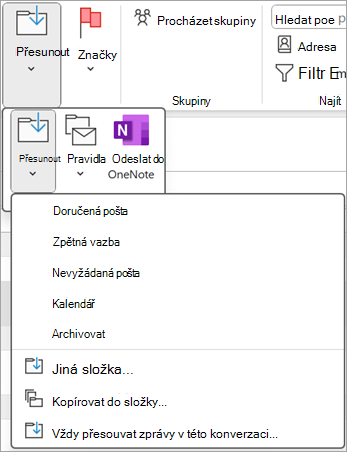
Můžete také vybrat položku a na pásu karet na kartě Domů vybrat Přesunout. Zvolte složku ze seznamu nebo vyberte Přesunout do jiné složky a pak zvolte umístění v úplném seznamu složek. Zprávy můžete také přetáhnout do jiných složek.
Obnovení položky, která už není ve složce Odstraněná pošta v klasickém Outlooku
Pokud nemůžete hledanou položku najít ve složce Odstraněná pošta , další místo, kam byste se měli podívat, je složka Obnovitelné položky . Je to skrytá složka, kam se položky přesunou, když uděláte jednu z těchto věcí:
- Odstraníte položku ze složky Odstraněná pošta .
- Vyprázdnění složky Odstraněná pošta
- Trvale odstraníte některou položku ze složky Doručená pošta nebo z jiné složky tak, že ji vyberete a stisknete kombinaci kláves Shift+Delete.
Pokud chcete obnovit položky ze složky Obnovitelné položky , podívejte se na toto video nebo postupujte podle pokynů v této části.
Zkontrolujte, jestli jste online a připojení k poštovnímu serveru.
V klasickém Outlooku přejděte do seznamu složek e-mailu a vyberte Odstraněná pošta.
Důležité
Pokud složku Odstraněná pošta nevidíte, ale místo ní vidíte složku Koš , váš účet nepodporuje obnovení položky, která už ve složce není .
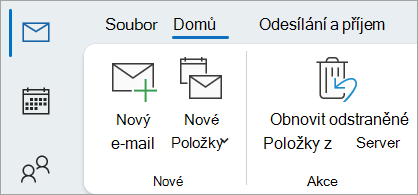
Na kartě Domů vyberte Obnovit odstraněné položky ze serveru.
Důležité
Pokud příkaz Obnovit odstraněné položky v nabídce není, váš účet nepodporuje obnovení položky, která už není ve složce Odstraněná pošta .
Vyberte položky, které chcete obnovit, vyberte Obnovit vybrané položky a pak vyberte OK.
Pokud se vám nepodařilo najít odstraněné položky v okně Obnovit odstraněné položky , obraťte se na správce systému.
Obnovení odstraněných složek v klasickém Outlooku
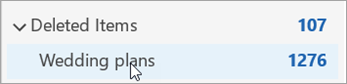
Odstraněnou složku (se všemi zprávami) můžete obnovit, pokud se ještě nachází ve složce Odstraněná pošta. Pokud chcete složku obnovit, vyberte Rozbalit , aby se rozbalily odstraněné položky. Vyhledejte složku a vyberte, podržte ji a přetažením ji přesuňte zpět na správné místo v seznamu složek.
Poznámka
Trvale odstraněnou složku nejde obnovit. Podle návodu v tomto tématu ale můžete zprávy z odstraněné složky obnovit.
Položky obnovené ze složky Obnovitelné položky přejdou do složky Odstraněná pošta.
Položky obnovené ze složky Obnovitelné položky se přesunou do složky Odstraněná pošta . Obnovenou položku můžete najít ve složce Odstraněná pošta a potom ji přesunout do jiné složky.
Tipy a řešení potíží
Hledání určité položky v okně Obnovit odstraněnou poštu vám usnadní výběr záhlaví sloupce Předmět, Odstraněno dne nebo Od a položky se seřadí podle tohoto sloupce.
Datum Odstraněno dne udává, kdy byly položky trvale odstraněny (pomocí Shift+Delete ) nebo kdy byly odebrány ze složky Odstraněná pošta .
Všechny položky ve složce Obnovitelné položky, včetně kontaktů, položek kalendáře a úkolů, mají stejnou ikonu obálky.
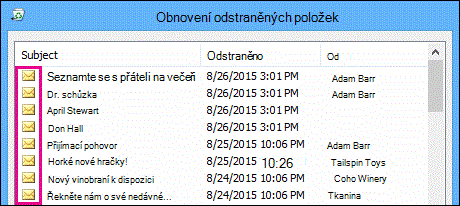
Pokud hledáte kontakt, seřaďte položky podle sloupce Předmět a pak zkuste vyhledat jméno dotyčného. Můžete také hledat prázdné položky seřazením podle sloupce Od . Je to proto, že kontakty nemají pole Od .
Pokud hledáte událost kalendáře nebo úkol, seřaďte položky podle sloupce Od a pak vyhledejte svoje jméno.
Pokud chcete obnovit více položek, podržte stisknutou klávesu Ctrl , vyberte všechny položky a potom vyberte Obnovit vybrané položky. Můžete taky obnovit několik sousedních položek tak, že vyberete první z nich, podržíte klávesu Shift a pak vyberete poslední položku, kterou chcete obnovit.
Je možné, že správce určil, jak dlouho je možné položky ze složky Obnovitelné položky obnovovat. Může třeba existovat zásada, podle které se odstraní všechny položky, které ve složce Odstraněná pošta leží 30 dní, a další zásada, která umožňuje položky ze složky Obnovitelné položky ještě 14 dní obnovit.
Po uplynutí doby obnovení může být správce pořád schopný některé položky obnovit. Pokud nemůžete položku najít ve složce Obnovitelné položky, zeptejte se správce, jestli se dá obnovit. Pokud ani jeden z vás položku nemůže najít, byla pravděpodobně trvale odstraněna z vaší poštovní schránky a nedá se obnovit.
Když odstraníte víc položek Outlooku, uvidíte je ve složce Odstraněná pošta . Pokud budete muset položky obnovit, můžete je vrátit jenom do následujících složek.
| Položka |
Složka |
| Žádosti o schůzku (IPM. Schedule.Meeting.Request) |
Kalendář |
| Události (IPM. Položky událostí) |
Kalendář |
| Email zprávy (IPM. Poznámka) |
Pošta |
| Kontakty (IPM. Kontakt) |
Kontakty |
Každá z těchto složek představuje určitou třídu zprávy. Když vyberete víc položek a potom začnete tyto položky přesouvat, Outlook vytvoří novou položku Outlooku, která je specifická pro třídu zprávy cílové složky. Všechny vybrané položky, které přesunujete, se přiřadí k nové položce.
Poznámka
- Email se automaticky odstraní ze složky Odstraněná pošta po 30 dnech.
- Položky ve složce Odstraněná pošta se dají obnovit do 30 dnů.
- Nevyžádaná pošta se uchovává po dobu 30 dnů a pak se automaticky odstraní.
- Názvy Email složek jsou stejné, ale hypertextové odkazy na složky uvedené níže nebudou fungovat, pokud se přihlásíte pomocí pracovního nebo školního účtu.
- V Outlook na webu nebo Outlook.com vyberte složku Odstraněná pošta nebo Nevyžádaná Email. Pokud jsou složky skryté, vyberte tlačítko Zobrazit navigační podokno .
- Vyberte položku nebo položky, které chcete obnovit, tak, že najedete myší na položku a zaškrtnete políčko vedle ní. Pokud zaškrtávací políčko nevidíte, zprávu vyberte a podržte (nebo na ni klikněte pravým tlačítkem) a pak vyberte Přesunout>doručenou poštu nebo zvolte jinou složku.
- Na pásu karet na kartě Domů vyberte Přesunout. Zvolte složku ze seznamu nebo vyberte Vyberte jinou složku a pak zvolte umístění v úplném seznamu složek. Zprávy můžete také přetáhnout do jiných složek.
Obnovení položek z nevyžádané pošty (Junk Email)
Ve složce Nevyžádaná pošta se někdy objeví zprávy, které Email nejsou nevyžádané. Nevyžádanou poštu je dobré pravidelně kontrolovat, protože během 30 dní se na Outlook.com i Outlook na webu trvale odstraní.
Obnovení e-mailů ze složky Nevyžádaná pošta Email
- Pokud chcete obnovit zprávu ze složky Nevyžádaná Email pošta, vyberte zprávu, kterou chcete obnovit. Na pásu karet vyberte Report>Not junk. Outlook se vás zeptá, jestli chcete nahlásit odesílatele jako legitimního.
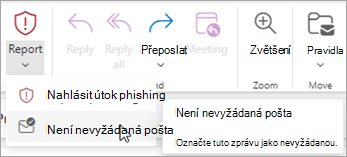
Obnovit e-mail, který byl odebrán ze složky Odstraněná pošta
Pokud nemůžete hledanou položku najít ve složce Odstraněná pošta, další místo, kam byste se měli podívat, je složka Obnovitelné položky.
Poznámka
- Pokud používáte mobilní prohlížeč, nebudete mít ke složce Obnovitelné položky přístup. Pokud chcete získat přístup ke složce Obnovitelné položky, použijte počítač PC nebo Mac.
- Pokud nevidíte odstraněné zprávy, které chcete obnovit, tak už se asi ze složky Odstraněná pošta nebo Nevyžádaná pošta trvale odebraly. Ani jednu z těchto složek nedoporučujeme používat k ukládání zpráv. Pokud chcete ukládat zprávy do jiné složky než Doručená pošta, přečtěte si článek Práce se složkami zpráv.
V levém podokně Outlook na webu nebo Outlook.com vyberte složku Odstraněná pošta.
V horní části seznamu zpráv vedle možnosti Obnovit položky odstraněné z této složky vyberte tlačítko Obnovit .
Vyberte položky, které chcete obnovit a vyberte Obnovit.
Poznámka
- Výběr všech zpráv je možný pouze v případě, že jsou zobrazeny všechny zprávy. To proto, aby se zabránilo náhodným akcím u zpráv, které nevidíte.
- Ctrl+kliknutí slouží k výběru jednotlivých zpráv, kombinace kláves Shift+kliknutí k výběru všech zpráv po dvou kliknutích.
Kde se obnovené položky nacházejí?
Položky, které vyberete k obnovení, budou pokud možno obnoveny do původních složek. Pokud původní složka již neexistuje, položky se obnoví následujícím způsobem:
- Zprávy se přesunou do složky Doručená pošta.
- Položky kalendáře se přesunou do kalendáře.
- Kontakty se přesunou do složky Kontakty.
- Úkoly se přesunou do složky Úkoly.
Jak nastavit, aby Outlook nevyprazdňoval složku Odstraněná pošta při každém odhlášení
Outlook může vyprázdnit složku Odstraněná pošta pokaždé, když se odhlásíte. Pokud to chcete změnit:
- V horní části stránky vyberte Nastavení
 .
.
- Vyberte možnost Zpracování zpráv .
- V Při odhlášení zrušte zaškrtnutí políčka Vyprázdnit složku Odstraněná pošta.
Podívejte se na toto video, jak můžete obnovit položky.
Máte potíže s přehráváním videa?
Podívejte se na to na YouTube.
Potřebujete další pomoc?

|
Pokud chcete získat podporu v Outlook.com, klepněte nebo klikněte sem nebo vyberte Nápověda na řádku nabídek a zadejte svůj dotaz. Pokud samoobslužná nápověda váš problém nevyřeší, posuňte se dolů na Stále potřebujete pomoc? a vyberte Ano.
Pokud výše uvedené kroky nefungují nebo se nemůžete přihlásit, klepněte nebo klikněte sem. |

|
Další pomoc s účtem Microsoft a předplatnými najdete v nápovědě k účtu & fakturaci. |

|
Pokud chcete získat nápovědu a řešit potíže s jinými produkty a službami Microsoftu, zadejte svůj problém sem. |

|
Posílejte otázky, sledujte diskuze a sdílejte své znalosti v komunitě Outlook.com. |
Související články
Zobrazení odmítnuté schůzky v kalendáři
Obnovení odstraněného kontaktu v Outlooku
Vyprázdnění složky Odstraněná pošta v Outlooku
Obnovení odstraněných kontaktů v Outlooku
