
Někdy je potřeba změnit nastavení e-mailového účtu. Pokud máte nové heslo, pokud vás poskytovatel e-mailu požádal o změnu nastavení nebo pokud máte problémy s odesíláním a přijímáním e-mailů, můžete nastavení e-mailového účtu změnit pomocí aplikace Pošta v Ovládací panely Windows nebo z Outlooku.
Používáte nový Outlook? Podívejte se, jak si můžete přizpůsobit prostředí, importovat nastavení a přidat účet.
Aktualizace nebo změna nastavení e-mailu z aplikace Pošta v Ovládací panely
Budete potřebovat znát typ svého účtu, název serveru příchozí a odchozí pošty a nastavení SSL a portu vašeho e-mailového účtu. Můžete se obrátit na svého poskytovatele e-mailu nebo, pokud používáte oblíbenou e-mailovou službu, najít tato nastavení v tématu Nastavení e-mailu POP a IMAP pro Outlook .
Nejste si jistí, kdo je vaším poskytovatelem e-mailu? Podívejte se na svoji e-mailovou adresu. Slovo, které následuje hned za znakem @, je většinou název vašeho poskytovatele e-mailu.
Otevřete Ovládací panely:
- Windows 10 nebo 11: Do vyhledávacího pole na hlavním panelu zadejte "ovládací panely" a pak vyberte položku Ovládací panely.
- Windows 8.1: Do vyhledávacího pole zadejte ovládací panely a pak vyberte možnost Ovládací panely.
- Windows 7: Klikněte na tlačítko Start a potom klikněte na Ovládací panely.
V Ovládacích panelech vyhledejte a otevřete ikonu Pošta.
V okně Nastavení pošty – Outlook klikněte na Email Účty.
V okně Nastavení účtu vyberte účet, u kterého se pokoušíte vyřešit potíže, a pak vyberte Změnit.
V okně Změnit účet zkontrolujte nastavení serveru příchozí pošty a serveru odchozí pošty s nastavením vašeho poskytovatele e-mailu nebo referenčního článku. Pokud je to jiné, aktualizujte nastavení.
V části Přihlašovací informace ověřte, že používáte správné uživatelské jméno a heslo přidružené k vašemu e-mailovému účtu.
Poznámka
Pokud váš poskytovatel e-mailu vyžaduje dvojúrovňové ověřování, zadejte místo svého běžného hesla vygenerované heslo, které zadal.
Klikněte na Další nastavení.
V okně Nastavení Email internetu vyberte kartu Upřesnit.
V části Čísla portů serveru porovnejte čísla serveru příchozí pošty (IMAP) a serveru pro odchozí poštu (SMTP) s čísly od vašeho poskytovatele e-mailu nebo v referenčním článku. Pokud se neshodují, ručně je změňte.
Navíc porovnejte typy šifrování (vedle položky Použít tento typ šifrovaného připojení) pro příchozí a odchozí servery, a pokud se neshodují, ručně je změňte.
Klikněte na OK a potom klikněte na tlačítko Otestovat nastavení účtu v okně Změnit účet .
V okně Test nastavení účtu zkontrolujte, jestli máte zelené nebo červené značky zaškrtnutí:
- Červené značky označují, že některá nebo všechna nastavení jsou nesprávná. Zkontrolujte nastavení a test opakujte. Pokud se test nepodaří, ověřte informace u svého poskytovatele e-mailu.
- Zelené značky zaškrtnutí označují úspěšný test. Klikněte na Zavřít a potom v okně Změnit účet klikněte na Další a Dokončit. Váš e-mail by měl být správně nakonfigurovaný.
Aktualizace nebo změna nastavení e-mailu v Outlooku pro Windows
Otevřete Outlook a vyberte Soubor.
V rozevíracím seznamu v části Informace o účtu vyberte účet, který chcete změnit.
Vyberte Nastavení účtu.
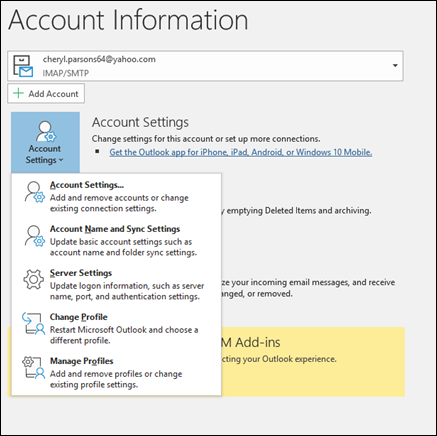
Vyberte typ informací, které chcete změnit.
- Nastavení účtu umožňuje přidávat nebo odebírat účty, měnit nastavení serveru a provádět další akce.
- Nastavení názvu účtu a synchronizace umožňuje aktualizovat popisný název účtu a rozhodnout se, kolik dní e-mailů na dobu trvání chcete synchronizovat.
- Nastavení serveru umožňuje změnit přihlašovací údaje, včetně hesla, názvu serveru, portu a nastavení ověřování.
- Možnost Změnit profil umožňuje přepnout na nový profil.
- Spravovat profily umožňuje přidávat nebo odebírat profily nebo měnit nastavení profilu.
Nejběžnější nastavení, která budete měnit, jsou Nastavení serveru.
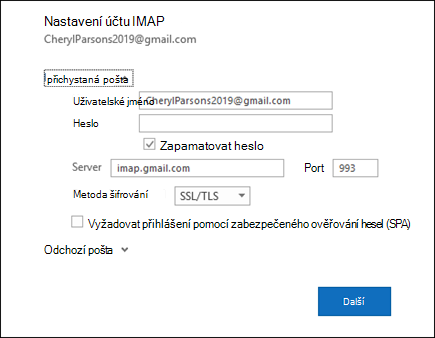
Vyberte Příchozí pošta nebo Odchozí pošta a změňte různá nastavení serveru. Tady si také můžete aktualizovat heslo k e-mailu (potom, co jste si ho změnili u poskytovatele e-mailu).
Po dokončení aktualizace nastavení vyberte Další>hotovo.