
Nový Outlook pro Windows přináší do vaší aplikace Outlook nejnovější funkce, inteligentní funkce s asistencí a nový, moderní a zjednodušený design. Naučná stezka Outlooku vám umožní bez obav procházet nové prostředí Outlooku pro Windows a využívat na maximum jeho výkonné funkce.
Můžete si ho přizpůsobit svému stylu a s Outlookem pro Windows toho dokážete víc!
Vydejte se s námi na cestu a pomozte nám formovat budoucnost nového Outlooku pro Windows.
Důležité
Nový Outlook podporuje většinu účtů. Patří sem účty Microsoft, jako je účet Outlook.com nebo Hotmail.com, pracovní nebo školní účty, které vám přiřadil správce vaší organizace, účty třetích stran, například Gmail, Yahoo!, iCloud a další účty třetích stran, které se připojují přes protokol IMAP.
Poznámka
Omezení: Nový Outlook poskytuje pouze omezenou podporu veřejných složek. Pokud na funkcích veřejných složek, jako je vytváření, úpravy nebo odstraňování veřejných složek v Outlooku, hodně potřebujete, měli byste dál používat klasický Outlook pro okno.
Další informace o novém Outlooku pro Windows najdete v tomto blogovém příspěvku.
Informace o nasazení Outlooku ve vaší organizaci pro IT profesionály.
Poskytnutí zpětné vazby nebo získání podpory v novém Outlooku
Chceme slyšet, jak můžeme tuto zkušenost zlepšit! Jediné místo, kde můžete sdílet zpětnou vazbu nebo získat podporu, je přímo v aplikaci. Vyberte Nápověda a zvolte Podpora nebo Zpětná vazba.
Další informace najdete v tématu Kontaktování podpory a poskytnutí zpětné vazby v novém Outlooku pro Windows.
Pokud máte předplatné Microsoft 365, přečtěte si prosím tento článek, kde najdete nápovědu a možnosti podpory: Podpora Microsoft 365
Získání nového Outlooku
Vyberte, co aktuálně používáte pro svůj e-mail a kalendář, abyste zjistili, jak začít používat nový Outlook
Tip:
Můžete přepnout zpět, kdykoli budete chtít, stačí vypnout přepínač v novém Outlooku a automaticky se otevře klasická verze. Přečtěte si článek Spuštění nového Outlooku a klasického Outlooku vedle sebe.
Nejste si jistí, jakou verzi právě používáte? Přečtěte si článek Jakou verzi Outlooku používám?
Nový přepínač Outlooku v klasickém Outlooku
Pokud nový Outlook pro Windows podporuje vaše účty, uvidíte v pravém horním rohu klasického Outlooku přepínač, kterým můžete nový Outlook vyzkoušet. Výběrem tohoto přepínače stáhnete novou aplikaci a budete moct přepnout do náhledu.
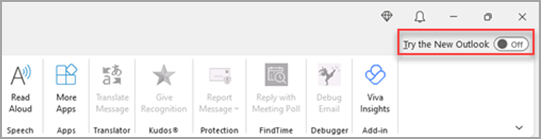
Nový Outlook pro Windows se spustí v účtu, který jste v Outlooku nastavili jako výchozí účet pro odesílání. Pokud vás Outlook nemůže přihlásit automaticky, zadejte účet a přihlaste se ručně.
Pokud na nový Outlook přecházíte poprvé, budete vyzváni, abyste přenesli nastavení z klasického Outlooku pro Windows. Pokud je chcete přenést, vyberte Nastavení importu , nebo zvolte Přeskočit. Další informace o tom, jaká nastavení se importují, najdete v tématu Migrace nastavení do nového Outlooku pro Windows.
Důležité
Pokud přepínač nevidíte, může to být proto, že používáte účet, který zatím není podporovaný, nebo že správce přepínač v tuto chvíli zablokoval.
Nový přepínač Outlooku v aplikacích Windows Pošta a Kalendář
Pokud používáte Windows Poštu a Calendar a nový Outlook podporuje vaše účty, uvidíte v pravém horním rohu aplikace Pošta v Windows 10 a 11 přepínač, který vám umožní vyzkoušet si nový Outlook. Tato možnost stáhne novou aplikaci a přepne preferovaného e-mailového klienta.

Nový Outlook pro Windows se spustí na prvním účtu v seznamu ve Windows Mailu. Pokud vás Outlook nemůže přihlásit automaticky, zadejte účet a přihlaste se ručně.
V dialogovém okně, které se zobrazí, vyberte Nastavení importu a zobrazte svá nastavení, nebo zvolte Přeskočit. Další informace o tom, jaká nastavení se importují, najdete v tématu Migrace nastavení do nového Outlooku pro Windows.
Důležité
Pokud tento přepínač nevidíte, může to být tím, že používáte účet, který zatím není podporovaný.
Přizpůsobení nového prostředí Outlooku
Seznámení s možnostmi a nastaveními přizpůsobení
Pokud jste přešli z klasického Outlooku pro Windows nebo z aplikace Pošta, budete mít možnost migrovat některá nastavení, o čemž se můžete dozvědět více zde. Přesto je dobré seznámit se s nejnovějšími možnostmi. Nastavení najdete v ikoně ozubeného kola v pravém horním rohu. Můžete také provést rychlé aktualizace určitých nastavení kliknutím na kartu Zobrazení .
Změny nastavení, které uděláte v novém Outlooku pro Windows, se projeví také v Outlook na webu.

Správa všech e-mailů a kalendářů na jednom místě
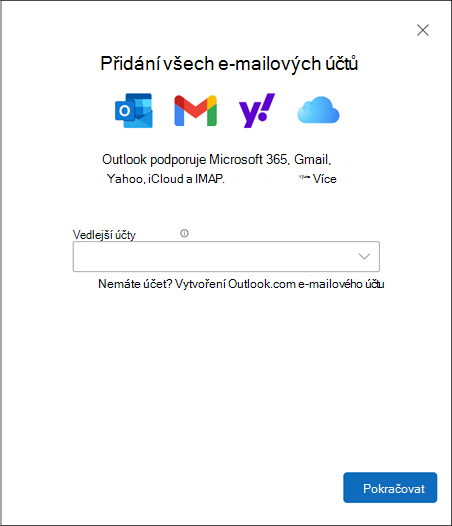
Vyberte Přidat účet v dolní části seznamu složek nebo přejděte na Nastavení a v části Účty zvolte Přidat účet. Aktuálně podporované účty zahrnují účty Microsoft pro práci nebo školu a účty Outlook.com, Hotmail nebo Gmail. V seznamu složek můžete složky, kategorie nebo kontakty z libovolného účtu označit jako oblíbené , abyste k nim měli rychlý přístup v horní části seznamu.
Seznamte se (znovu) s pásem karet
Horní panel aplikace by vám měl být povědomý, pokud jste dříve používali aplikace, jako je Word nebo Excel, včetně klasického Outlooku pro Windows. Říká se mu pás karet a je to místo, kde najdete příkazy, které potřebujete ke správě doručené pošty nebo formátování e-mailů. Pás karet můžete zvětšit (klasické prostředí) nebo zmenšit (zjednodušené prostředí) pomocí šipky rozevíracího seznamu na pravé straně panelu. Pokud chcete přizpůsobit příkazy, které se zobrazují na zjednodušeném pásu karet, vyberte Přizpůsobit.

Navigační panel a Můj den
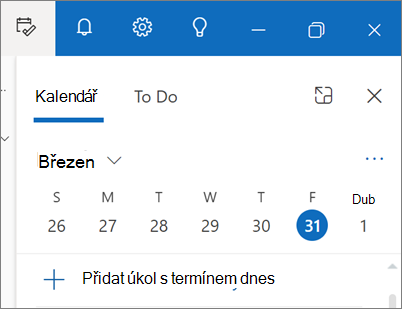
Na levé straně uvidíte navigační panel, takže můžete snadno přepnout do složky Kalendář, Kontakty nebo jakékoli jiné aplikace, které často používáte. Pokud chcete mít rychlý přístup ke kalendáři nebo úkolům, aniž byste opustili složku Doručená pošta, můžete použít funkci Můj den tak, že vyberete ikonu v pravém horním rohu.
Co bych měl(a) zkontrolovat?
Připnutí e-mailů
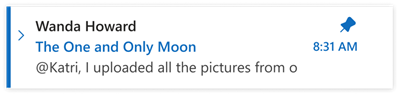
Máte někdy problém vystopovat klíčové e-mailové vlákno, na které aktivně reagujete? Nebo máte e-mail s klíčovými informacemi, na které se často odvoláváte? Teď jednoduše klikněte pravým tlačítkem na libovolnou zprávu a zvolte Připnout . Příslušný e-mail se zobrazí v horní části doručené pošty. Ušetříte si tak čas, který byste jinak museli vracet a hledat.
Odložení e-mailu
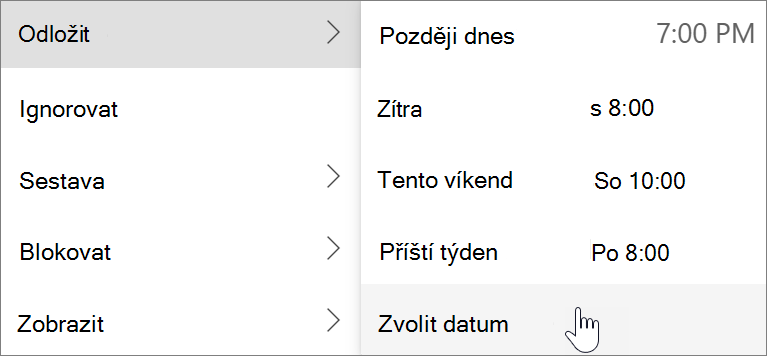
Někdy je e-mail velmi důležitý, ale ještě ne. Pomocí funkce Připomenout znovu můžete naplánovat čas, kdy se má e-mail znovu doručit do vaší doručené pošty, a objevit se v požadovaném čase, abyste jej mohli vyřídit, když je pro vás ten správný čas. Stačí kliknout pravým tlačítkem na libovolnou zprávu a zvolit Odložit nebo vybrat Připomenout znovu na pásu karet. Potom zvolte čas doručení zásilky.
Plánování odeslání e-mailu
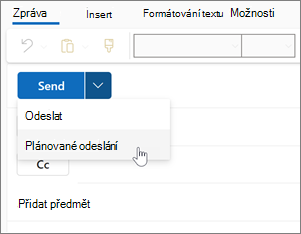
V dnešním hybridním pracovním světě může být váš den nocí někoho jiného, takže nechcete někomu uprostřed noci posílat e-mail. S novým Outlookem je snadné poslat e-mail, když chcete. Stačí vybrat šipku rozevíracího seznamu vedle Odeslat a zvolit Naplánovat odeslání.
Kategorie
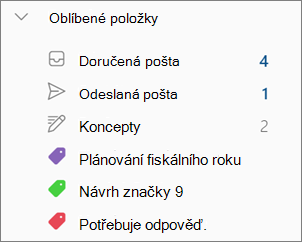
Možná znáte kategorie, ale byly výrazně vylepšeny. Podívejte se na názvy a barvy kategorií přímo ve zprávách ve složce Doručená pošta. Chcete vidět vše, co jste v dané kategorii označili? Stačí na něj kliknout přímo u zprávy. Kategorii si můžete dokonce přidat do oblíbených položek.
Podpora nových funkcí Outlooku
Aktuální seznam klíčových funkcí najdete v tématu Porovnání funkcí mezi novým Outlookem a klasickým Outlookem .
Viz také
Začínáme používat nový Outlook pro Windows
Jakou verzi Outlooku používám?
Poradce při potížích s Outlookem pro Windows
Otevření a hledání položek v datovém souboru Outlooku (.pst)