Jak se vaše složka doručené pošty zaplňuje, pravděpodobně hledáte nové způsoby, jak všechnu tu poštu zpracovat. Pravidla vám můžou pomoct všechno roztřídit a dostat vás nejdřív k nejdůležitějším zprávám. Outlook pro Mac může automaticky spustit pravidlo pro příchozí nebo odchozí zprávy na základě podmínek, které nastavíte.
Pravidlo je akce, která se automaticky provádí u příchozích nebo odchozích zpráv na základě vámi určených podmínek. Pravidla vám pomáhají udržovat přehled. Můžete například vytvořit pravidla k automatické archivaci zpráv ve složkách nebo zařazování zpráv do kategorií.
Poznámka
Serverová pravidla můžete vytvářet jenom v aplikaci Outlook pro Mac, klientská pravidla už nejsou podporovaná.
Vytvoření nového pravidla
V nabídce Outlook vyberte Nastavení.
V části Email vyberte Pravidla.
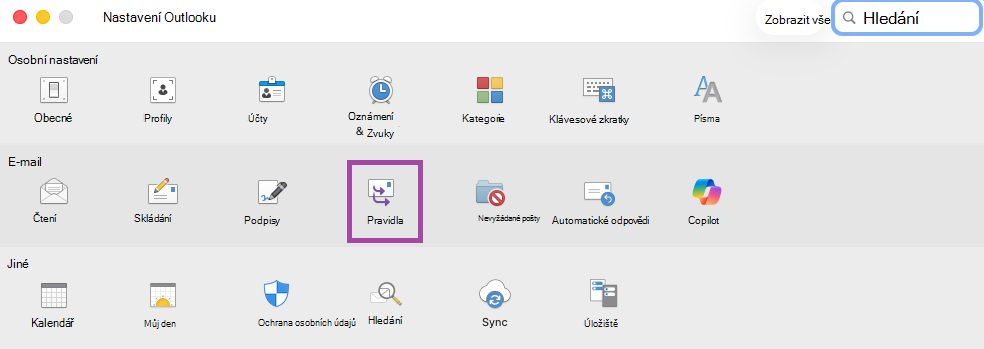
Pokud chcete vytvořit nové prázdné pravidlo, vyberte +Přidat nové pravidlo.
V okně Pravidlapravidlo pojmenujte své pravidlo.
Vyberte podmínku: Pomocí tohoto příkazu můžete vybrat kritéria pravidla. Pomocí šipky dolů můžete zobrazit a vybrat kritéria, která chcete použít. Pokud mají kritéria další možnosti, zadejte je v okně, které se zobrazí.
Vyberte akci: Touto klávesovou zkratkou vyberete akci, která se má provést, až dorazí zpráva splňující vybraná kritéria.
Další možnosti pro pravidla:
- Přidejte do pravidla další podmínky nebo akce výběrem možnosti Přidat další podmínku.
- Přidejte výjimky z pravidla výběrem možnosti Přidat výjimku.
- Ve výchozím nastavení je možnost Zastavit zpracovávání víc pravidel zapnutá. Pokud je tato možnost zapnutá a dorazí zpráva splňující kritéria víc pravidel, použije se jenom první pravidlo. Bez tohoto nastavení se použijí všechna pravidla, jejichž kritéria zpráva splňuje. Pokud chcete použít jenom určité pravidlo, dejte ho v seznamu výš než ostatní pravidla a pak upravte první pravidlo přidáním možnosti zastavit zpracovávání dalších pravidel.
Úprava existujícího pravidla
- V nabídce Outlook vyberte Nastavení.
- V části Email vyberte Pravidla.
- V okně Pravidla klikněte na tři tečky (...) vedle pravidla, které chcete upravit, vyberte tlačítko Upravit pravidlo
 .
.
- Po provedení požadovaných úprav vyberte Uložit.
Odstranění pravidla
V nabídce Outlook vyberte Nastavení.
V části Email vyberte Pravidla.
Klikněte na tři tečky (...) vedle pravidla, které chcete odstranit, a vyberte tlačítko  (Odstranit pravidlo).
Tip:
Pokud pravidlo nechcete odstranit, ale jenom ho chcete vypnout, můžete vypnout přepínač vedle pravidla.
- Pravidla se spouští shora dolů v pořadí, v jakém se zobrazují v okně Pravidla. Pokud chcete pořadí pravidel změnit, vyberte pravidlo, které chcete přesunout, a pak ho pomocí šipek nahoru a dolů přesuňte na požadované místo seznamu.
- Pravidla můžete zapnout nebo vypnout pomocí přepínače vedle pravidla.
- Pravidla lze spustit okamžitě kliknutím na tři tečky (...) vedle pravidla a výběrem tlačítka Spustit pravidlo nyní přehrát.
Můžete vytvořit pravidlo, které přesune všechny zprávy od uživatele [jméno] do složky s názvem "Pošta od [jméno]. Pokud dostáváte poštu ze skupiny kontaktů (známé taky jako distribuční seznam), můžete ji taky automaticky přesunout do konkrétní složky.
Pokud chcete vytvořit složku pro uložení e-mailových zpráv odeslaných konkrétním pravidlem, vyberte kořenovou poštovní schránku, na kartě Uspořádat klikněte na Nová složka, zadejte název této složky a stiskněte Enter.
Tip:
Pokud jste už složku vytvořili, přejděte ke kroku 2.
V seznamu zpráv klikněte na e-mailovou zprávu s odesílatelem nebo příjemcem, pro kterého chcete vytvořit pravidlo.
Na kartě Domů klikněte na Pravidla a potom klikněte na Přesunout zprávy od (jméno odesílatele) nebo Přesunout zprávy pro (jméno příjemce).
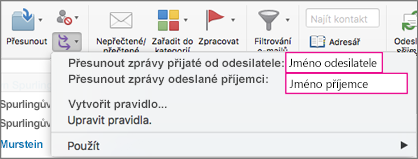
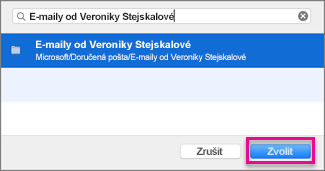
Do vyhledávacího pole složky začněte psát název složky, do které chcete zprávy přesunout.
Když se zobrazí požadovaná složka, klikněte na její název, klikněte na Zvolit a potom klikněte na OK.
Poznámka
Pokud vytvoříte více pravidel, Outlook bude pravidla spouštět v pořadí, ve kterém jsou uvedená v okně Pravidla .
Vytvoření pravidla na základě existující zprávy
Když vytvoříte pravidlo z existující zprávy, odesílatel, příjemce a předmět se automaticky předvyplní do pokynů k pravidlům.
Pokud chcete vytvořit složku pro uložení e-mailových zpráv odeslaných konkrétním pravidlem, vyberte kořenovou poštovní schránku, na kartě Uspořádat klikněte na Nová složka, zadejte název této složky a stiskněte Enter.
Tip:
Pokud jste už složku vytvořili, přejděte ke kroku 2.
V seznamu zpráv klikněte na zprávu, ze které chcete vytvořit pravidlo.
Na kartě Domů klikněte na Pravidla a potom klikněte na Vytvořit pravidlo.
V části Při příchodu nové zprávy, která splňuje všechny tyto podmínky, upravte kritéria tak, aby odpovídala vašim potřebám.
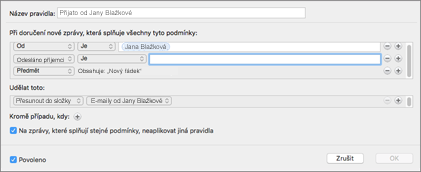
Pokud chcete odebrat podmínku, klikněte na  . Pokud chcete přidat podmínku, klikněte na
  .
.
V části Provést následující akci zvolte, co se má stát, když odešlete nebo dostanete e-mail. Když třeba od někoho dostanete e-mail, zvolte Přesunout do složky, vyberte složku, do které chcete e-mailové zprávy přesunout, a klikněte na Zvolit složku. Ve vyhledávacím poli najděte složku, pro kterou jste toto pravidlo vytvořili, klikněte na Vybrat a potom klikněte na OK.
Vytvoření vlastního pravidla pro účet IMAP nebo POP
Pomocí tohoto postupu můžete vytvořit vlastní pravidlo pro účet IMAP nebo POP. Mezi poskytovatele internetových služeb IMAP a POP patří Gmail, Yahoo!, AOL a Hotmail/Outlook.com.
- V nabídce Tools (Nástroje) klikněte na Rules (Pravidla).
- V levém podokně pole Rules ( Pravidla ) klikněte v části Client Rules (Klientská pravidla) na typ účtu.
- V dolní části okna Pravidla klikněte na Přidat
 .
.
- Do pole Název pravidla zadejte požadovaný název.
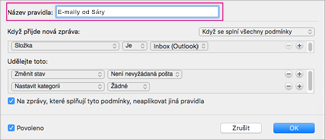
- V části Při příchodu nové zprávy otevřete seznam kliknutím na šipky v prvním poli a pak zvolte typ informací, které chcete identifikovat.
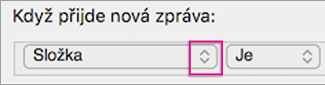
- V části Při příchodu nové zprávy pokračujte v pohybu zleva doprava a klikejte na šipky a vyberte podmínky pro vaše pravidlo.
Pokud chcete odebrat podmínku, klikněte na . Pokud chcete přidat podmínku, klikněte na .
- V části Provést následující akce zadejte akce, které má pravidlo provést.
- Klikněte na OK.
Vytvoření vlastního pravidla pro účet Exchange
Tento postup použijte, pokud váš účet běží na serveru Exchange.
- V nabídce Tools (Nástroje) klikněte na Rules (Pravidla).
- V levém podokně okna Rules ( Pravidla ) klikněte v části EXCHANGE SERVERS (SERVERY EXCHANGE) na název účtu.
- V části Při příchodu nové zprávy otevřete seznam kliknutím na šipky v prvním poli a pak zvolte typ informací, které chcete identifikovat, například Od, Příjemci nebo Předmět.
- V části Při příchodu nové zprávy pokračujte v pohybu zleva doprava a klikejte na šipky a vyberte podmínky pro vaše pravidlo.
- Klikněte na Přidat hledané termíny a potom ve vyhledávacím seznamu klikněte na Přidat každou podmínku, kterou chcete přidat.
Zjištění, jaký typ účtu máte
Pokud se pokusíte vytvořit pravidlo v aplikaci Outlook pro Mac a nevíte, jaký typ e-mailového účtu máte, zjistíte to takto:
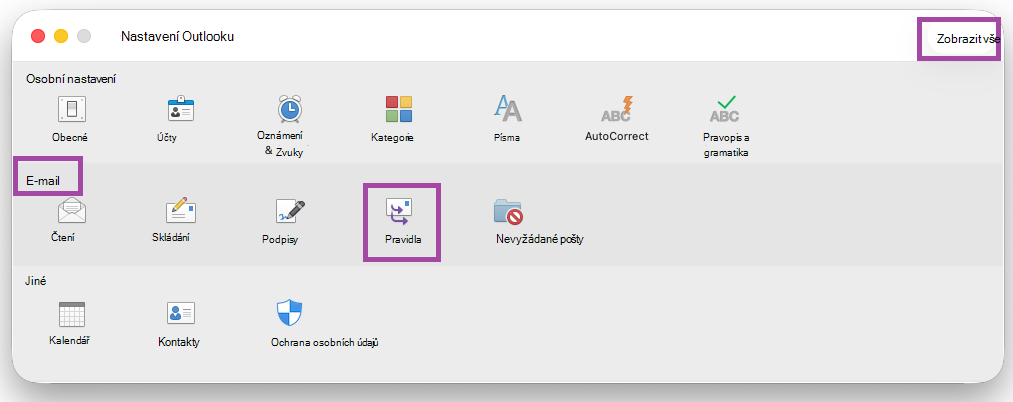
- V poli Pravidla klikněte na Zobrazit vše.
- V okně Nastavení Outlooku klikněte v části Osobní nastavení na Účty.
- V levém podokně okna Účty klikněte na účet, pro který chcete vytvořit pravidlo.
V pravém horním podokně okna Účty uvidíte typ účtu, jako je třeba účet POP, účet Exchange nebo účet IMAP.
- Pokud se chcete vrátit do pole Pravidla , klikněte na Zobrazit vše a v části E-mail klikněte na Pravidla.
Související články
Posílání automatických odpovědí Mimo kancelář z Outlooku
