
Profil obsahuje informace o konfiguraci e-mailových účtů, datové soubory a informace o tom, kam jsou ukládány e-mailové položky. U každého profilu můžete změnit obsažené účty, jejich nastavení a možnosti ukládání dat.
Úprava profilu v desktopové aplikaci Outlook
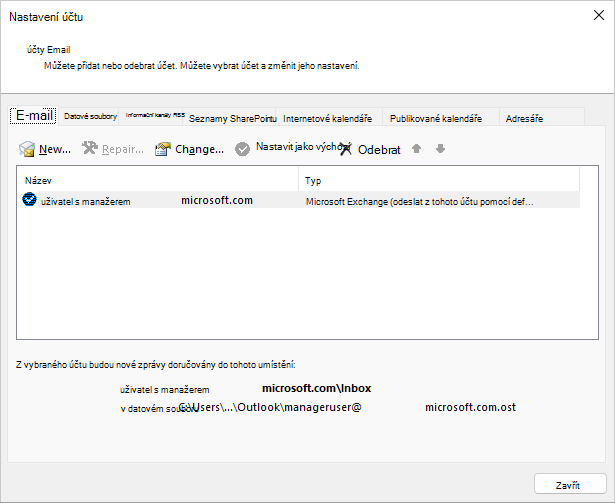
Dvě preferované možnosti pro úpravu profilů jsou použití integrovaného Správce účtů a výběru profilu. Pokud chcete upravit aktuální profil Outlooku, použijte Správce účtů.
Přístup ke Správci účtů:
Otevřete desktopovou aplikaci Outlook.
Vyberte Soubor a pak Nastavení účtu.
Použití nástroje pro výběr profilu:
Při spuštění Outlooku podržte klávesu Shift .
Tip:
Pro přístup k nástroji pro výběr profilu můžete také použít jednu z těchto alternativních možností:
- Pomocí přepínače příkazového řádku klikněte pravým tlačítkem myši na tlačítko Start systému Windows a vyberte Spustit. V dialogovém okně Spustit zadejte: Outlook.exe /profiles a pak stiskněte Enter.
- Když je Outlook spuštěný, vyberte Soubor>Nastavení účtu>Změnit profil. Outlook se restartuje.
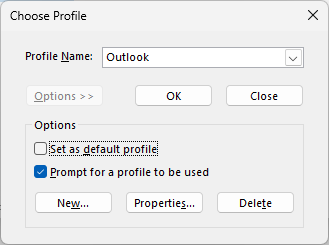
V dialogovém okně Výběr profilu vyberte Možnosti.
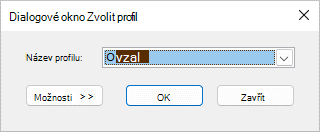
Můžete pokračovat otevřením druhého profilu a poté použít Správce účtů. Nebo můžete vybrat název profilu a vybrat Vlastnosti přímo z výběru profilu.
Úprava profilu pomocí apletu Pošta v Ovládacích panelech
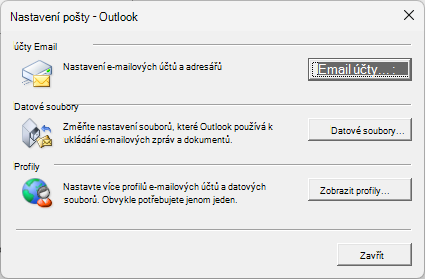
Pomocí ikony Pošta v Ovládacích panely můžete otevřít aplet Pošta a nakonfigurovat e-mailové profily Outlooku. Ikona Pošta se nezobrazí, pokud alespoň jednou není Outlook nainstalovaný a otevřený. Applet Pošta se nedá použít k přidání účtů nebo profilů pro Microsoft 365, Outlook.com nebo jiné e-mailové účty, které vyžadují moderní ověřování, jako je Gmail.
Ukončete Outlook.
V Ovládací panely vyberte Pošta.
Kde je v Ovládacích panelech položka Pošta?
Pošta se nachází na různých místech v okně Ovládací panely v závislosti na verzi operačního systému Microsoft Windows, na vybraném zobrazení Ovládací panely a na tom, jestli je nainstalovaná 32bitová nebo 64bitová verze operačního systému nebo Outlooku.
Poštu najdete nejsnáze tak, že otevřete Ovládací panely ve Windows a do pole Hledat v horní části okna zadáte text Pošta.
Poznámka
Ikona Pošta se zobrazí po prvním spuštění Outlooku.
Udělejte jakoukoliv z těchto věcí:
- Pokud chcete přidat další e-mailový účet, vyberte možnost Email Accounts.
- Pokud chcete změnit možnosti ukládání dat Outlooku, vyberte Data Files.
- Chcete-li zobrazit seznam aktuálních profilů, vyberte Zobrazit profily.
Viz také
Přehled e-mailových profilů Outlooku
Přepínače příkazového řádku pro produkty systém Microsoft Office