
Prioritní doručená pošta rozděluje doručenou poštu ve Outlook pro Mac na dvě karty – Prioritní a Další. Vaše nejdůležitější e-mailové zprávy jsou na kartě Prioritní, zatímco ostatní zůstávají snadno dostupné – i když nepřekáží – na kartě Jiné.
Prioritní doručená pošta v Outlook pro Mac
Tip:
Následující postup platí pro novější verzi aplikace Outlook pro Mac. Pokud používáte starší verzi aplikace Outlook pro Mac, přečtěte si následující postup nápovědy k Prioritní doručené poště ve starší verzi Outlooku.
Zapnutí nebo vypnutí Prioritní doručené pošty v Outlook pro Mac
- Spusťte Outlook pro Mac.
- Na kartě Zobrazení vyberte podle toho, jestli chcete funkci zapnout nebo vypnout, možnost Zapnout prioritní doručenou poštu nebo Vypnout prioritní doručenou poštu.
Když je zapnuté, nahoře v doručené poště se zobrazují karty Prioritní a Další. Když se e-mail nasměruje do složky Další, zobrazí se upozornění. Na tuto kartu také můžete kdykoliv snadno přepnout a rychle zkontrolovat, co je tu nového.
Změna způsobu uspořádání zpráv
- Ve složce Doručená pošta vyberte kartu Prioritní a pak vyberte zprávu, kterou chcete přesunout.
-
Přesunutí zpráv do složky Další: Pokud chcete přesunout jenom vybranou zprávu, vyberte možnost Přesunout>do složky Další . Pokud chcete, aby se všechny budoucí zprávy od daného odesílatele doručovaly na kartu Další, vyberte možnost Zpráva>vždy přesouvat do složky Další.
Přesunutí zpráv do složky Prioritní: Pokud chcete přesunout jenom vybranou zprávu, vyberte možnost Přesunout>do složky Prioritní . Pokud chcete na kartu Prioritní doručovat všechny budoucí zprávy od daného odesílatele, vyberte možnost Zpráva>vždy přesouvat do složky Prioritní.
Prioritní doručená pošta ve starší verzi Outlook pro Mac
Pokud používáte starší verzi aplikace Outlook pro Mac, rozbalte následující oddíly a získejte nápovědu k Prioritní doručené poště.
Zapnutí nebo vypnutí Prioritní doručené pošty v Outlook pro Mac
- Spusťte Outlook pro Mac.
- Na kartě Uspořádání klikněte na Prioritní doručená pošta.
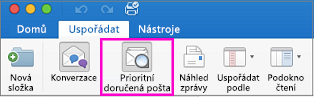
V horní části doručené pošty se vám objeví karty Prioritní a Další. Když se e-mail nasměruje do složky Další, zobrazí se upozornění. Na tuto kartu také můžete kdykoliv snadno přepnout a rychle zkontrolovat, co je tu nového.
Změna způsobu uspořádání zpráv
- Ve složce Doručená pošta vyberte kartu Prioritní a pak vyberte zprávu, kterou chcete přesunout.
-
Přesunutí zpráv do složky Další: Pokud chcete přesunout jenom vybranou zprávu, vyberte možnost Přesunout zprávu>do složky Další. Pokud chcete, aby se všechny budoucí zprávy od daného odesílatele doručovaly na kartu Další, vyberte možnost Zpráva>vždy přesouvat do složky Další.
Přesunutí zpráv do složky Prioritní: Pokud chcete přesunout jenom vybranou zprávu, vyberte možnost Přesunout>do složky Prioritní . Pokud chcete na kartu Prioritní doručovat všechny budoucí zprávy od daného odesílatele, vyberte možnost Zpráva>vždy přesouvat do složky Prioritní.