
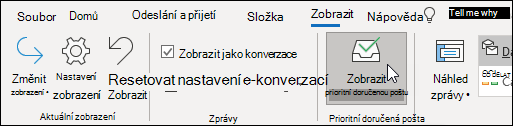
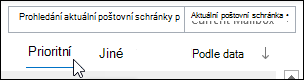
Prioritní doručená pošta rozděluje doručenou poštu na dvě karty: Prioritní a Další. Vaše nejdůležitější e-mailové zprávy jsou na kartě Prioritní, zatímco ostatní zůstávají snadno dostupné – i když nepřekáží – na kartě Jiné.
Aby systém vytvořil doručenou poštu, která vám vyhovuje, bere v e-maily a kontakty na účtu, které používáte, a odfiltrovává rušivé zprávy, jako jsou ty automaticky generované nebo hromadné. Čím víc ho používáte, tím se zlepšuje.
Níže vyberte možnost karty pro verzi aplikace Outlook, kterou používáte. Jakou verzi Outlooku používám?
Poznámka
Pokud kroky pod touto kartou Nový Outlook nefungují, je možné, že ještě nepoužíváte nový Outlook pro Windows. Vyberte klasický Outlook a postupujte podle těchto kroků.
Zapnutí nebo vypnutí Prioritní doručené pošty v novém Outlooku
Otevřete nový Outlook.
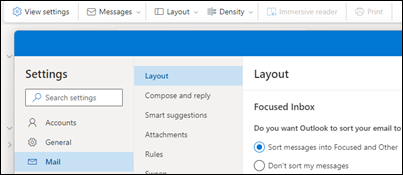
Vyberte ikonu Nastavení zobrazení> .

Včásti Rozloženípošty> vyberte účet, u kterého chcete nastavení použít.
- Zapnete ho tak, že vyberete možnost Řadit zprávy do složek Prioritní a Další.
- Vypnutí služby : Vyberte možnost Neřadit moje zprávy.
Pokud jste udělali nějaké změny, vyberte Uložit .
Když je zapnutá Prioritní doručená pošta, nahoře v poštovní schránce se zobrazují karty Prioritní a Další. Když se e-mail nasměruje do složky Další, zobrazí se upozornění. Na tuto kartu také můžete kdykoliv snadno přepnout a rychle zkontrolovat, co je tu nového.
Změna způsobu uspořádání zpráv v novém Outlooku
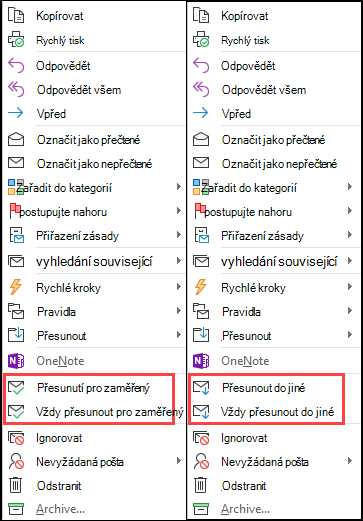
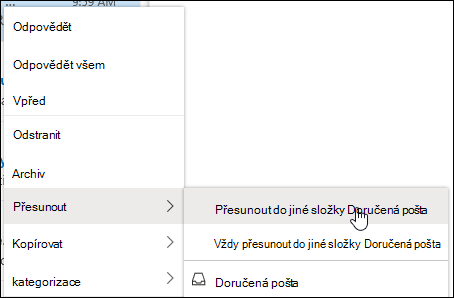
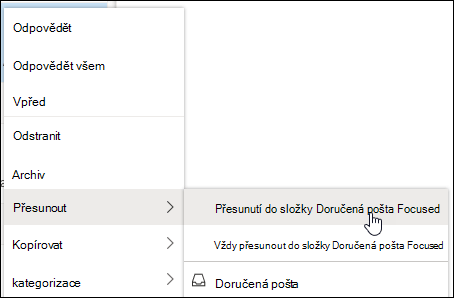
- Ve složce Doručená pošta vyberte kartu Prioritní nebo Další a pak klikněte pravým tlačítkem myši na zprávu, kterou chcete přesunout.
-
Pokud chcete přesunout zprávu ze složky Prioritní do složky Další:
Vyberte Přesunout>Přesunout do složky doručené pošty Další. Pokud chcete všechny budoucí zprávy od daného odesílatele doručovat na kartu Další, vyberte možnost Vždy přesunout do složky doručené pošty Další .
Pokud chcete přesunout jednu zprávu z karty Další do složky Prioritní:
Vyberte Přesunout>a přesunout do složky doručené pošty Prioritní. Pokud chcete na kartu Prioritní doručovat všechny budoucí zprávy od daného odesílatele, vyberte možnost Vždy přesouvat do složky doručené pošty Prioritní .
Časté otázky
Jak Prioritní doručená pošta spolupracuje s funkcí Nepotřebné?
Prioritní doručená pošta nahradí funkci Nepotřebné. Po přepnutí na novou funkci už nebudete dostávat méně důležité e-maily do složky Nepotřebné. Místo toho se vám budou e-maily v doručené poště rozdělovat na karty Prioritní a Další. Funkce Prioritní doručená pošta je založená na stejném algoritmu, který přesouval položky do složky Nepotřebné. To znamená, že e-mailové zprávy, které byly nastavené na přesouvání do složky Nepotřebné, se teď budou přesouvat do složky Další. Všechny zprávy, které už jsou ve složce Nepotřebné, tam zůstanou, dokud je neodstraníte nebo nepřesunete.
Můžu používat funkci Nepotřebné místo Prioritní doručené pošty?
Prozatím to možné je. Za nějakou dobu ale Prioritní doručená pošta funkci Nepotřebné úplně nahradí.
Můžu vyzkoušet Prioritní doručenou poštu, i když mám funkci Nepotřebné vypnutou?
Ano. Prioritní doručenou poštu můžete zapnout podle pokynů výše.
Začne funkce Prioritní doručená pošta třídit veškerou poštu ve složce Doručená pošta hned, jak ji zapnu?
Ano. Jakmile povolíte Prioritní doručenou poštu, zobrazí se vám v horní části složky Doručená pošta karty Prioritní a Další. Čím více budete funkci Prioritní doručená pošta používat, tím inteligentněji a efektivněji vám bude třídit zprávy. Můžete také naučit Outlook rozpoznávat důležité věci tím, že budete přesouvat e-maily mezi složkami Prioritní a Další a nastavíte pravidla, která zajistí, aby se e-maily od určitých odesílatelů vždy zobrazovaly v určité cílové složce.
Funkce Prioritní doručená pošta je zapnutá, ale po výběru možnosti Přesunout se zprávy nepřesouvají
Pokud používáte sdílenou poštovní schránku, nebude Prioritní doručená pošta fungovat. Je to způsobené návrhem.