
Provedli jsme zásadní aktualizace, abychom vylepšili způsob, jakým se Outlook pro Windows připojuje ke sdíleným kalendářům a jak je aktualizuje. Tato vylepšení jsou k dispozici pro zákazníky Outlooku 365 s nejnovější aktualizací Měsíčního podnikového kanálu, Aktuálního kanálu nebo Semi-Annual Podnikového kanálu.
Poznámka
- Sdílené kalendáře v Microsoft 365 se od konce května 2026 automaticky upgradují na vylepšenou platformu pro sdílení. Není vyžadován žádný zásah správce. MC1287370)
- Aktualizovaná funkce sdílení kalendáře Calendar bude dál dostávat přírůstkové aktualizace a opravy. Aktuální kanál a Měsíční podnikový kanál jsou první kanály, které zahrnují tyto aktualizace. Trvá déle, než se tyto aktualizace dostanou do kanálu Semi-Annual Enterprise. Proto důrazně doporučujeme, aby uživatelé, kteří sdílejí a otevírají sdílené kalendáře, přešli na Aktuální kanál nebo Měsíční podnikový kanál.
- Půlroční Enterprise Channel Preview a Semi-Annual Enterprise Channel Extended budou vyřazeny (MC1087098)
- Zařízení, která jsou aktuálně Semi-Annual Enterprise Channel Preview, nebudou po 8. červenci 2025 dostávat aktualizace.
- Podpora Semi-Annual Enterprise Channel Extended skončí 10. března 2026.
- Náhledy funkcí jsou teď dostupné prostřednictvím Aktuálního kanálu a Měsíčního podnikového kanálu.
- Další informace najdete v tématu Přehled aktualizačních kanálů pro Microsoft 365 Apps.
Tento článek obsahuje podrobné informace o tom, jak zapnout a vypnout tato vylepšení sdílených kalendářů v Outlooku pro Windows.
Poznámka
Vylepšení sdíleného Kalendáře jsou teď ve výchozím nastavení povolená v nejnovějších verzích Outlooku, a to ve všech aktualizačních kanálech pro Microsoft 365 Apps. Kanál Semi-Annual Enterprise byl posledním aktualizačním kanálem, který ve výchozím nastavení povolil vylepšení sdíleného kalendáře (ve verzi 2202 vydané 12. července 2022).
Technické podrobnosti o tom, co se mění ve sdílení kalendáře v Exchange Online nebo jiných aplikacích Outlook, najdete v tématu Calendar Sdílení v Microsoftu 365.
Kalendáře s vámi už někdo sdílí
Abyste mohli využívat vylepšení, musí být nastavení povolené v Outlooku pro Windows a Outlook restartovaný. Kalendáře, které s vámi někdo sdílí, by se pak měly automaticky upgradovat na novou platformu pro sdílení v Microsoftu 365.
Poznámka
Udělení úplného přístupu k poštovní schránce se nepočítá jako sdílení kalendáře s delegátem. Viz další část.
Kalendáře s vámi zatím nikdo nesdílí
Abyste mohli vylepšení využívat, je třeba provést následující tři kroky:
- Ujistěte se, že jsou aktualizovaná vylepšení sdílení Calendar povolená, jak je popsáno dál v tomto článku. Restartujte aplikaci Outlook po povolení vylepšení sdíleného kalendáře.
- Někdo jiný s vámi sdílí svůj primární nebo sekundární kalendář podle postupu popsaného v tématu Sdílení kalendáře aplikace Outlook s jinými uživateli.
- Přijmete pozvání ke sdílení kalendáře, které obdržíte ve složce Doručená pošta, čímž se sdílený kalendář automaticky přidá do seznamu kalendářů aplikace Outlook.
Níže najdete podrobné informace o tom, jak zkontrolovat, jestli kalendáře sdílené s vámi byly upgradovány.
Zapnutí aktualizací sdíleného kalendáře
Vylepšení můžete povolit pro jednoho uživatele Outlooku pro Windows nebo je můžete povolit pomocí Zásady skupiny pro všechny nebo některé uživatele ve vaší organizaci.
Povolení vylepšení sdíleného kalendáře nemá vliv na to, jak můžete pracovat s vlastními kalendáři.
Povolit pro jednoho uživatele
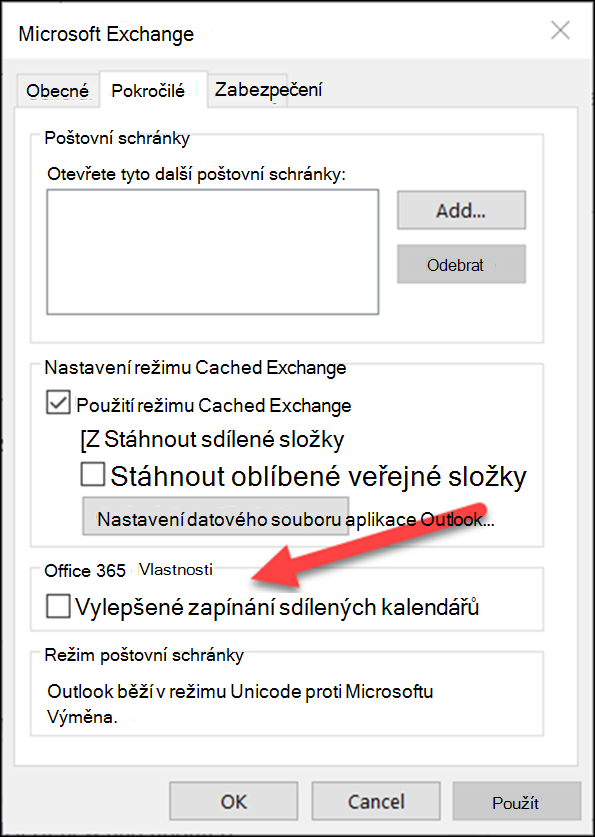
V dialogovém okně Nastavení účtu Exchange jsme zavedli novou možnost: Zapnout vylepšení sdíleného kalendáře.
Poznámka
Tato možnost je dostupná jenom uživatelům používajícím Exchange Online. Nebyly provedeny žádné změny pro sdílené kalendáře, pokud je kalendář některého z uživatelů hostován na místním serveru Exchange.
- V Outlooku vyberte Soubor >Nastavení >účtu. Zobrazí se seznam vašich e-mailových účtů.
- Vyberte účet Microsoft Exchange, který používáte ke správě kalendáře někoho jiného, a zvolte Změnit....
- Zvolte Další nastavení a potom kartu Upřesnit .
- Zaškrtněte políčko u položky " Vylepšení sdíleného kalendáře".
- Zavřete Outlook a znovu ho spusťte.
Pokud se přihlásíte k těmto vylepšením, nebude to mít vliv na vaše prostředí pro práci s vlastními kalendáři a můžete se kdykoli vrátit.
Povolení pomocí Zásady skupiny
Kromě této nové možnosti můžou správci IT nakonfigurovat způsob, jakým se Outlook připojuje ke sdíleným kalendářům, pomocí Zásady skupiny.
Zavedli jsme nové nastavení Zásady skupiny: aktualizace REST pro kalendáře. Toto nastavení je dostupné v souborech šablon pro správu Zásady skupiny (ADMX/ADML).
- Umístění: HKEY_CURRENT_USER\Software\Policies\Microsoft\Office\16.0\Outlook\Options\Calendar
-
DWORD: RestUpdatesForCalendar
Hodnota: 1, pokud je povoleno, 0, pokud je zakázáno
Když je tato nová zásada povolená:
Zaškrtávací políčko Vylepšit sdílený kalendář je zaškrtnuté pro všechny uživatele. Zaškrtávací políčko uživatelského rozhraní je zaškrtnuté a zakázané, takže koncoví uživatelé nemohou vylepšení vypnout.
Pokud je tato nová zásada zakázána:
Zaškrtávací políčko Vylepšit sdílený kalendář je pro všechny uživatele zakázané. Zaškrtávací políčko uživatelského rozhraní není zaškrtnuté a zakázané, takže koncoví uživatelé nemůžou vylepšení zapnout.
Ověřte, že váš sdílený kalendář používá nová vylepšení
Abyste mohli využívat vylepšení, musí být toto nastavení povoleno v Outlooku pro Windows a váš sdílený kalendář musí být upgradován na novou platformu pro sdílení v Microsoftu 365.
Můžete zkontrolovat, zda je váš sdílený kalendář upgradován pomocí aplikace Outlook pro Windows nebo pomocí prostředí PowerShell.
Použití Outlooku pro Windows
U každého kalendáře, ke kterému máte oprávnění redaktora nebo delegáta, vám Outlook pro Windows řekne, jestli se kalendář upgradoval na novou platformu pro sdílení.
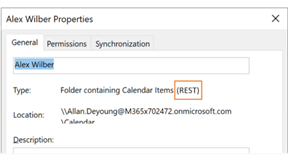
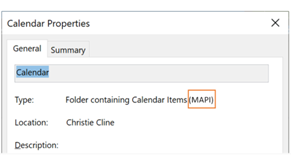
Po povolení nastavení a restartování Outlooku můžete zobrazit dialogové okno Vlastnosti Calendar a zkontrolovat, jestli používáte nová vylepšení. Pokud jste provedli upgrade, zobrazí se "Typ: Složka obsahující položky Calendar (REST)".
| Upgradováno na novou platformu pro sdílení | Zatím neupgradováno |
|---|---|
|
|
Nezapomeňte, že poznámky REST nebo MAPI uvidíte jenom v případě, že máte oprávnění pro editor nebo delegáta ke kalendáři.
Některé verze Outlooku taky zobrazují náhled vedle upgradovaných sdílených kalendářů. Tento popisek postupně vyřazujeme ve prospěch dialogového okna Vlastnosti.
Použití PowerShellu
Pokud chcete ověřit, jestli je kalendář na nové platformě pro sdílení, můžete zkontrolovat ExtendedFolderFlags ve výstupu Get-MailboxCalendarFolder.
Pokud sdílený kalendář používá nový model sdílení, vrátí příznak ExtendedFolderFlags následující hodnoty pro uživatele, který sdílí kalendář, a uživatele, který otevírá sdílený kalendář:
- Uživatel sdílející kalendář na nové platformě pro sdílení: SharedOut
- Uživatel otevírající sdílený kalendář na nové platformě pro sdílení: SharedIn
Pro uživatele sdílejícího kalendář použijte tuto rutinu:
Get-MailboxCalendarFolder -Identity <user1>:\Calendar | FL
Pro uživatele, který otevírá sdílený kalendář, použijte následující rutinu:
Get-MailboxCalendarFolder -Identity <user2>:\Calendar\<name of shared calendar>
Další informace najdete v referenčním článku o rutině Get-MailboxCalendarFolder o Exchange PowerShellu.
Není váš sdílený kalendář ještě upgradovaný?
Pokud váš sdílený kalendář ještě není na nové platformě pro sdílení v Microsoftu 365, můžete sdílený kalendář upgradovat ručně. To vyžaduje, aby byl vlastník sdíleného kalendáře hostován v systému Exchange Online a udělil vám výslovně oprávnění ke svému kalendáři. Pokud jsou tyto podmínky splněné, postupujte podle následujících pokynů pro odebrání a opětovné přidání sdíleného kalendáře.
Mějte na paměti, že vylepšení sdílených kalendářů jsou k dispozici pouze pro kalendáře sdílené mezi lidmi, kteří používají Exchange Online.
Přejděte do modulu Calendar a vyhledejte sdílený kalendář, který chcete upgradovat.
Klikněte pravým tlačítkem na sdílený kalendář a vyberte Odstranit kalendář.
Zavřete Outlook a znovu ho spusťte.
Na pásu karet Domů v modulu Calendar: klikněte na tlačítko Přidat Calendar a potom klikněte na Otevřít sdílený Calendar...
Poznámka
Nevybírejte možnost Přidat ze seznamu adres , protože tím byste kalendář přidali jako sdílený kalendář MAPI.
Zadejte jméno uživatele, který s vámi sdílí svůj kalendář.
Kliknutím na OK zavřete dialogové okno.
Sdílený kalendář se znovu zobrazí ve vašem seznamu Calendar a měl by se teď upgradovat.
Důležité
Hned po přidání kalendáře se kalendář může zobrazit jako prázdný. Nastavení nového sdíleného kalendáře a synchronizace všech událostí v kalendáři trvá několik minut. K tomuto zpoždění dochází jenom při počátečním nastavení nového sdíleného kalendáře a po dokončení počáteční synchronizace už žádné další zpoždění nezaznamenáte. U velmi velkých kalendářů může synchronizace všech událostí v kalendáři trvat několik hodin.
Vypnutí aktualizací sdíleného kalendáře
Pokud jste vyzkoušeli vylepšení sdíleného kalendáře, ale nefungovala, dejte nám prosím vědět prostřednictvím podpory Outlooku v aplikaci.
Chcete-li vylepšení sdíleného kalendáře vypnout, postupujte podle stejných pokynů jako výše a zrušte zaškrtnutí políčka vedle následující položky: Vylepšení sdíleného kalendáře a restartování aplikace Outlook.