
Tento článek popisuje převod souboru vCard (VCF) do formátu CSV, aby se daly kontakty importovat do Outlooku.
Důležité
Zkontrolujte, že jste si vyexportovali všechny kontakty z iCloudu. Nejčastější problém je, že pokud jste chtěli exportovat všechny, můžete z iCloudu exportovat jenom jeden kontakt. Pokyny k exportu všech kontaktů z iCloudu najdete v článku Export kontaktů z iCloudu do souboru vCard (.vcf).
Pokud chcete naimportovat kontakty ze souboru vCard do aplikace Outlook na PC, je potřeba převést je z formátu souboru .vcf na formát souboru .csv. Součástí tohoto procesu je import kontaktů do Windows a jejich následný export do souboru .csv.
Pokud chcete soubor .vcf převést na soubor .csv, naimportujte ho do Windows a pak ho vyexportujte do souboru .csv. Tady je postup:
- Na počítači otevřete Průzkumník souborů (nebo Průzkumník Windows, pokud používáte starší verzi Windows).
- Přejděte do složky Kontakty:
C:\Users\<uživatelské_jméno>\Kontakty - Nahoře na stránce vyberte Importovat.

- Zvolte vCard (soubor VCF)>Importovat.
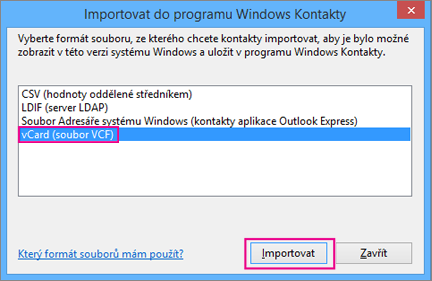
- Přejděte na soubor VCF, který jste vyexportovali z iCloudu, vyberte ho a pak zvolte Otevřít.
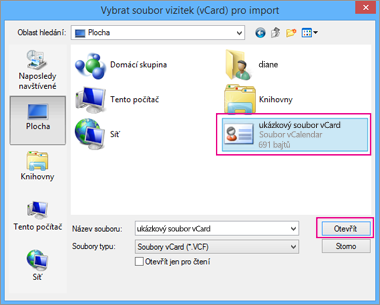
- U každého kontaktu, který chcete importovat do souboru CSV, vyberte OK.
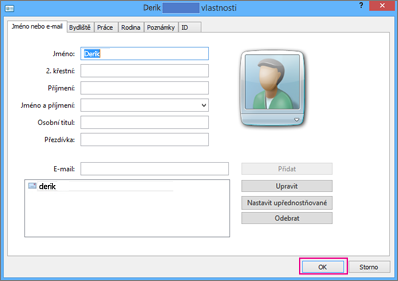
- Až to budete mít, vyberte Zavřít.
- V horní části stránky Průzkumníka souborů vyberte Exportovat.
- Zvolte Export souboru> CSV.
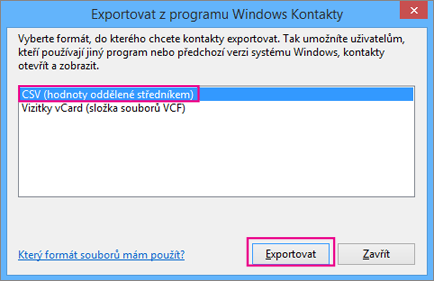
- Zvolte Procházet a pak soubor CSV pojmenujte.
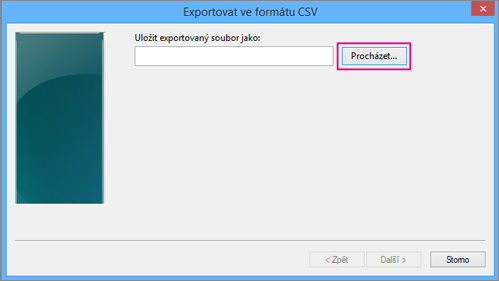
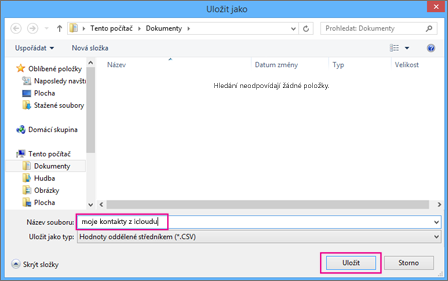
- Do pole Název souboru zadejte název souboru CSV. V tomto příkladu má soubor název „moje kontakty z iCloudu“.
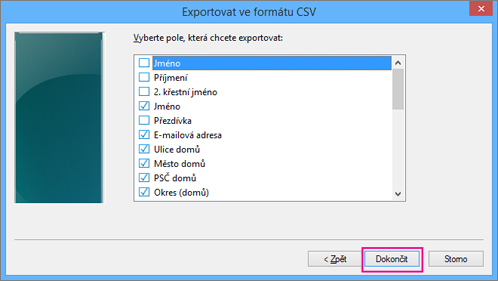
- Vyberte pole, která chcete exportovat do souboru CSV, a pak zvolte Dokončit. Pro tuto chvíli doporučujeme přijmout výchozí hodnoty. Pokud budete chtít použít jiná pole, můžete kdykoli vytvořit jiný soubor CSV.
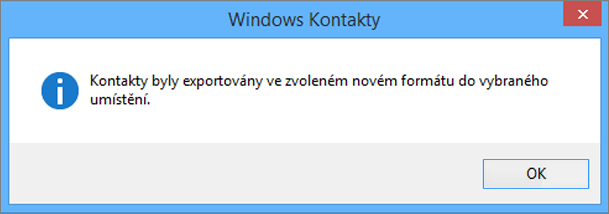
- Zobrazí se tato závěrečná zpráva o exportu kontaktů do souboru CSV.
- Pomocí Excelu můžete .csv soubor otevřít a podívat se, co v něm je. Pokud chcete, můžete do souboru .csv přidat další informace, nesmíte ale změnit horní řádek záhlaví.
- Teď, když máte svoje kontakty ve formátu souboru .csv, je můžete naimportovat do aplikace Outlook. Další informace najdete v článku Import kontaktů ze souboru .csv.