
V Outlooku je k dispozici Průvodce importem a exportem, pomocí kterého můžete snadno naimportovat kontakty ze souboru CSV.
Níže vyberte možnost karty pro verzi aplikace Outlook, kterou používáte. Jakou verzi Outlooku používám?
Poznámka
Pokud kroky pod touto kartou Nový Outlook nefungují, je možné, že ještě nepoužíváte nový Outlook pro Windows. Vyberte kartu Klasický Outlook a postupujte podle těchto kroků.
V této části:
Import místních kontaktů z klasického Outlooku do nového Outlooku
Pokud jste před přechodem na nový Outlook používali klasický Outlook a kontakty jste si uložili místně, je možné, že se tyto kontakty do nového Outlooku nezkopírovaly. Pokud chcete naimportovat místně uložené kontakty z klasického Outlooku do nového Outlooku, musíte tyto kontakty exportovat do souboru .csv v klasickém Outlooku a potom tento soubor importovat do nového Outlooku.
Export kontaktů z klasického Outlooku do souboru .csv
- Pokud klasický Outlook ještě není otevřený, přejděte na Start a začněte psát Outlook.
- Kliknutím pravým tlačítkem myši klikněte na aplikaci Outlook (classic), aby se otevřela.
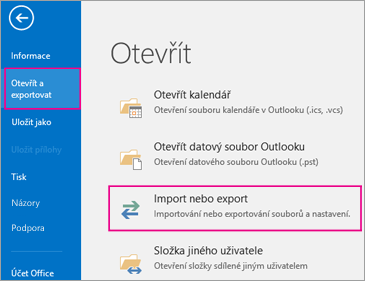
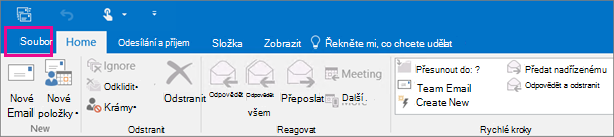
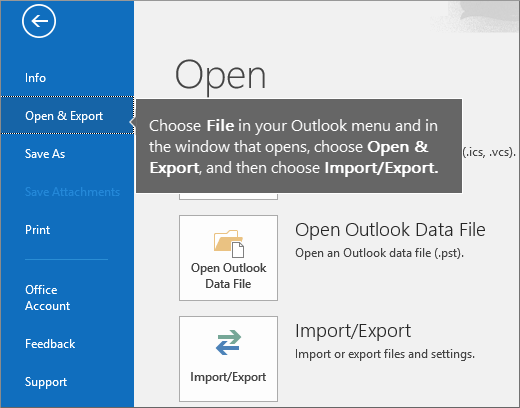
- V klasickém Outlooku vyberte Otevřít soubor>& Exportovat>,importovat/exportovat.
-
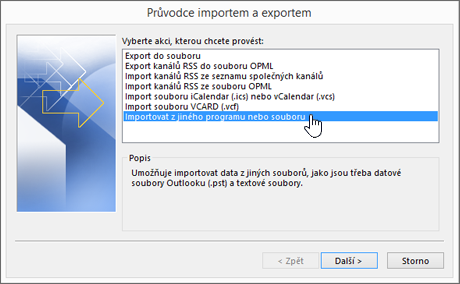
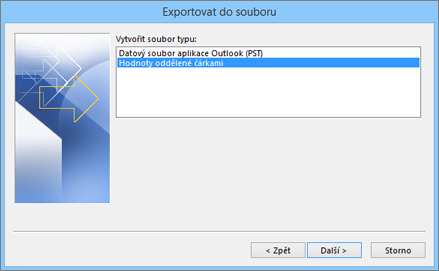
Dále zvolte Export do souboru>.
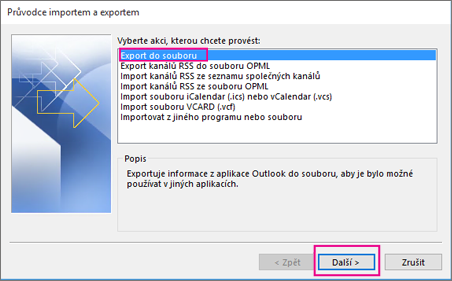
- Dále vyberte Hodnoty >oddělené čárkami.
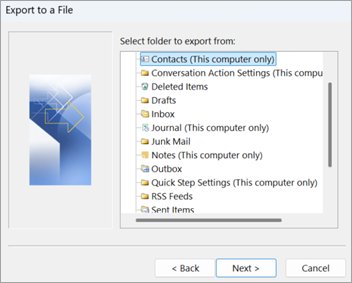
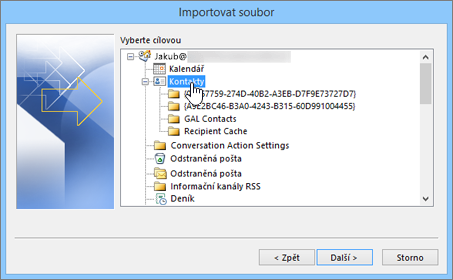
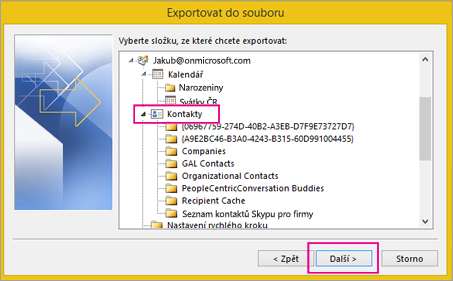
- V poli Vyberte složku, ze které chcete exportovat se posuňte nahoru (pokud je to potřeba) a vyberte složku Kontakty (pouze tento počítač), která je pod vaším účtem. Vyberte Další.
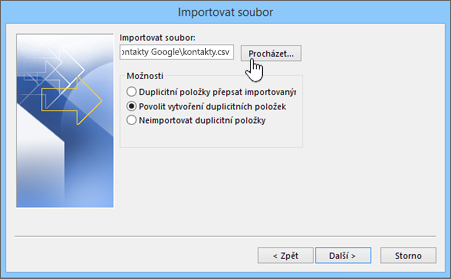
- Zvolte Procházet a vyhledejte umístění pro uložení souboru .csv, pojmenujte soubor a vyberte OK.
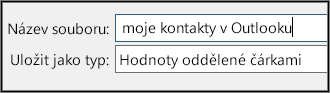
- Potvrďte, kam se do počítače uloží nový soubor kontaktů, a zvolte Další.
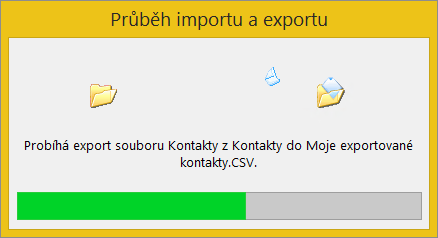
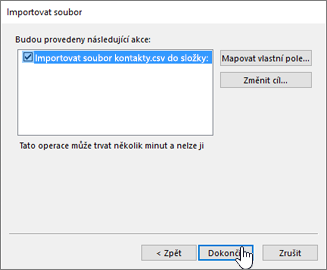
- Zvolte Dokončit a vaše kontakty se okamžitě začnou exportovat. Až se proces exportu dokončí, Outlook nezobrazí žádnou zprávu, ale pole Průběh importu a exportu zmizí.
- Vyhledejte nový soubor .csv v počítači a otevřete ho v Excelu. Zkontrolujte, jestli obsahuje vaše kontakty. Nejspíš bude obsahovat hodně prázdných buněk. To je normální.

- Obecně doporučujeme zavřít soubor bez ukládání jakýchkoli změn. Když se změny uloží, soubor se může poškodit a nebudete ho moct použít pro import. Když se to náhodou stane, vždycky můžete spustit proces exportu znova a vytvořit nový soubor.
Pomocí Excelu můžete informace v souboru .csv aktualizovat. Tipy pro práci se seznamem kontaktů v Excelu najdete v tématu Vytvoření nebo úprava souborů .csv. - Teď, když máte kontakty zkopírované do souboru .csv, je můžete naimportovat do nového Outlooku podle pokynů v další části Import kontaktů do nového Outlooku pomocí souboru .csv.
Import kontaktů do nového Outlooku pomocí souboru .csv
K importu kontaktů do účtu Outlooku použijte textový soubor s čárkou jako oddělovačem (CSV).
Tip:
Nejlepších výsledků dosáhnete, když bude mít soubor CSV kódování UTF-8. Toto kódování funguje pro všechny jazyky a abecedy.
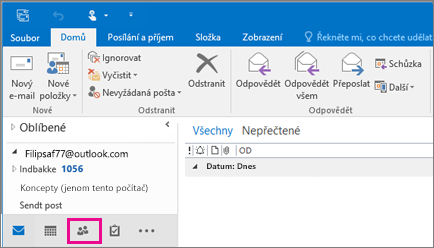
V novém Outlooku vyberte na navigačním panelu
 People.
Tip:
Pokud People ještě nejsou v levém navigačním panelu, vyberte Další aplikace a pak People aplikaci přidejte. Po přidání aplikace People klikněte pravým tlačítkem myši a vyberte Připnout, aby zůstal na levém navigačním panelu.
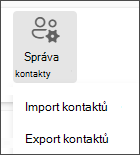
Na pásu karet vyberte Importovat kontakty.
Vyberte Procházet, zvolte soubor CSV a vyberte Otevřít.
Vyberte Importovat.
Poznámka
Pokud soubor nemá kódování UTF-8, nemusí nástroj pro import správně rozpoznat a zobrazit veškerý text. Nástroj pro import pak zobrazí některé příklady kontaktů ze souboru, abyste mohli zkontrolovat, jestli je text čitelný a správný. Pokud se text nezobrazí správně, vyberte Zrušit. Pokud budete chtít pokračovat, potřebujete soubor s kódováním UTF-8. Převeďte soubor CSV na soubor s kódováním UTF-8 a spusťte znovu import. Další informace o kódování UTF-8 najdete v části Proč bych se měl zajímat o kódování UTF-8?
Export kontaktů do souboru .csv v novém Outlooku
Při exportu kontaktů z nového Outlooku se jejich kopie uloží do souboru CSV. Tento soubor pak můžete použít k importu kontaktů do jiného e-mailového účtu.
- Na bočním panelu vyberte People.
- Na pásu karet vyberte Exportovat kontakty.
- V rozevíracím seznamu Kontakty z této složky zvolte jednu z možností a pak vyberte Exportovat.
- Exportovaný soubor .csv se uloží do složky Stažené soubory .
Proč mám dávat pozor na kódování UTF-8?
Při importu kontaktů se většinou nemusíte starat o to, jak je text v souboru CSV uložený. Pokud ale informace o kontaktech obsahují znaky, které se nevyskytují v anglické abecedě, například řecké, arabské nebo japonské znaky nebo znaky cyrilice, může to při importu kontaktů způsobit problémy. Proto byste měli soubor kontaktů uložit s kódováním UTF-8 (pokud máte při exportu tuto možnost).
Pokud nemůžete exportovat kontakty s kódováním UTF-8 přímo, můžete vyexportovaný soubor CSV převést pomocí Excelu nebo pomocí aplikací třetích stran. Postup se bude lišit podle aplikací a jejich verzí.
Jak převést soubor CSV do UTF-8 pomocí aplikace Microsoft Excel:
- V Excelu vytvořte nový prázdný dokument (sešit).
- V nabídce Data vyberte Z textu/CSV. Vyhledejte exportovaný soubor CSV (možná budete muset vybrat, aby se zobrazil textový Files (....csv). Vyberte Importovat.
- V zobrazeném dialogovém okně zvolte v rozevíracím seznamu Původ souboru kódování, při kterém se znaky textu zobrazí správně, například 1251: Cyrilice (Windows), a pak vyberte Načíst.
- Zkontrolujte, jestli se znaky zobrazí v Excelu správně.
- Vyberte Soubor>uložit jako. Zadejte název souboru a jako typ souboru vyberte CSV UTF-8 (s oddělovači).
- Vyberte Uložit.
Související články
Import e-mailových zpráv, kontaktů a jiných položek do Outlooku pro Mac