
Microsoft 365 vám pomůže spravovat a sdílet pracovní plán. Nové funkce umožňují zadat další podrobnosti o vašem pracovním plánu: odkud pracujete (na dálku nebo v kanceláři) a jestli pracujete různou dobu v různé dny. Kromě toho můžete plánovat schůzky s ostatními na základě jejich pracovního místa, zobrazit pracovní místo na kartě profilu uživatelů a zobrazit vaši nepřítomnost v kanceláři ve vašem místě.
Poznámka
Místo výkonu práce se nepoužívá ke sledování zaměstnanců. Data o pracovišti jednotlivých osob se agregují a anonymizují, aby bylo možné porozumět trendům v obsazenosti kanceláří.
Tato funkce zatím není dostupná pro klasický Outlook pro Windows s GCCHigh.
V tomto článku:
Nastavení pracovní doby a místa
Zobrazení a aktualizace pracoviště
Zobrazení polohy ostatních uživatelů
Zobrazení návrhů pro optimalizaci vašeho dne
V klasickém Outlooku můžete zobrazit pracovní dobu a polohu pro sebe i pro ostatní, ale musíte jim nastavit pracovní nebo školní účet v novém Outlooku nebo v aplikaci Outlook na webu podle následujícího postupu. Nejste si jistí, jakou verzi používáte? Přečtěte si , jakou verzi Outlooku používám?
Poznámka
Nastavení pracovní doby je dostupné pouze jednotlivcům, kteří používají pracovní nebo školní účet v Outlooku s opravňujícím předplatným Microsoft 365.
Nastavení pracovní doby a místa
Nastavte si své opakované pracovní místo v Nastavení nebo změňte jeden den pomocí aplikace Outlook Kalendář.
Nastavení pracovní doby a místa v novém nastavení Outlooku nebo Outlook na webu
Když tuto možnost nastavíte, ostatní uvidí, které dny budete pracovat na dálku a které dny budete v kanceláři. Máte také možnost sdílet s ostatními přesné pracovní místo. Pokud například vaše organizace vlastní několik budov, můžete přesně určit, ve které budově budete bydlet.
V Nastavení nastavte plán opakované práce. Máte také možnost sdílet polohu budovy s ostatními.
Vyberte Nastavení,
 >, Kalendář>, Pracovní dobu a polohu.
Zaškrtněte políčka u dnů, které chcete nastavit.
V rozevíracích seznamech můžete každý den vybrat pracovní dobu a místo, kde se nacházíte.
Sdílejte, ze které budovy pracujete a kde budete sedět.
Zaškrtněte políčko Sdílet podrobnosti o umístění kanceláře .
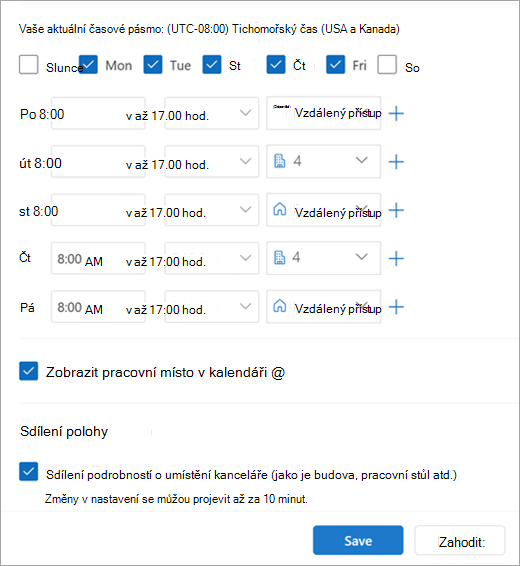
Pokud nechcete sdílet konkrétní podrobnosti o poloze, zrušte zaškrtnutí políčka Sdílet podrobnosti o poloze kanceláře .
Každý, kdo si zobrazí vaši kartu, vás uvidí jenom v kanceláři nebo vzdáleně.
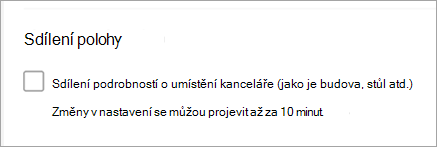
Pokud nechcete sdílet podrobnosti o tom, kde budete pracovat, udělejte toto:
Zrušte výběr místa výkonu práce. Tím ho odeberete a nahradíte textem Bez umístění.
Zrušte zaškrtnutí políčka Sdílet svou polohu.
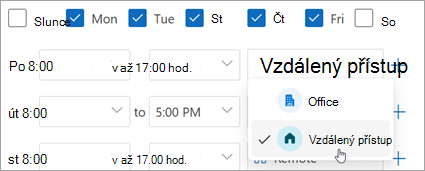
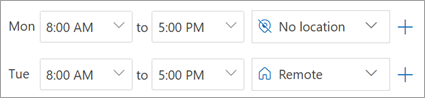
Až budete hotovi, klikněte na Uložit.
Poznámka
Toto nové prostředí je momentálně dostupné jenom v novém Outlooku pro Windows a Outlook na webu, ale nastavení pracovní doby a polohy bude později dostupné v Teams, Outlook pro Mac a Outlooku pro iOS a Android.
Aktualizace pracovní doby z nového kalendáře Outlooku nebo Outlook na webu
Pokud potřebujete změnit svůj opakující se pracovní plán v určitý den nebo několik dní v týdnu, například jste plánovali pracovat na dálku, ale rozhodnete se jít na osobní schůzku do kanceláře, použijte k aktualizaci Outlook Kalendář.
V navigačním podokně vyberte ikonu Calendar
 .
.Vyberte Pracovní plán
 .
.Poznámka
Ikona pracovního plánu může vypadat jinak v závislosti na tom, jestli jste ten den předtím nastavili jako vzdálený nebo v kanceláři.
Proveďte požadované změny.
Pokud se chystáte do kanceláře a vaše organizace má několik budov, vyberte z rozevíracího seznamu budovu, ve které plánujete pracovat.
Poznámka
Výběr budov je dostupný jenom v případě, že vaše organizace nastaví adresář budov, ze kterých si může vybrat.
Pokud místo toho plánujete pracovat vzdáleně, vyberte dny, kdy budete pracovat na dálku, a zaškrtněte políčko Pracuji vzdáleně .
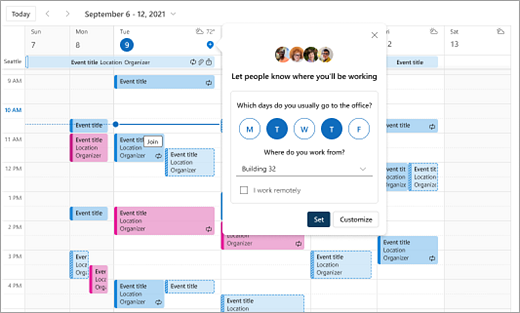
Klikněte na tlačítko Nastavit. Po nastavení plánu se ve dnech kalendáře zobrazí ikona místa, která označuje, odkud pracujete.
Poznámka
Nastavení z aplikace Outlook Kalendář je v současné době k dispozici pouze v novém Outlooku pro Windows a v aplikaci Outlook na webu. Nastavení pracovní doby a polohy v Teams, Outlooku Mobile a Outlook pro Mac se připravuje.
Zobrazení a aktualizace pracoviště
Když se váš plán změní, aktualizujte si pracovní místo z Outlooku nebo Teams.
Poznámka
Možnost změnit místo za den je momentálně dostupná jenom v Outlook na webu a Teams pro stolní počítače, ale časem bude dostupná i v klasickém Outlooku pro Windows, iOS, Android a Mac.
Aktualizace pracoviště nebo nastavení funkce Mimo kancelář z nového Outlooku nebo Outlook na webu
Při prohlížení kalendáře vyberte ikonu představující místo plánované práce a změňte umístění podle potřeby. Místo výkonu práce lze vymazat zrušením výběru místa.
Můžete se taky rozhodnout aktualizovat svoje pracoviště na konkrétní budovu. Budovy, které nastavíte jako součást své opakující se pracovní doby a umístění, se zobrazí jako první jako navrhovaná místa.
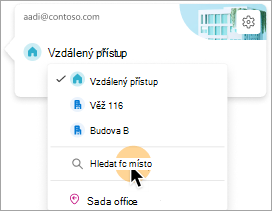
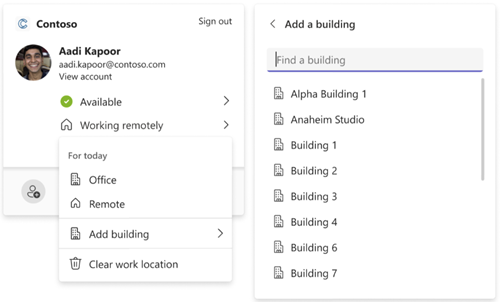
Pokud chcete vybrat budovu, otevřete nástroj pro výběr místa.
Vyberte Hledat místo. Svou polohu můžete také nastavit tak, aby říkala jenom "Office ".
Poznámka
Výběr konkrétní budovy je možný jenom v případě, že vaše organizace nastavila budovy jako možnost umístění.
Nastavení umístění funkce Mimo kancelář
Umístění Mimo kancelář můžete nastavit tak, že vyberete tuto možnost v okně Pracovní plán.
- Výběr pracovního plánu v den, kdy chcete, aby bylo vidět, že jste mimo kancelář
- V rozevíracím seznamu vyberte Mimo kancelář .
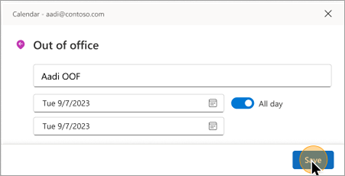
- Zadejte název a nastavte datum a čas, kdy budete mimo kancelář.
- Klikněte na Uložit. Do kalendáře se přidá schůzka Mimo kancelář a aktualizuje se také váš stav v aplikaci Teams.
Tip:
Událost kalendáře můžete také vytvořit z libovolného zařízení a nastavit možnost volného času na hodnotu Mimo kancelář. Vaše poloha je během tohoto časového období nastavená na Mimo kancelář .
Aktualizace pracoviště z Teams
Vyberte ikonu kruhu s profilovým obrázkem a změňte pracoviště. Nové místo se použije pro vaši pracovní dobu po zbytek dne a projeví se v Outlooku i Teams. Můžete také konkrétně vyjádřit, ze kterého stavebního místa v daný den pracujete.
Zobrazení polohy ostatních uživatelů
Vědět, odkud ostatní pracují, je důležité pro plánování a spolupráci. Polohu ostatních můžete zobrazit z vlastní karty pracoviště, při plánování z Outlooku nebo při prohlížení karty profilu jiné osoby.
Zobrazení z karty s denním pracovním místem v Outlooku
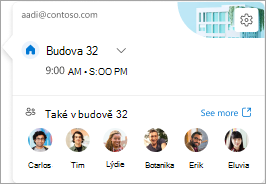
Na své denní kartě místa uvidíte, kdo další s vámi spolupracuje, přijde ten den do kanceláře. Pokud máte nastavenou konkrétní budovu, seznam se vyfiltruje na ostatní, kteří také nastavili svoji polohu na stejné místo pro daný den.
Zobrazení při plánování schůzky v Outlooku
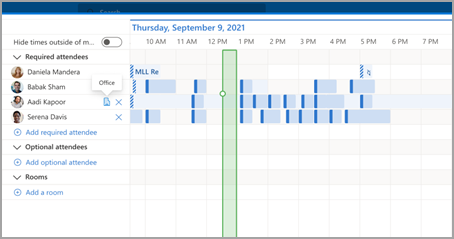
Pokud si pracovní dobu a místo nastavili i ostatní, zobrazí se jejich pracoviště v Pomocníkovi pro plánování, jak je znázorněno níže.
Zobrazení karty profilu jiného uživatele v Outlooku
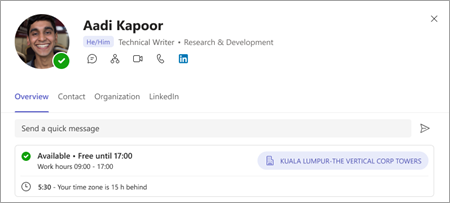
Pokud chcete rychle zjistit, odkud někdo pracuje, můžete zobrazit jeho polohu na jeho profilové kartě vedle jeho dostupnosti.
Zobrazení návrhů pro optimalizaci vašeho dne
Optimalizace plánu pracovních míst je důležitá pro maximalizaci spolupráce a spojení ve dnech strávených osobně.
To, na které dny jsou návrhy, poznáte podle červené tečky na ikoně umístění pracovního plánu .
Select the Suggested work plan location
 .
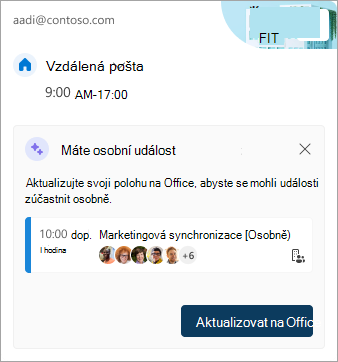
.Na denní kartě lokace zobrazte navrhovanou akci. Návrh by mohl být:
Aktualizace pracovního plánu pro osobní událost
Rezervace místností pro schůzky v pracovní dny
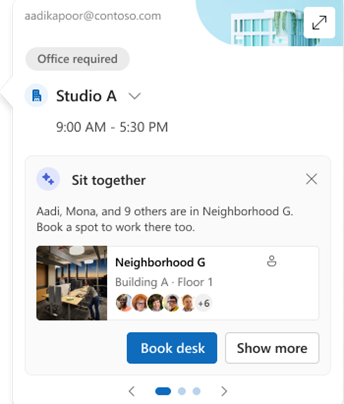
Vyberte akci, která se bude řídit na základě návrhu, nebo kartu zavřete.
Poznámka
Prostředí pro návrhy je momentálně volitelné. Další podrobnosti najdete na webu Microsoft Places.
Starší pracovní doba
Toto nové prostředí nahrazuje starší pracovní dobu, ale starší pracovní doba bude dál podporovaná. Vzhledem k tomu, že starší verze podporuje jenom jeden počáteční a koncový čas za celý pracovní týden, bude se starší pracovní doba blížit moderní pracovní době a místu.
Uživatel například nastaví následující plán s použitím nové pracovní doby a umístění: pondělí, úterý, čtvrtek: 8:00 – 17:00 & středa, pátek: 10:00 – 19:00. Časy jejich starší pracovní doby budou nakonfigurované na nejlepší přibližnou hodnotu (8:00 až 19:00) – minimální čas zahájení a maximální čas ukončení moderní pracovní doby.
Dokud si uživatel nenastaví moderní pracovní dobu, změny starší pracovní doby se projeví i v jeho moderní pracovní době. Jakmile si ale uživatel nastaví (nebo aktualizuje) moderní pracovní dobu, budoucí změny starší pracovní doby se nerozšíří a nepřepíšou moderní pracovní dobu.
Výjimkou z tohoto pravidla je časové pásmo pracovní doby. Při každé změně staršího časového pásma pracovní doby se aktualizuje časové pásmo pro moderní pracovní dobu. Tím se zajistí, že ostatní uvidí přesnou dostupnost, pokud někdo se starším klientem cestuje napříč časovými pásmy.