Pomocí adresáře Outlooku – kolekce adresářů nebo seznamů adres vytvořených ze složek kontaktů – můžete vyhledávat a vybírat jména, e-mailové adresy a distribuční seznamy, když zasíláte adresy do e-mailových zpráv.
Pokud používáte Outlook s účtem serveru Exchange Server, bude seznam adresářů obsahovat i globální adresář. Globální adresář obsahuje jména a e-mailové adresy všech osob, které mají účet na daném serveru Exchange Server, a konfiguruje ho server Exchange automaticky.
Pokud používáte klasický Outlook, máte taky možnosti přidat nebo odebrat adresář. Nový Outlook nepodporuje přidávání a odebírání adresářů.
Níže vyberte možnost karty pro verzi aplikace Outlook, kterou používáte.
Jakou verzi Outlooku používám?
Odeslání e-mailu kontaktu v adresáři z obrazovky Nová pošta
Na kartěDomů vyberte Nová pošta>.
Pokud chcete otevřít adresář, vyberte jedno z tlačítek Komu, Kopie nebo Skrytá . Pole Skrytá se nachází na stejném řádku jako Komu. Vyberte Skrytá a pak vyberte tlačítko Skrytá , které se zobrazí.
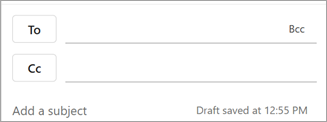
Po otevření adresáře můžete v seznamech vyhledávat kontakty a přidávat je do zprávy.
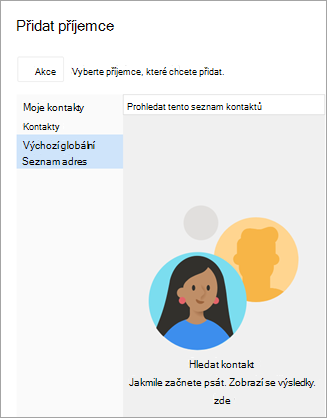
Když najdete kontakt, kterému chcete zprávu poslat, vyberte Přidat vedle jeho jména.
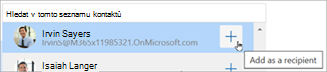
Přidejte stejným postupem další příjemce a pokračujte v psaní zprávy.
Zpět na začátek
V klasickém Outlooku můžete:
Otevření adresáře pro odeslání e-mailu kontaktu | Zobrazení adresáře | Přidání adresáře | Odebrání adresáře
Odeslání e-mailu kontaktu v adresáři z obrazovky Nový Email
Vyberte Nový e-mail.
Vyberte tlačítko Komu .
Po otevření adresáře můžete v seznamech vyhledávat kontakty a přidávat je do zprávy.
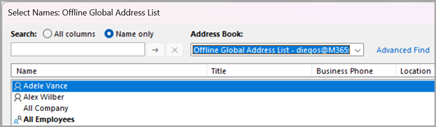
Vyberte jméno kontaktu, kterému chcete e-mail poslat. Vyberte kontakt a stisknutím tlačítek Komu, Kopie nebo Skrytá ho přidejte do příslušného pole. Pokud chcete kontakt z těchto polí odebrat, umístěte kurzor za jméno a pomocí klávesy Backspace na klávesnici kontakt odstraňte.
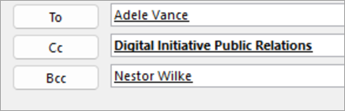
Přidejte stejným postupem další příjemce, vyberte OK a pokračujte v psaní zprávy.
Zpět na začátek
Zobrazení adresáře v klasickém Outlooku
Výchozím zobrazením adresáře je obvykle zobrazení Globální adresář.
- Na kartě Domů ve skupině Najít zvolte Adresář.
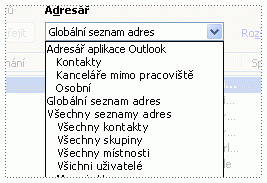
- V seznamu Adresář zvolte adresář, který chcete zobrazit.
- Odtud můžete hledat pouze podle jména nebo podle všech sloupců , pokud znáte pozici, umístění kontaktu atd.
- Poklikáním na jméno kontaktu zobrazíte jeho kartu kontaktu. Tady máte možnosti zahájit hlasový hovor, zahájit chat nebo odeslat e-mail.
Zpět na začátek
Přidání adresáře v klasickém Outlooku
Na kartě Soubor vyberte Nastavení účtu>Nastavení účtu.
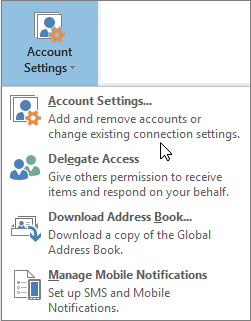
V dialogovém okně Nastavení účtu na kartě Adresáře vyberte Nový.
Poznámka
Tady jsou uvedené existující adresáře.
Budete vyzváni k výběru jednoho ze dvou typů adresářů: Internetová adresářová služba (LDAP) nebo Další adresář.
Ukončete a znovu spusťte klasický Outlook, abyste mohli použít adresář, který jste přidali.
Zpět na začátek
Odebrání adresáře v klasickém Outlooku
- Na kartě Soubor vyberte Nastavení účtu>Nastavení účtu.
- Na kartě Adresáře vyberte adresář, který chcete odebrat, a pak vyberte Odebrat.
Zpět na začátek
Vytvořte novou poštu , abyste mohli vyhledat a přidat kontakt z adresáře.
Na kartěDomů vyberte Nová pošta>.
Adresář otevřete tak, že vyberete jedno z tlačítek Komu, Kopie nebo Skrytá .
Pole Kopie a Skrytá se nacházejí na stejném řádku jako Komu. Vyberte Kopie nebo Skrytá a potom vyberte jedno z tlačítek, která se zobrazí.
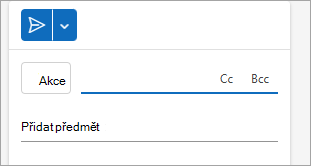
Po otevření adresáře můžete v seznamech vyhledávat kontakty a přidávat je do zprávy.
Když najdete kontakt, kterému chcete zprávu poslat, vyberte Přidat vedle jeho jména.
Přidejte stejným postupem další příjemce a pokračujte v psaní zprávy.
Zpět na začátek
Viz také
Přidání, vyhledání, úprava nebo odstranění kontaktu v Outlooku
Správa kontaktů v Outlooku
Vytvoření adresáře v klasickém Outlooku
