
V tomto článku najdete vše, co můžete očekávat od aplikace Outlook pro Mac.
Další informace o funkcích aplikace Outlook pro Mac najdete v části Získání nápovědy pro aplikaci Outlook pro Mac.
V tomto článku
Požadavky
Zapnutí nebo vypnutí nového Outlooku
Co je nového – hlavní body
Nedávné aktualizace (včetně informací o funkcích Připravujeme a o místních funkcích Exchange)
Známé problémy
Poskytnout zpětnou vazbu
Požadavky
Verze operačního systému a Outlooku
macOS verze 10.14 (Mojave) a novější
Verze Outlooku založená na následujících aktualizačních kanálech:
- 16.42 (20101102) a novější pro Aktuální kanál
- 16.40 (20073000) a novější pro Aktuální kanál (Preview)
- 16.32 (19110306) a novější pro Beta kanál
Typ účtu
Pracovní nebo školní účet přiřazený vaší organizací a to, co používáte pro přihlášení k Microsoftu 365 nebo Exchange Online v práci nebo ve škole
Účet Microsoft pro účty, kde je Microsoft poskytovatelem, například účet Outlook.com, Hotmail.com, Live.com nebo účet MSN.com
Účty třetích stran , jako je účet Google, iCloud, Yahoo, POP nebo IMAP
Poznámka
- Podpora pro Yahoo a IMAP je dostupná v Aktuálním kanálu verze 16.46 (21021202+)
- Podpora protokolu POP je dostupná v Aktuálním kanálu verze 16.50 (21061300+)
Další požadavky najdete v článku Požadavky na systém pro Office.
Zapnutí nebo vypnutí nového Outlooku
Jak vyzkoušet nové možnosti
Otevřete Outlook a pak vypněte přepínač starší verze Outlooku .
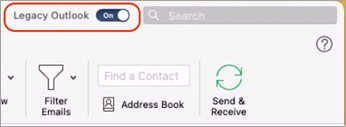
Jak přejít zpátky na starší verzi Outlooku
Kdykoli můžete přepnout zpět spuštěním Outlooku, kliknutím na nabídku Nápověda a výběrem možnosti Vrátit se ke starší verzi Outlooku.
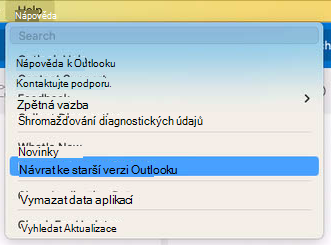
Účty přidané v novém Outlook pro Mac se automaticky nepřidají do starší verze Outlooku a naopak.
Než se vrátíte zpět, budete mít možnost poskytnout zpětnou vazbu k prostředí a vytvořit si v aplikaci připomenutí, když budou k dispozici další funkce.
Co je nového v Outlook pro Mac – hlavní body
Outlook má spoustu nových funkcí a vylepšených prostředí, mezi které patří:
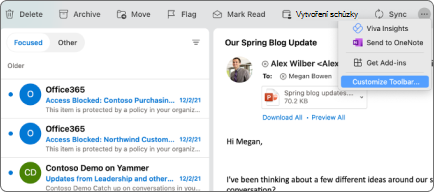
Přizpůsobitelný panel nástrojů
Zvolte příkazy, které se mají zobrazit na panelu nástrojů. Na panelu nástrojů vyberte ikonu Další , poté Přizpůsobit panel nástrojů... .
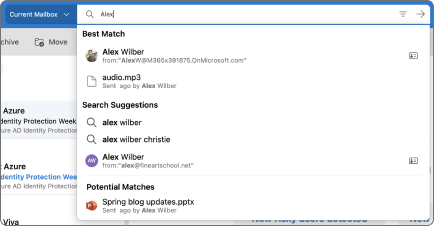
Vylepšené hledání
Hledání teď využívá Microsoft Search a nabízí lepší výsledky a návrhy. Klikněte do vyhledávacího pole nebo použijte klávesovou zkratkuShift+Command+F .
Můj den
Svůj denní program služby Calendar můžete zobrazit z nového podokna úloh v hlavním okně aplikace Mail. Vyberte podokno úloh v nabídce Zobrazit nebo ho otevřete klávesovou zkratkou[Shift+Command+].
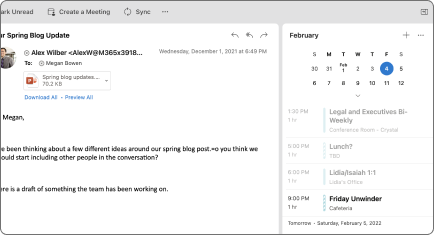
Navrhované časy
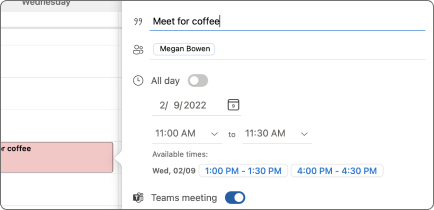
Při vytváření událostí získejte navrhované časy schůzek podle dostupnosti příjemců.
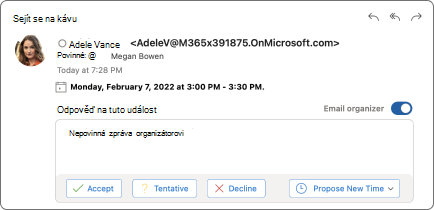
Vylepšené odpovědi na schůzky
Reagujte na pozvánky na schůzky přímo z podokna čtení. Můžete se rozhodnout organizátorovi poslat e-mailem zprávu a odpovědět žádostí o odpověď.
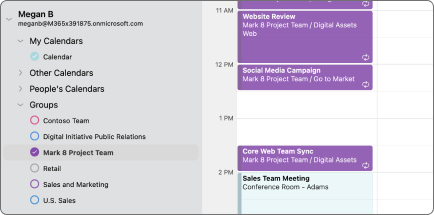
Skupiny Microsoft 365 v aplikaci Pošta & Calendar
Zobrazte si všechny své Skupiny Microsoft 365 v zobrazeních Pošta a Kalendář. V aplikaci Pošta jsou skupiny umístěny pod uzlem Skupiny pro váš účet. V aplikaci Calendar jsou skupiny umístěné pod složkami kalendáře.
Vnořené psaní v podokně čtení
Odpovídání na zprávy bez otevření nového okna pro vytvoření V podokně čtení, na panelu nástrojů nebo v nabídce Zpráva vyberte Odpovědět, Odpovědět všem nebo Předat dál , případně použijte klávesové zkratkyCommand+R, Shift+Command+R nebo Command+J.
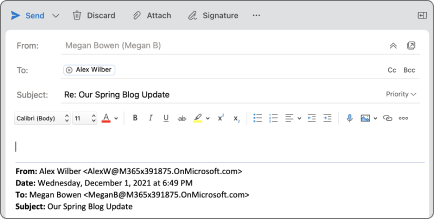
Vylepšené plánování událostí
Vytvářejte události výběrem časového bloku v mřížce kalendáře. Přidejte podrobnosti o události, včetně účastníků a míst konání, a zobrazte dostupnost účastníků přímo v minikalendáři. Pro schůzky s velkým počtem účastníků použijte Pomocníka pro plánování.
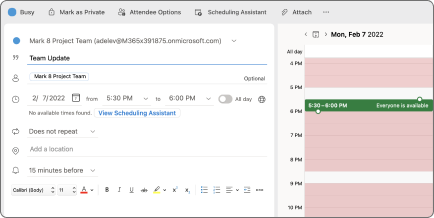
Připomenout znovu
Funkce Připomenout znovu umožňuje dočasně odebrat e-mail z doručené pošty a naplánovat jeho pozdější zobrazení, až budete moct odpovědět.
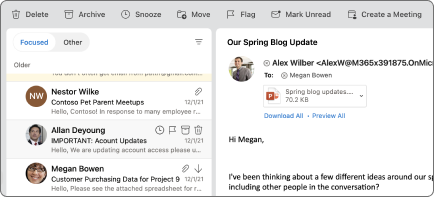
Práce jinde
Poskytněte kolegům lepší přehled o vaší dostupnosti tím, že jako stav kalendáře pro události nebo události nastavíte možnost Práce jinde .
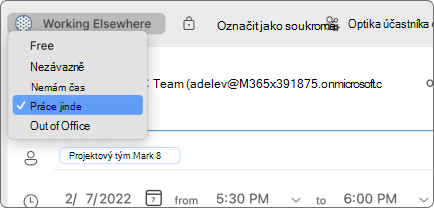
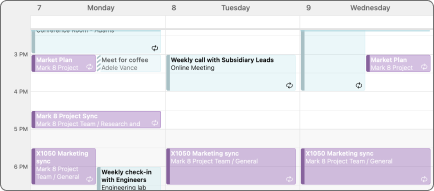
3denní zobrazení Calendar
Nové 3denní zobrazení v aplikaci Calendar vám pomůže zobrazit více podrobností o schůzkách a událostech, když máte nabitý program.
Tipy pro e-mail
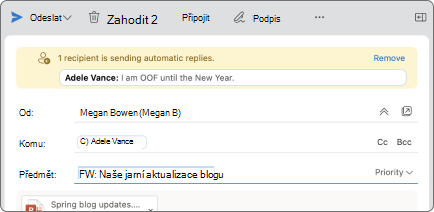
Outlook teď zobrazuje upozornění Než odešlete , abyste se vyhnuli běžným, ale potenciálně nákladným nebo trapným chybám. Upozornění s MailTips můžete aktivovat pomocí akcí, včetně kliknutí na Odpovědět všem velkému seznamu příjemců, odeslání citlivých informací někomu mimo vaši organizaci nebo odeslání zprávy někomu, kdo není v kanceláři.
Nedávné Aktualizace
Tady je seznam funkcí, které jsme nedávno zavedli do aplikace Outlook pro Mac.
| Funkce | Kanály | Komentáře |
|---|---|---|
| Znovu odeslat zprávu | Výroba | Rychle znovu odešlete stejnou zprávu. |
| Automatické připínání doplňků | Výroba | Nedávno nainstalované doplňky se automaticky připínají na panel nástrojů, aby byly nápadnější. |
| Podpora rozhraní API pro doplňky 1.10 a automatického spouštění | Výroba | Lepší podpora rozhraní API pro doplňky, včetně funkce automatického spouštění |
| Synchronizace složek kontaktů | Výroba | Kontakty v podsložkách se teď zobrazují prostřednictvím kategorií (také se doručuje na mobilní zařízení) |
| Online Archive | Výroba | Online Archive je teď dostupný na bočním panelu. Uživatelé mohou buď ručně přesouvat zprávy z primární poštovní schránky do online archivu poštovní schránky, nebo použít zásady nebo pravidla uchovávání informací k automatické archivaci zpráv. |
| Filtrovat podle kategorie | Výroba | Filtrování e-mailů podle kategorie |
| Podpora účtu POP | Výroba | Přidána podpora účtů POP |
| Vylepšení postupu MIP | Výroba | Podpora možností popisků citlivosti |
| . VCF soubor Import / Export | Výroba | Import a export vizitek vCard |
| Návrhy z aplikace Calendar | Výroba | Zobrazení návrhů kalendáře při použití panelu hledání |
| Email Suggestions (Návrhy e-mailů) | Výroba | Zobrazení návrhů e-mailů při použití panelu hledání |
| Návrhy souborů | Výroba | Zobrazení návrhů souborů při použití panelu hledání |
| Best Match | Výroba | Navrhujeme tři nejrelevantnější první výsledky pro váš vyhledávací dotaz. |
| Místní složky | Výroba | Přidaná podpora pro složky V tomto počítači |
| Rozšířené označení příznakem | Výroba | Byla přidána podpora pro podrobnější označování příznaky. |
| Seznam kontaktů | Výroba | Přidána podpora pro seznam kontaktů / distribuční seznam uživatele |
| Podpora místního účtu Exchange | Výroba | Přidaná podpora konfigurace místního účtu Exchange |
Připravujeme
Funkce jsou vždy v aktivním vývoji a některé z nich budou v prostředí Outlooku dostupné později v tomto roce.
- Poznámky & Zobrazení úkolů nejsou nativně dostupná
- Podpora automatického rozbalování online Archive
Podporované funkce pro místní Exchange
| Oblast | Scénáře podpory | K dispozici později |
|---|---|---|
| Účet |
|
|
| Pošta |
|
|
| Kalendář |
|
|
| Kontakt |
|
|
| Hledání |
|
|
| Úkoly |
|
1Na těchto funkcích se pracuje.
2Tyto funkce jsou plánovány.
3Tyto funkce nejsou v současné době podporovány.
Další informace najdete na naší stránce Parita funkcí.
Funkce ve vývoji se poprvé zobrazují účastníkům programu Office Insider.
Poznámka
Outlook v obchodě App Store momentálně nemá nárok na program Office Insider.
Známé problémy
Produktový tým ví o následujících problémech v aplikaci Outlook pro Mac a prošetřuje je.
- Události a kontakty nejdou přesouvat ani kopírovat mezi účty.
- Nelze použít funkci Poslat jako nebo Poslat za skupinu Office 365.
- Událost se nedá duplikovat pomocí klávesové zkratky Option + přetažení.
- Připomenutí nastavená delegáty mají vždy nesprávnou hodnotu připomenutí, když delegát sleduje událost. Připomenutí je však v kalendáři ředitele nastaveno správně.
- Kategorie nejsou podporované v poštovní schránce částečného delegáta.
- Nepřidávání příjemců do seznamu posledních adres
- Pole osobních informací pro protokol IMAP se nesynchronizuje Celé jméno a je neaktivní.
- Počet vybraných položek ve složce Doručená pošta není k dispozici.
- Pravidla zobrazují zprávu "Pravidla nejsou pro tento účet podporovaná" pro některá prostředí GCC.
- Propojení s úkoly nefunguje v prostředích GCC-H.
Hlášení problémů a poskytování zpětné vazby
Existují různé způsoby, jak nahlásit problémy a poskytnout zpětnou vazbu, abychom zlepšili prostředí.
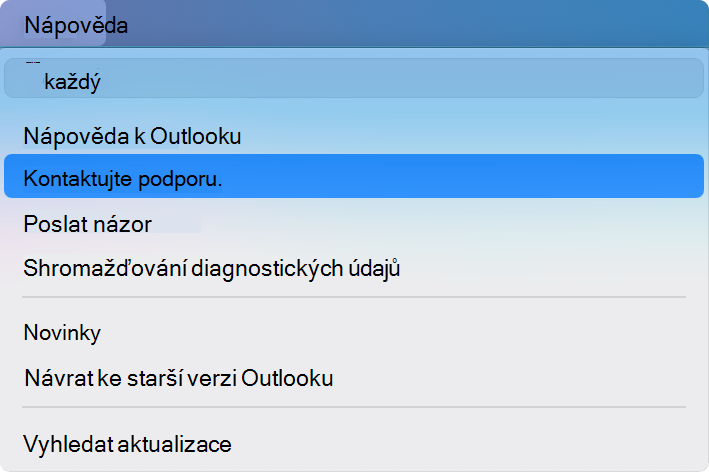
Kontaktujte podporu.
Problémy nahlaste prostřednictvím možnosti Kontaktovat podporu v nabídce Nápověda.
Poznámka
Pokud se vám při pokusu o použití funkce Kontaktovat podporu zobrazí chyba, přejděte prosím na Nejde použít možnost Kontaktovat podporu v nabídce Nápověda v aplikaci Outlook pro Mac.
Po otevření žádosti o podporu se vedle přepínače Nový Outlook zobrazí ikona nápovědy, která poskytuje snadný přístup k aktuální žádosti.

Pokud navíc agent podpory poskytne odpověď, zobrazí se na ikoně nápovědy červený odznáček spolu s oznámením macOS.


Žádosti o funkce
Hlasujte pro žádosti o funkce pomocí možnosti Pošlete nám svůj názor v nabídce Nápověda.
Nastavení předvoleb pro Outlook pro Mac
Správci a další odborníci v oblasti IT můžou plánovat, implementovat a udržovat nasazení aplikace Outlook pro Mac se standardní sadou předvoleb popsanou v příručce pro nasazení pro správce k systému Office pro Mac.