
Pokud jste vytvořili veřejnou složku nebo pokud chcete přístup k nějaké složce umožnit nebo omezit pro určité uživatele nebo skupiny, tady je postup, jak nastavit oprávnění pro veřejné složky.
Důležité
Pokud chcete používat veřejné složky s Outlookem, potřebujete Microsoft Exchange Server a e-mailový účet na Exchangi. Většina domácích a osobních e-mailových účtů nepoužívá Exchange Server.
V podokně složek klikněte pravým tlačítkem na veřejnou složku, u které chcete nastavit oprávnění, a potom klikněte na Vlastnosti.
Poznámka
Pokud v podokně složek nevidíte Veřejné složky, stiskněte klávesy Ctrl+6.
Na kartě Oprávnění v části Oprávnění vyberte ze seznamu úroveň oprávnění.
Oprávnění jsou seřazená sestupně od úrovně Vlastník (se všemi právy) po úroveň Přispěvatel (s nejomezenějšími právy).Jakmile vyberete úroveň oprávnění, můžete práva ještě upřesnit tlačítky a zaškrtnutím nebo zrušením zaškrtnutí políček. Pokud to uděláte, změní se úroveň oprávnění uživatele nebo skupiny na Vlastní.
V následujícím příkladu mají uživatelé na druhém a třetím řádku předdefinované úrovně oprávnění Autor a Šéfredaktor - vydavatel. Uživatel na prvním řádku má přiřazenou úroveň oprávnění Redaktor, která je přizpůsobená tak, aby mohl odstraňovat vlastní položky.
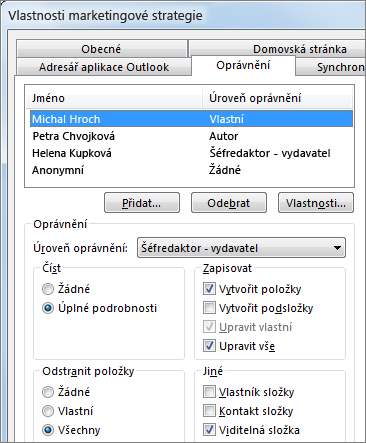
Pokud chcete najít uživatele nebo skupiny kontaktů, kterým chcete přiřadit úroveň oprávnění, klikněte na Přidat.
V globálním adresáři vyberte uživatele a skupiny kontaktů, které chcete přidat, a potom klikněte na Přidat. Uživatelé nebo skupiny se zobrazí v poli, které je napravo od tlačítka Přidat.
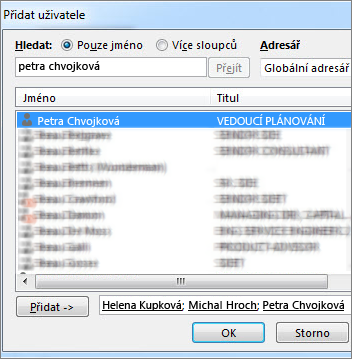
Opakováním kroků 2 až 5 nastavte jiná oprávnění pro další uživatele nebo skupiny.
Klikněte na OK.
Další informace o oprávněních a složkách Outlooku
Další informace o nastavení oprávnění a o tom, jak fungují, najdete v části "Musím použít oprávnění ke sdílení souborů s ostatními uživateli na počítači?" v článku Co je třeba vědět před použitím oprávnění k souboru nebo složce .
Další informace o složkách Outlooku najdete v tématech Vytvoření a sdílení veřejné složky a Přepínání mezi složkami Outlooku.