
Veřejné složky v Outlooku poskytují skvělé místo pro shromažďování, uspořádání a sdílení informací o konkrétních tématech nebo projektech v rámci organizace. "Veřejné" v tomto případě znamená, že je může zobrazit každý v organizaci, ne celý svět. Když zprávu odešlete do veřejné složky, neposíláte ji nikomu e-mailem, takže složka Doručená pošta nikoho nepřeplní. Místo toho se lidé mohou podívat do složky, kdykoli chtějí najít zajímavé příspěvky.
Důležité
Pokud chcete používat veřejné složky s Outlookem, potřebujete Microsoft Exchange Server a e-mailový účet na Exchangi. Většina domácích a osobních e-mailových účtů nepoužívá Exchange.
Krok 1: Obraťte se na správce serveru Exchange
Vaše organizace nemusí veřejné složky povolovat nebo může mít zásady pro jejich používání. Obraťte se na správce, abyste byli na správné cestě. Pokud vaše organizace povoluje a podporuje používání veřejných složek, ale veřejná složka nejvyšší úrovně ještě neexistuje, požádejte správce Exchange o její vytvoření.
Když je složka nejvyšší úrovně dostupná, stačí stisknout Ctrl+6 a zobrazit ji spolu s jejím obsahem v podokně složek Outlooku.
Krok 2: Vytvoření a pojmenování složky
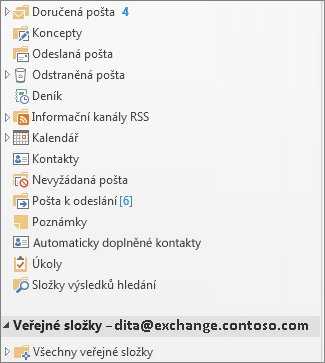
Stisknutím Ctrl+6 zobrazíte Veřejné složky v podokně složek.
Důležité
Pokud v podokně složek nevidíte část Veřejné složky , obraťte se na místního správce e-mailu Exchange. Musí vám ho nastavit.
Klikněte pravým tlačítkem na Veřejné složky a klikněte na Nová složka.
Složku pojmenujte a klikněte na OK.
Tip:
- Do složky Oblíbené můžete přidat veřejnou složku. V Outlook Web App pak můžete v těch samých veřejných složkách provádět určité funkce, třeba vytvářet, aktualizovat nebo odstraňovat položky. Tyto akce můžete udělat ve veřejných složkách Kalendáře, Kontaktů, Pošty a Pošty.
- Pokud chcete přidat veřejnou složku k oblíbeným položkám, klikněte pravým tlačítkem myši na složku a pak vyberte Přidat k oblíbeným položkám.
- Informace o používání složek Oblíbené v aplikaci Outlook Web App najdete v tématu Práce se složkami zpráv v aplikaci Outlook Web App.
Krok 3: Nastavení oprávnění ke složce pro uživatele a skupiny
Outlook ve výchozím nastavení uděluje oprávnění jenom vám jako tvůrci veřejné složky, takže je pak potřeba oprávnění výslovně udělit lidem, aby mohli číst a publikovat obsah ve složce. Zjistěte, jak změnit oprávnění pro veřejnou složku.
Začínáme používat veřejné složky
Tady je několik obvyklých způsobů použití veřejných složek v organizaci:
Online diskuze
Každé diskuzní téma uložte do samostatné podsložky. Podle potřeby nastavte oprávnění pro každou podsložku (je možné, že budete chtít omezit přístup na složky, které obsahují důvěrné nebo citlivé informace). Téma může mít vlastního moderátora, který kontroluje, jestli se položka publikuje, a odstraňuje příspěvky, které nesplňují standardy organizace nebo porušují zásady.
Sdílení kalendářů, seznamů kontaktů a seznamů úkolů
Připojením kalendářů, kontaktů a úkolů nebo seznamů úkolů k příspěvkům můžete sdílet informace s lidmi, kteří mají ke složce přístup. Tento typ centralizovaného umístění usnadňuje komunikaci a spolupráci na týmových projektech.
Rozdíly mezi poštovními složkami a veřejnými složkami
- Když přepnete z e-mailové složky do veřejné složky, tlačítko Nové publikování nad podoknem složek se změní na Nový Email, protože položky obvykle publikujete, místo abyste e-mailové zprávy odesílali do veřejné složky.
- Když odpovídáte na příspěvek ve veřejné složce, není k dispozici tlačítko Odpovědět všem . Každý, kdo si zobrazí obsah složky, uvidí váš příspěvek.