
E-mailový profil aplikace Microsoft Outlook tvoří e-mailové účty, datové soubory a informace o tom, kde jsou vaše e-maily uložené. Tento článek předpokládá, že používáte více profilů, a vysvětluje, jak nastavit určitý profil jako výchozí a jak přepnout na jiný. Pokud nejste obeznámeni s e-mailovými profily, přečtěte si článek Přehled e-mailových profilů Outlooku.
Změna profilů v Outlooku
- V Outlooku klikněte na Soubor>Nastavení> účtuZměnit profil.
- Outlook se zavře. Spusťte aplikaci Outlook znovu ručně.
- Při příštím spuštění Outlooku se zobrazí dialogové okno Zvolit profil :
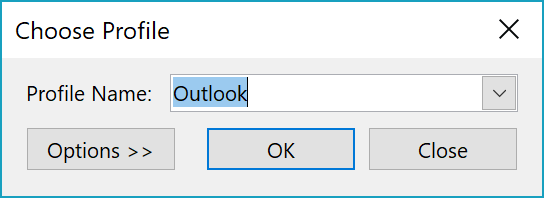
- Pokud chcete, aby se toto dialogové okno zobrazovalo při každém spuštění Outlooku, vyberte> v dialogovém okně MožnostiVýzva k výběru profilu, který se má použít.
Nastavení výchozího profilu
- V dialogovém okně Zvolit profil klikněte v rozevíracím seznamu Název profilu na profil, který má být výchozí.
- Klikněte na tlačítko Možnosti a potom ve skupinovém rámečku Možnosti zaškrtněte políčko Nastavit jako výchozí profil.