Kategorie umožňují snadno označovat, označovat a seskupovat zprávy v aplikaci Outlook na webu i v novém Outlooku. Vyberte některou výchozí kategorii nebo vytvořte vlastní a přiřaďte jednu nebo více z nich ke svým zprávám.
Ostatní uživatelé kategorie, které přiřadíte, neuvidí.
Poznámka
Pokud pokyny neodpovídají tomu, co vidíte, je možné, že používáte Outlook.com nebo starší verzi Outlook na webu. Vyzkoušejte kategorie v Outlook.com nebo pokyny pro klasickou Outlook na webu.
Přidání kategorie, značky nebo popisku k e-mailové zprávě
Metoda 1:
V novém Outlooku vyberte e-mailovou zprávu nebo zprávy, které chcete kategorizovat.
Na horním panelu vyberte Kategorizovat a pokračujte následujícím postupem:
- Pro použití kategorie: vyhledejte nebo vyberte kategorii, kterou chcete použít.
- Pro odebrání kategorie: zrušte zaškrtnutí políčka vedle kategorie.
Poznámka
Pokud jste přiřadili hodně kategoirií a nevidíte kategorii, kterou hledáte, klikněte na All categories ve spodní části seznamu.
Metoda 2:
Klikněte pravým tlačítkem myši na e-mailovou zprávu nebo vybrané zprávy a ze seznamu vyberte Zařadit do kategorií . Poté postupujte takto:
- Pro použití kategorie: Vyberte kategorii, kterou chcete použít.
- Pokud chcete odebrat kategorii: zrušte zaškrtnutí políčka vedle kategorie.
Poznámka
Pokud chcete vybrat více zpráv s již používanými kategoriemi, kategorie vybrané v rozevíracím seznamu budou zobrazovat jen položky použité pro všechny zprávy, které jste vybrali.
Přidání kategorie, značky nebo popisku k události kalendáře
Poznámka
Kategorii nemůžete nastavit u jednotlivých událostí nebo schůzek v rámci řady. Kategorie lze použít pouze pro celou sérii.
- Pravým tlačítkem myši klikněte na událost kalendáře.
- Vyberte Kategorizovat a pak vyberte kategorii, kterou chcete použít. Nebo zrušte zaškrtnutí políčka vedle kategorie, abyste ji odebrali.
Pokud nevidíte kategorii, kterou hledáte, vyberte Všechny kategorie v dolní části seznamu.
Zobrazení e-mailů a událostí kalendáře pro kategorie
Pokud chcete zobrazit všechny zprávy, které jste označili jakoukoliv kategorií, postupujte takto:
- Otevřete seznam kategorií.
- Vyberte Přidat k oblíbeným.
- Vraťte se do složky Doručená pošta, kde uvidíte kategorii v seznamu složek Oblíbené .
Přejmenování kategorie
Kategorie přejmenovat nemůžete, můžete ale vytvořit novou s novým názvem.
Tip:
Pokud chcete kategorii u zprávy nahradit, použijte novou kategorii před odebráním staré.
Vytvoření značky nebo popisku kategorie
Metoda 1:
- V novém Outlooku vyberte e-mailovou zprávu nebo událost kalendáře a klikněte pravým tlačítkem myši.
- V nabídce Kategorizovat vyberte Nová kategorie.
- Zadejte název pro svou kategorii a v případě potřeby zvolte požadovanou barvu klepnutím na ikonu kategorie.
- Stiskněte klávesu Enter. Kategorie je vytvořena a použita u položek, které jste vybrali.
Metoda 2:
- Otevřete seznam kategorií.
- Vyberte Vytvořit kategorii.
- Zadejte název pro svou kategorii a v případě potřeby zvolte požadovanou barvu tak, že vyberete ikonu kategorie.
- Stiskněte Enter.
Změna barvy kategorie
Otevřete seznam kategorií.
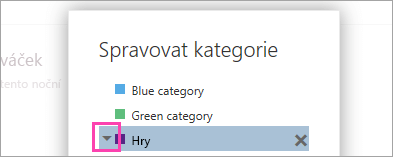
Vyberte ikonu kategorie, kterou chcete změnit.
Vyberte barvu ze seznamu.
Poznámka
Zobrazené barvy odrážejí barvu textu kategorie, nikoli barvy pozadí popisků používaných po použití u položek.
Odstranění kategorie
- Otevřete seznam kategorií.
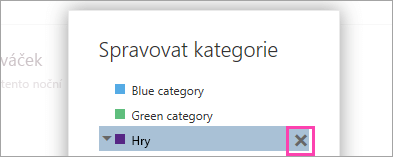
- Pokud chcete kategorii odstranit, vyberte
 nebo odstranit.