
Vyčistěte si doručenou poštu a uspořádejte si e-maily pomocí automatického filtrování a řazení a pomocí nástrojů na panelu příkazů, jako jsou Uklidit, Archivovat a Přesunout do.
E-maily si také můžete uspořádat pomocí pravidel doručené pošty. Můžete si například vytvořit pravidla, která automaticky přesunou zprávy do jiných složek, nebo pravidla, která dokonce zprávy na základě určitých kritérií odstraní. Další informace najdete v tématu Správa e-mailových zpráv pomocí pravidel v Outlooku.
Poznámka
Pravidla úklidu se spouštějí jednou za den. Pravidla doručené pošty se spouštějí při doručení e-mailu do poštovní schránky.
Uklidit (odstranit)
Pomocí nástroje Uklidit můžete z doručené pošty nebo podsložky rychle odstranit nepotřebné e-maily. Nástroj Uklidit vám umožňuje automaticky odstranit všechny příchozí e-maily od určitého odesílatele, ponechat si jenom nejnovější e-maily nebo odstranit e-maily, které jsou starší než 10 dní.
Vyberte e-mailovou zprávu od odesílatele, jehož zprávy chcete odstranit.
Na řádku nabídek vyberte Uklidit.
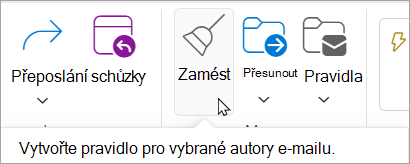
Poznámka
Možnost Uklidit není dostupná v těchto složkách: Nevyžádaná pošta, Koncepty, Odeslaná pošta a Odstraněná pošta.
Vyberte možnost, která určí, jakým způsobem se bude s e-mailovými zprávami od vybraného odesílatele zacházet.
Vyberte Uklidit a proveďte vybranou akci.
Archivace
E-mailové zprávy můžete ukládat do výchozí složky Archivovat.
- Vyberte e-mailovou zprávu, kterou chcete archivovat.
- Vyberte Archivovat.
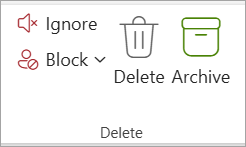
Ke složce Archivovat se dostanete takto:
- V části Složky zvolte Archiv.
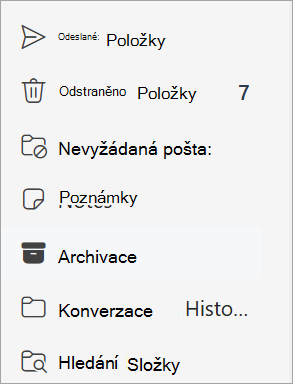
Pokud chcete archivovanou zprávu obnovit zpátky do původní složky, vyberte ji ve složce Archive, vyberte Přesunout do a pak vyberte složku nebo zadejte název složky, do které ji chcete přesunout. Další informace najdete v následující části.
Přesunout do
Příkaz Přesunout do vám umožňuje přesunout e-mailové zprávy do určité složky. Můžete například přesunout všechny e-maily od určitého odesílatele ze složky Doručená pošta do jakékoli jiné složky.
- Pokud chcete přesunout všechny e-maily, které jste dostali od určitého odesílatele, do jiné složky, vyberte e-mailovou zprávu od daného uživatele.
- Vyberte Přesunout do.
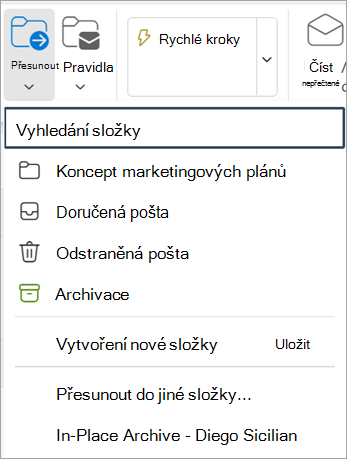
- Zvolte jednu z dostupných složek nebo vytvořte novou složku.
Další informace o složkách najdete v tématu Práce se složkami zpráv v aplikaci Outlook na webu.
Uspořádání e-mailů pomocí značek
Uspořádání e-mailů
- Vyberte e-mailovou zprávu.
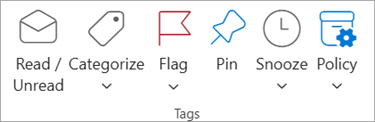
- V části Značky na pásu karet vyberte příkaz pro označení zpráv jako přečtené / nepřečtené, kategorizaci podle kategorie, připnutí zprávy na začátek seznamu zpráv nebo označení zprávy příznakem pro zpracování zprávy. Zprávu můžete také odložit , aby se znovu zobrazila v určenou dobu, nebo použít zásady archivace.
Filtrujte e-maily podle priority, příznaku, @mentionspřílohy a dalších kritérií
- V horní části složky Doručená pošta vyberte Filtr.
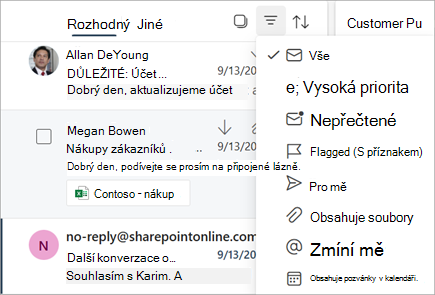
- V části Filtrovat podle zvolte možnost, podle které chcete e-maily seřadit.
Příbuzná témata
Seřazení zpráv s nízkou prioritou v Outlooku na webu pomocí funkce Nepotřebné